


Якщо ви завантажуєте музику, подкасти, лекції чи інше аудіо, знання того, як зберігати аудіофайли на iPhone, дає змогу слухати їх офлайн будь-коли. За допомогою безкоштовної програми Documents від Readdle ви можете завантажувати аудіо безпосередньо на пристрій, упорядковувати його в папках і відтворювати без потреби в іншій програмі.
У цьому посібнику ви дізнаєтеся, як завантажувати та зберігати аудіофайли на iPhone, де вони зберігаються і як знайти їх пізніше.
Як завантажувати та зберігати аудіофайли на iPhone
Нижче наведено інструкцію, як зберегти аудіо з вебсайту за допомогою Documents на вашому iPhone чи iPad:
- Завантажте Documents з App Store і відкрийте програму.
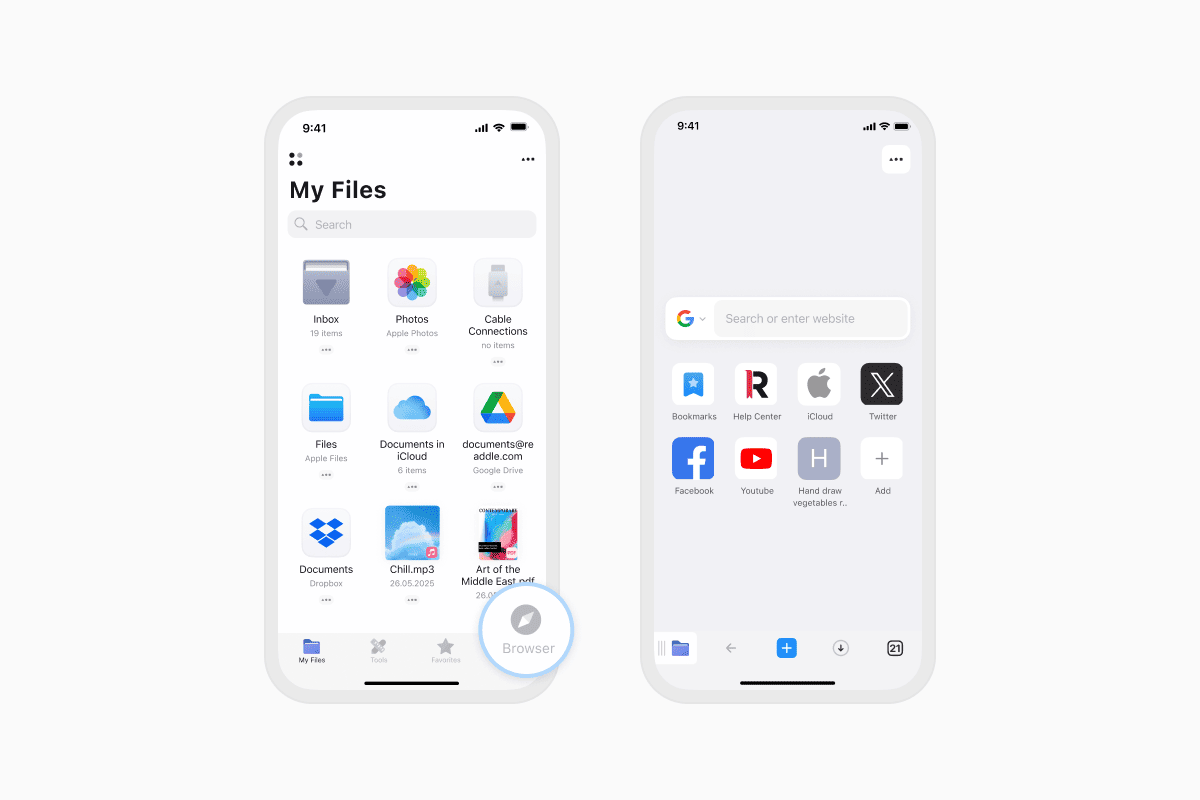
- Натисніть значок Browser у правому нижньому куті.
- Перейдіть на вебсайт, де доступний аудіофайл.
- Натисніть посилання або кнопку завантаження.
- Оберіть назву файлу та розташування для збереження або натисніть Done, щоб використати налаштування за замовчуванням.
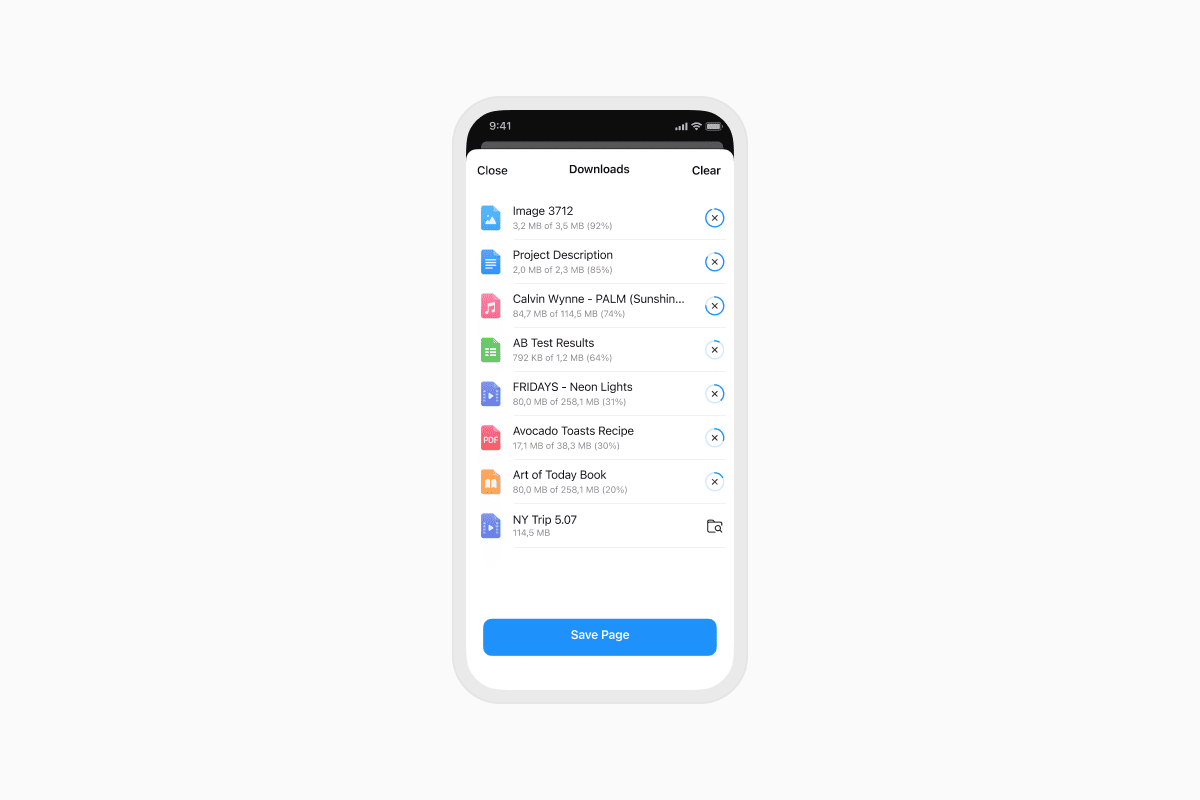
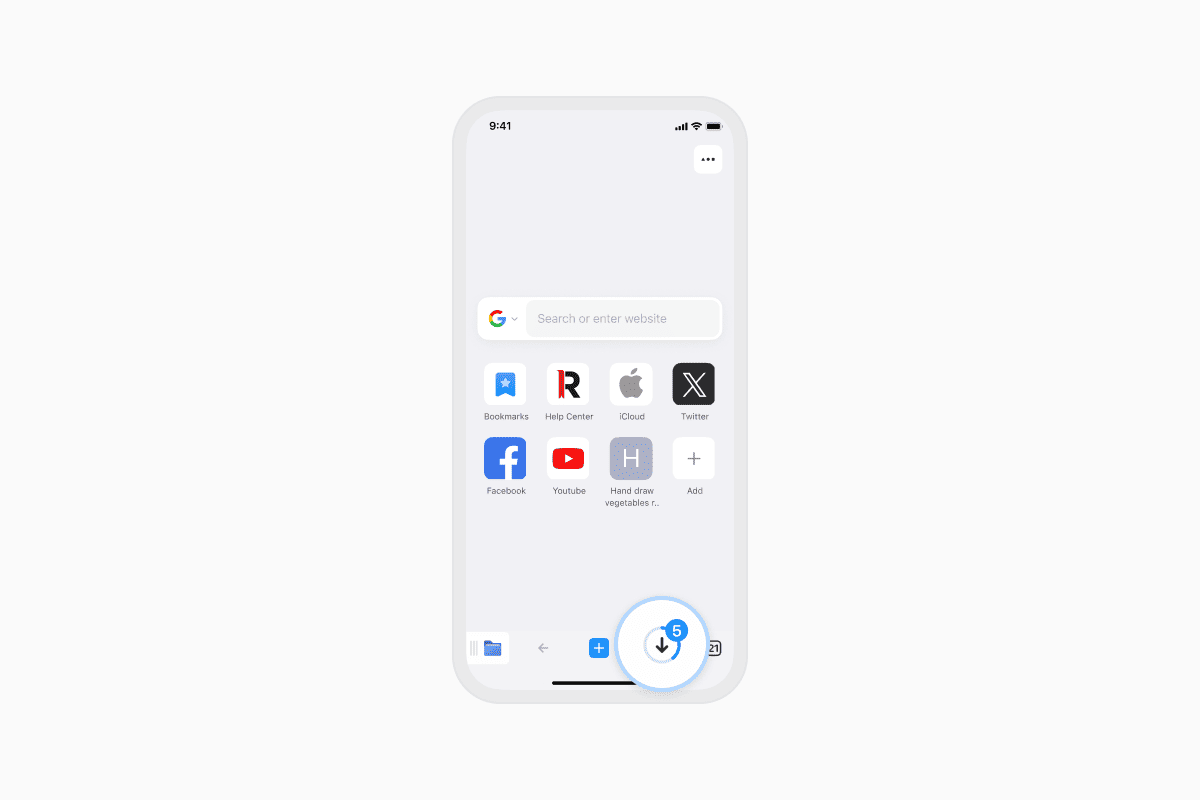
- Дочекайтеся завершення завантаження.
- Відкрийте папку Downloads, щоб отримати доступ до файлу.
Тепер ваше аудіо готове до відтворення, переміщення, перейменування чи впорядкування. Documents підтримує всі основні аудіоформати, зокрема MP3, M4A, WAV, AAC та FLAC, тож ви можете керувати своїми завантаженнями без встановлення іншого музичного плеєра.
Де зберігаються аудіофайли на iPhone?
Аудіофайли, завантажені в Safari, зазвичай зберігаються в папці Downloads у програмі Files. Відкрийте Files, натисніть Browse, потім оберіть On My iPhone або iCloud Drive залежно від ваших налаштувань завантаження.
Documents дає вам більше контролю над завантаженнями. Перед збереженням файлу ви можете обрати його розташування та перейменувати його. Ви також можете переміщувати аудіофайли до підключених хмарних сховищ, як-от Google Drive, Dropbox чи OneDrive, що спрощує впорядкування вашої бібліотеки на різних пристроях.
Як знайти збережений аудіофайл на iPhone
Шукаєте аудіофайл, який ви завантажили раніше? Documents дає змогу легко його знайти.
- Відкрийте Documents на вашому iPhone чи iPad.
- Натисніть поле Search угорі екрана. Якщо ви його не бачите, трохи проведіть донизу.
- Введіть частину назви файлу.
- Скористайтеся панеллю фільтрів, щоб відобразити лише файли Audio.
Documents миттєво показує відповідні файли, тож ви можете швидко знайти те, що шукаєте, без перегляду папок.
Найпростіший спосіб керувати аудіофайлами на iPhone
Documents — це більше, ніж файловий менеджер. Це універсальна програма для завантаження аудіо, упорядкування файлів, керування хмарним сховищем і доступу до вашого медіа офлайн. Незалежно від того, чи зберігаєте ви музику, подкасти, аудіокниги або записи, все залишається впорядкованим і легко знаходиться.
Завантажте Documents безкоштовно та отримайте повний контроль над своїми аудіофайлами на iPhone та iPad.
Найновіші дописи

Посібники
Як автоматизувати роботу з файлами за допомогою Documents, Команд і Siri
Автоматизуйте щоденну роботу з файлами за допомогою Documents, Команд і Siri. Створюйте робочі процеси, щоб швидше конвертувати, зберігати, архівувати файли та керувати ними.

Посібники
Як зберігати відеофайли на iPhone та iPad
Завантажуйте та впорядковуйте відео на iPhone або iPad, зберігайте їх у Photos чи хмарному сховищі, витягуйте аудіо та передавайте їх на комп'ютер.

Посібники
Як зберегти вебсторінку у форматі PDF на iPhone та iPad
Зберігайте будь-яку вебсторінку у форматі PDF на iPhone або iPad, а потім читайте її офлайн, додавайте анотації, діліться нею або зберігайте в хмарі.