


Потрібно зберегти вкладення з електронного листа на iPhone? Це може бути PDF-файл, який потрібно підписати, фотографії від друга, ZIP-архів або файл, який ви хочете зберегти на потім.
За допомогою безкоштовної програми Documents ви можете зберігати вкладення з електронних листів на iPhone та керувати різними типами файлів в одному місці.
Як зберегти вкладення з електронного листа на iPhone
- Завантажте програму Documents безкоштовно.
- Відкрийте електронний лист із вкладенням.
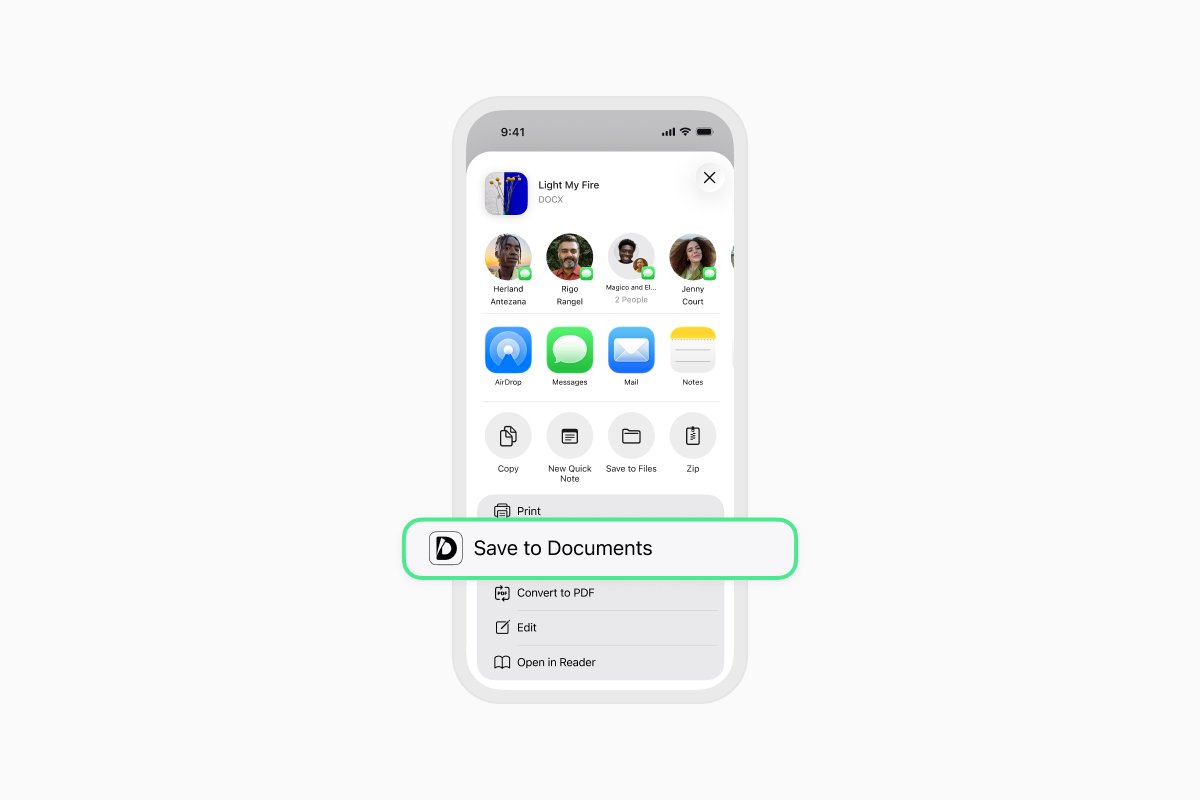
- Натисніть і утримуйте вкладення, а потім торкніться Поділитися. Ви також можете відкрити вкладення й торкнутися кнопки Поділитися.
- Виберіть Зберегти в Documents у меню «Поділитися». Якщо ви не бачите цей пункт, гортайте доступні дії або торкніться Більше.
- Виберіть, куди ви хочете зберегти файл у Documents.
Що можна робити зі збереженими вкладеннями?
Після збереження вкладення відкрийте Documents, щоб знайти його та керувати ним. Звідти ви можете:
- Переглядати, редагувати, підписувати та анотувати PDF-файли.
- Відкривати фотографії, відео, музику та електронні книги.
- Створювати й відкривати ZIP-архіви.
- Впорядковувати файли в папки.
- Синхронізувати файли з хмарними сховищами.
- Передавати файли між iPhone і комп’ютером.
Завантажте програму Documents безкоштовно, і всі ваші вкладення з електронних листів будуть упорядковані та готові до використання, коли вони вам знадобляться.
Найновіші дописи

Посібники
Як автоматизувати роботу з файлами за допомогою Documents, Команд і Siri
Автоматизуйте щоденну роботу з файлами за допомогою Documents, Команд і Siri. Створюйте робочі процеси, щоб швидше конвертувати, зберігати, архівувати файли та керувати ними.

Посібники
Як зберігати відеофайли на iPhone та iPad
Завантажуйте та впорядковуйте відео на iPhone або iPad, зберігайте їх у Photos чи хмарному сховищі, витягуйте аудіо та передавайте їх на комп'ютер.

Посібники
Як зберегти вебсторінку у форматі PDF на iPhone та iPad
Зберігайте будь-яку вебсторінку у форматі PDF на iPhone або iPad, а потім читайте її офлайн, додавайте анотації, діліться нею або зберігайте в хмарі.