


Como transferir arquivos do iPhone para o iPad
Transferir arquivos entre seu iPhone e iPad pode ser simples e rápido. Com o nosso aplicativo Documents, da Readdle, você pode transferir e mover fotos, enviar vídeos, copiar pastas ou baixar arquivos entre dispositivos sem usar o iTunes, o AirDrop ou serviços de nuvem.
Neste guia, vamos mostrar como enviar arquivos, fotos, pastas ou qualquer outra coisa entre seu iPhone e iPad com apenas alguns toques.
Como transferir arquivos entre o iPhone e o iPad com o recurso WebDAV do Documents
O WebDAV permite transformar um dos seus dispositivos em um servidor local. O outro dispositivo se conecta a ele e baixa ou envia arquivos diretamente. Esse método é perfeito para explorar toda a estrutura de arquivos do seu iPhone ou iPad e gerenciar arquivos grandes ou múltiplos.
Etapa 1: Iniciar um servidor WebDAV
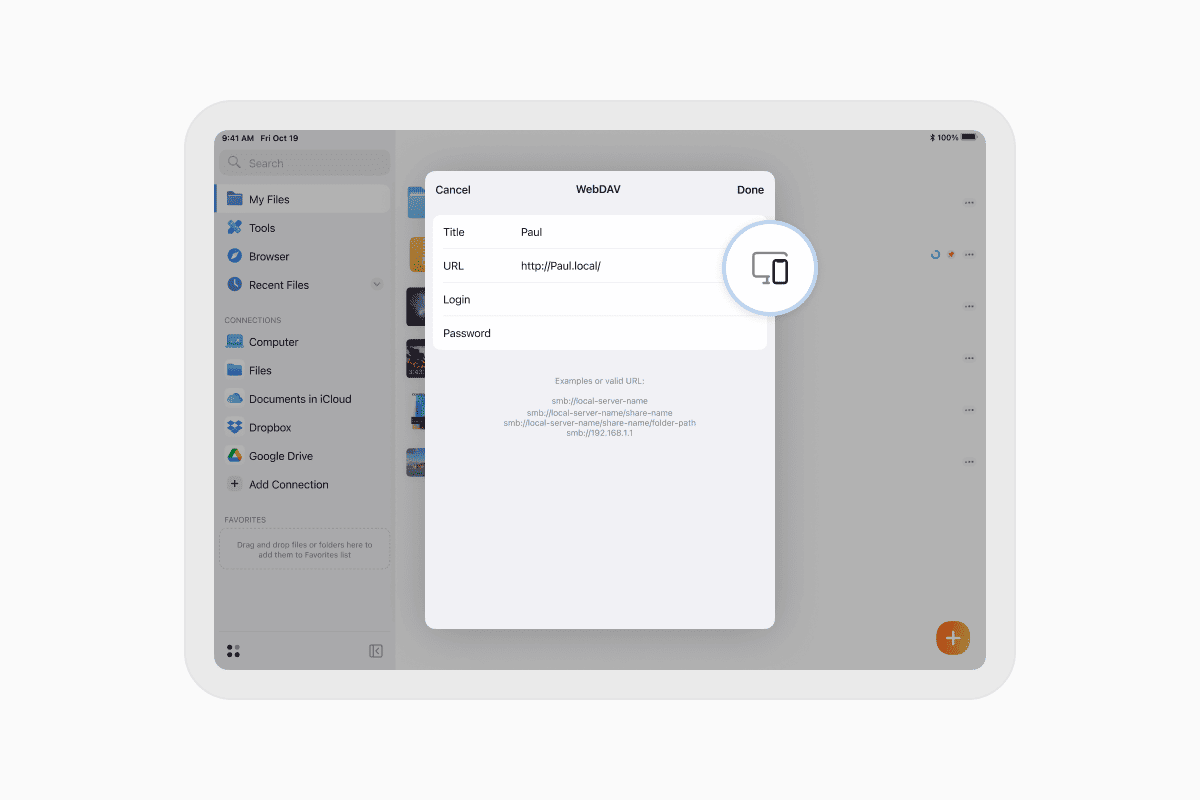
- Certifique-se de que os dois dispositivos estejam conectados à mesma rede Wi-Fi.
- Abra o Documents em ambos os dispositivos.
- Em um dos dispositivos, vá para:
- Central de Controle > Iniciar Servidor WebDAV
- Escolha um nome de usuário e senha e toque em Iniciar Servidor WebDAV.
Esse dispositivo agora funciona como um servidor de arquivos para o outro dispositivo.
Etapa 2: Conectar-se ao servidor a partir do outro dispositivo
- No segundo dispositivo, toque no botão + no Documents.
- Selecione Adicionar Conexão > WebDAV.
- Toque no ícone Dispositivos Disponíveis, à direita.
- Escolha o dispositivo que hospeda o servidor WebDAV.
- Digite o nome de usuário e a senha que você definiu anteriormente.
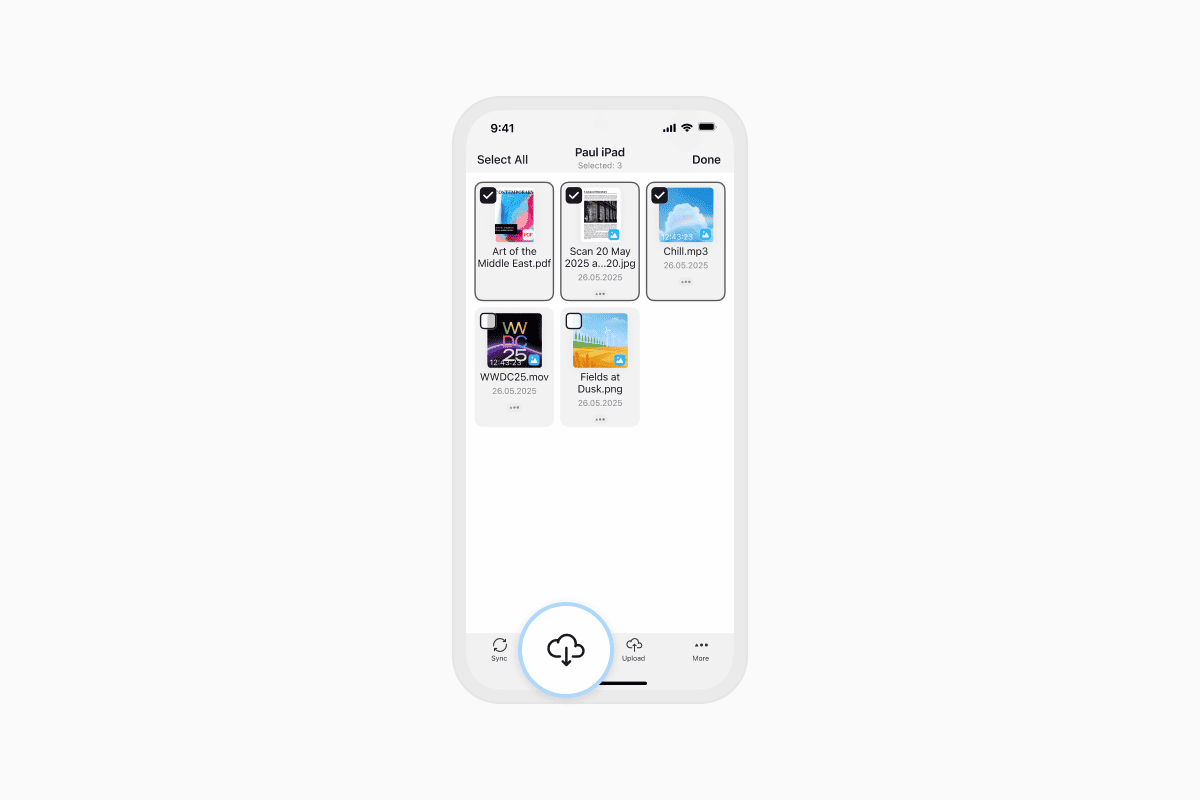
Depois de conectado, você verá todo o sistema de arquivos do outro dispositivo dentro do Documents. Você poderá:
- Tocar em … Mais > Baixar para salvar arquivos individuais.
- Tocar em Selecionar, escolher vários itens e tocar em Baixar para transferir em lote.
O WebDAV cria uma conexão direta e segura entre seu iPhone e iPad. Você pode navegar, baixar e enviar arquivos em qualquer direção, sem precisar de aplicativos externos ou acesso à internet.
Quais são as outras formas de transferir arquivos entre iPhone e iPad (e seus limites)
Existem algumas formas integradas e de terceiros para transferir arquivos entre iPhone e iPad. Embora possam ser úteis em certos casos, a maioria tem limites frustrantes—especialmente ao lidar com arquivos grandes, pastas ou quando você está trabalhando off-line.
O AirDrop é a ferramenta nativa da Apple para compartilhamento rápido entre dispositivos. É conveniente quando funciona, mas muitos usuários sabem o quão pouco confiável ele pode ser. Às vezes os dispositivos não aparecem, ou transferências de arquivos grandes falham na metade do processo. Ele também não permite enviar pastas nem manter a estrutura de pastas.
-
Prós: Bom para enviar arquivos individuais
-
Contras:
- Pouco confiável com arquivos grandes
- Não oferece suporte a pastas
- Funciona apenas em dispositivos Apple
O iCloud Drive sincroniza arquivos automaticamente em todos os seus dispositivos Apple usando armazenamento em nuvem. É útil se você estiver sempre conectado e trabalhando com documentos menores. Mas requer conexão com a internet e vem com apenas 5 GB de armazenamento gratuito (e isso acaba rápido!). Os uploads podem ser lentos, e talvez você precise reorganizar os arquivos assim que eles aparecerem no segundo dispositivo.
-
Prós: Sincronização automática entre dispositivos
-
Contras:
- Armazenamento gratuito limitado (5 GB)
- Requer internet para as transferências
- Não é ideal para mover arquivos rapidamente ou arquivos grandes
Outra opção é usar o iTunes ou o Finder com um computador. Isso permite transferir arquivos via USB, o que é estável, mas ultrapassado. Você precisa conectar os dois dispositivos a um terceiro (seu Mac ou PC), instalar um software adicional e arrastar os arquivos manualmente. Não é conveniente para uso diário ou transferências diretas de dispositivo para dispositivo.
-
Prós: Funciona via USB
-
Contras:
- Requer um computador
- Interface desajeitada e ultrapassada
- Não é uma solução direta entre iPhone e iPad
Aplicativos como o Google Drive ou o Dropbox também podem ajudar, especialmente se você já os utiliza. Mas eles são baseados em nuvem, o que significa tempos lentos de upload/download para arquivos grandes. Você também vai esbarrar em limites de armazenamento, a menos que pague, e precisará organizar tudo manualmente depois que a sincronização for concluída.
-
Prós: Acesso multiplataforma
-
Contras:
- Depende da internet
- Espaço gratuito limitado
- Mais lento para transferências de arquivos grandes
O Documents, da Readdle, resolve todos esses problemas. Ele permite transferir qualquer arquivo ou pasta instantaneamente e off-line. Você não precisa de cabos e não há limites de armazenamento.
-
Prós:
- Rápido e off-line
- Lida com qualquer tipo ou tamanho de arquivo
- Oferece suporte a pastas completas
- Gratuito e confiável
Tenha controle total sobre seus arquivos
O Documents, da Readdle, é mais do que um gerenciador de arquivos. É um hub central para todo o seu conteúdo, permitindo mover, visualizar e organizar qualquer arquivo ou pasta diretamente no seu iPhone ou iPad.
Você pode abrir PDFs, ouvir arquivos de áudio, assistir a vídeos, gerenciar downloads e agora transferir dados facilmente entre dispositivos iOS usando o WebDAV.
Baixe o Documents gratuitamente e simplifique suas transferências de arquivos hoje mesmo.
Últimas postagens

Tutoriais
Como baixar e reproduzir músicas MP3 no iPhone gratuitamente
Aprenda a baixar suas músicas MP3 favoritas da internet ou do seu computador para o seu iPhone e reproduzi-las gratuitamente usando o aplicativo Documents.

Tutoriais
Como sincronizar o iPhone e o iPad
Se você está se perguntando: "Como sincronizar iPhone e iPad sem o iCloud?", não se preocupe! Este guia explica como configurar a sincronização bidirecional entre dispositivos iOS.

Tutoriais
Como salvar arquivos de áudio no iPhone: guia completo
Baixe arquivos de áudio para o seu iPhone com apenas alguns toques. Aprenda a salvar músicas, podcasts e outros áudios com o Documents, onde encontrar seus downloads e como organizá-los para ouvir offline.