

Como salvar uma página da web como PDF no iPhone e iPad

Quer guardar uma página da web para depois, lê-la offline ou compartilhá-la com alguém? Salvá-la como PDF oferece uma cópia que você pode organizar, anotar e acessar facilmente sempre que precisar.
Com o aplicativo gratuito Documents, você pode salvar uma página da web como PDF diretamente pelo navegador integrado no seu iPhone ou iPad.
Como salvar uma página da web como PDF no iPhone ou iPad
- Baixe o Documents de graça e abra o aplicativo.
- No iPhone, toque em Browser no canto inferior direito. No iPad, selecione Browser na barra lateral.
- Vá até a página da web que deseja salvar.
- Toque no botão Downloads no menu do navegador.
- Toque em Save Page.
- Insira um nome e escolha onde deseja salvar o arquivo.
- Selecione PDF como formato do arquivo.
- Toque em Done.
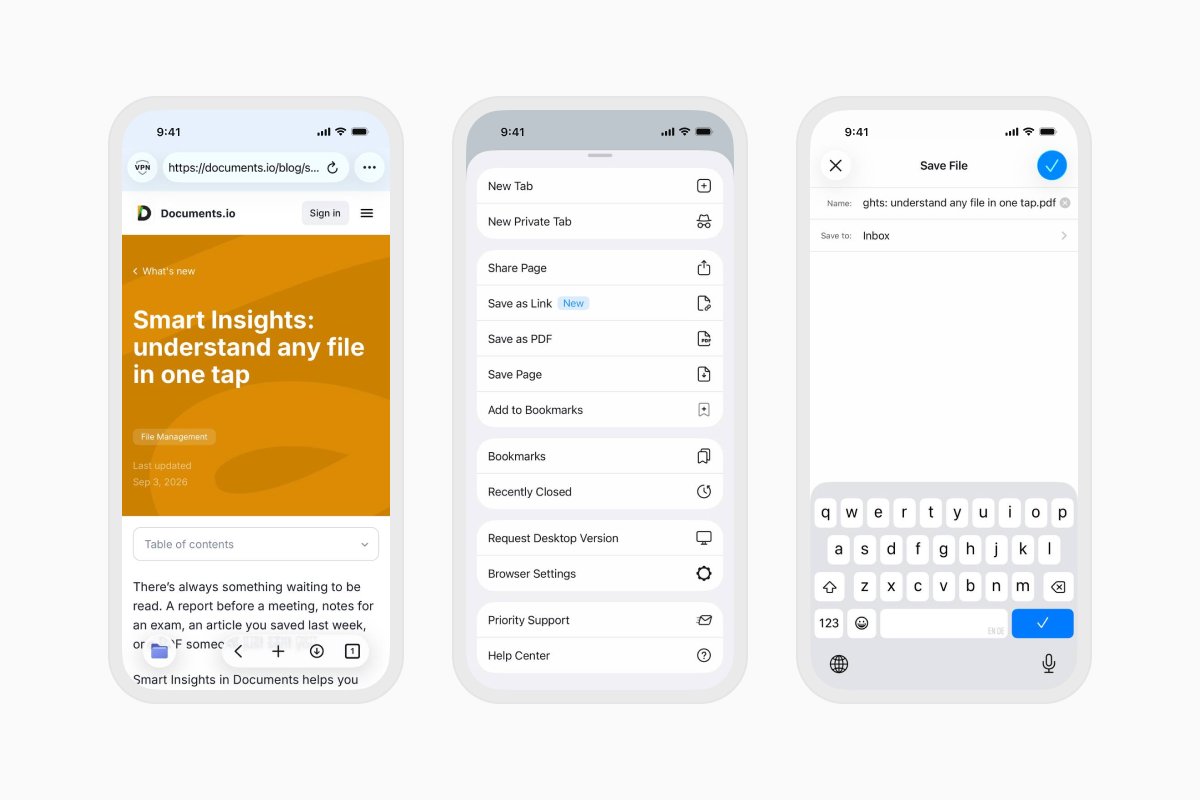
Como salvar uma página da web em outro formato
O Documents também pode salvar páginas da web como arquivos HTML ou Web Archives. Siga os mesmos passos e depois selecione HTML ou Web Archive em vez de PDF.
Um PDF é útil quando você quer um documento consistente que seja fácil de ler, anotar ou compartilhar. Os formatos HTML e Web Archive podem ser mais adequados quando você quer preservar a página da web para visualização posterior.
O que você pode fazer com uma página da web salva?
Depois que a página da web estiver salva no Documents, você pode:
- Lê-la sem conexão com a internet.
- Destacar e anotar no PDF.
- Renomeá-la ou organizá-la em uma pasta.
- Comprimir o PDF para reduzir o tamanho do arquivo.
- Sincronizá-la com o armazenamento em nuvem.
- Transferi-la para o seu computador.
- Compartilhá-la com outra pessoa.
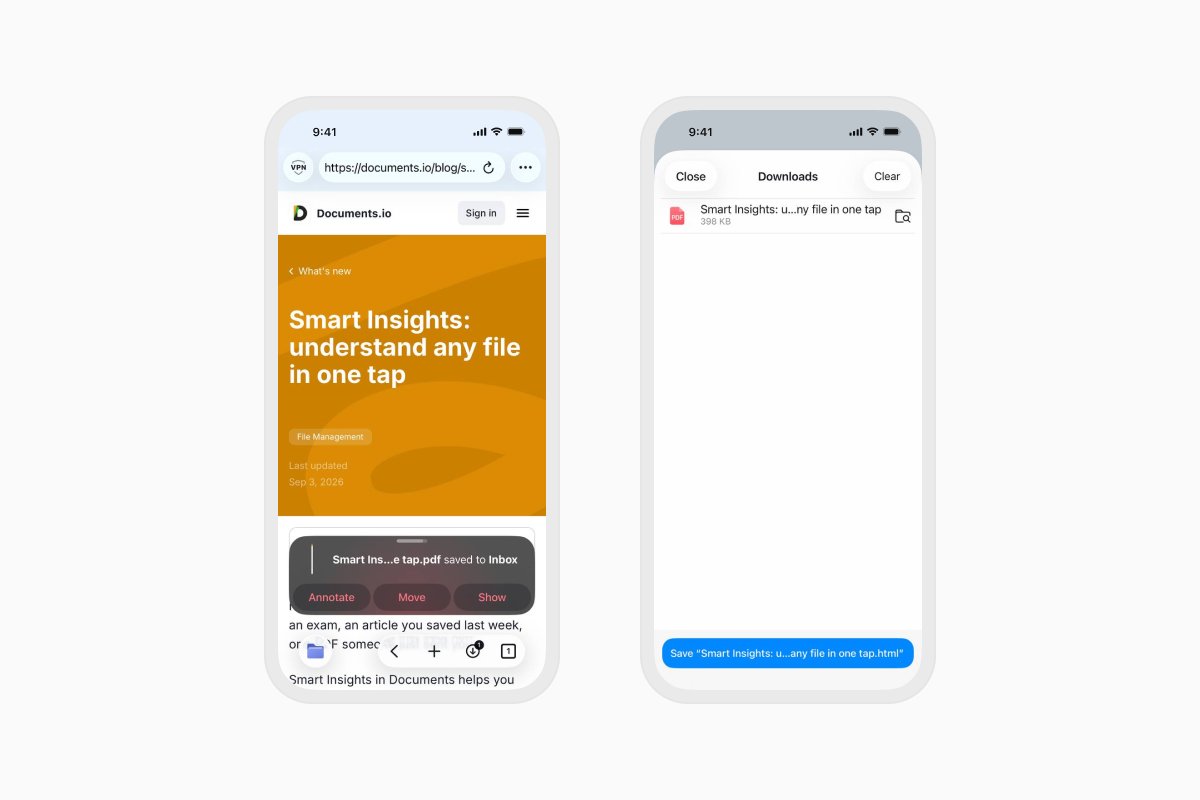
Baixe o Documents de graça e mantenha páginas da web úteis junto com o restante dos seus arquivos.
Últimas postagens

Tutoriais
Como automatizar tarefas de arquivos com Documents, Atalhos e Siri
Automatize tarefas cotidianas de arquivos com Documents, Atalhos e Siri. Crie fluxos de trabalho para converter, salvar, arquivar e gerenciar arquivos com mais rapidez.

Tutoriais
Como salvar arquivos de vídeo no iPhone e iPad
Baixe e organize vídeos no seu iPhone ou iPad, salve-os no Photos ou no armazenamento em nuvem, extraia o áudio e transfira-os para o seu computador.

Tutoriais
Como editar áudios no iPhone e iPad
Veja como aparar arquivos de áudio instantaneamente ou remover partes desnecessárias de um arquivo de áudio no seu dispositivo iOS usando o app Documents da Readdle.