


Quer baixar um vídeo para o seu iPhone ou iPad e assistir mais tarde? Com o aplicativo certo, você pode salvar vídeos da web, organizá-los em pastas e reproduzir diferentes formatos de vídeo em um só lugar.
O Documents by Readdle combina um gerenciador de arquivos, navegador integrado e reprodutor de vídeo. Você pode usá-lo para baixar vídeos que tem permissão para salvar, mantê-los organizados, transferi-los para outro dispositivo ou extrair o áudio deles.
Veja como baixar e salvar vídeos no seu iPhone ou iPad.
Como baixar vídeos no iPhone ou iPad
O Safari permite baixar vídeos quando um site oferece uma opção de download. No entanto, os arquivos baixados são salvos separadamente no Files app. Com o Documents, você pode navegar, baixar, organizar e reproduzir vídeos sem alternar entre aplicativos diferentes.
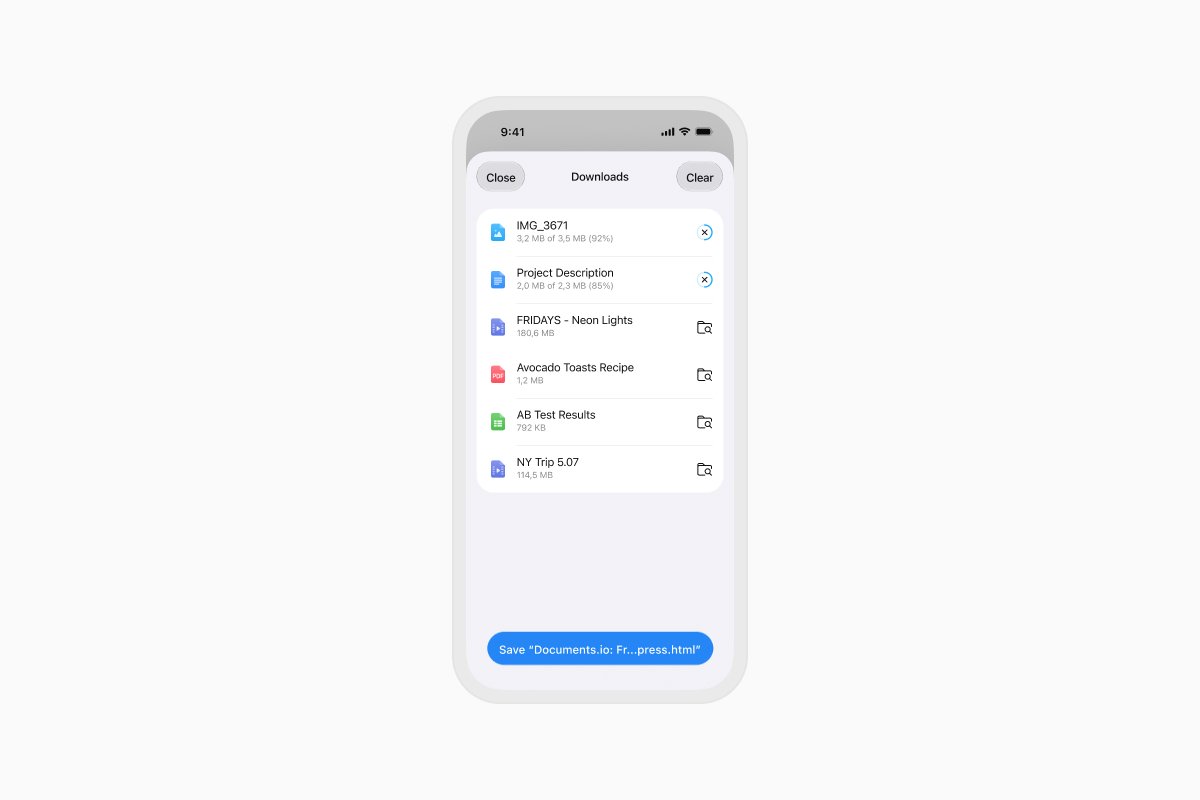
- Baixe o Documents: Obtenha o Documents na App Store e abra o aplicativo.
- Abra o navegador: Toque em Browser no canto inferior direito para iniciar o navegador integrado.
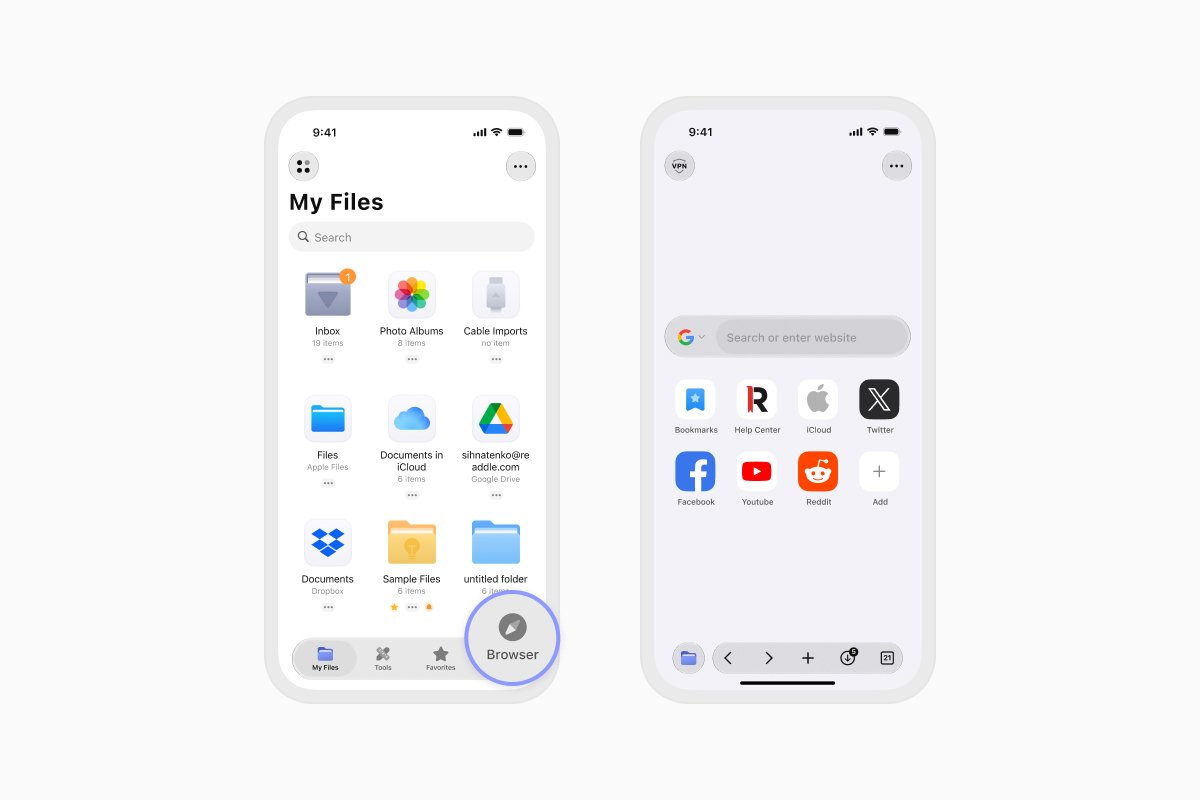
- Encontre o vídeo: Acesse o site que contém o vídeo que você deseja baixar.
- Inicie o download: Toque no botão de download ou no link direto do arquivo fornecido pelo site. O Documents solicitará que você nomeie o arquivo e escolha onde salvá-lo.
- Abra ou organize o vídeo: Após a conclusão do download, toque no vídeo para reproduzi-lo. Você também pode renomeá-lo, movê-lo para uma pasta ou enviá-lo para o armazenamento em nuvem.
Baixe apenas vídeos que você possui ou que tem permissão para salvar. Alguns sites e serviços de streaming restringem downloads ou exigem que você use uma opção oficial de visualização offline.
Como salvar um vídeo no Photos pelo iPhone
Para salvar um vídeo compatível do Documents ou de outro aplicativo na sua biblioteca do Photos:
- Abra o vídeo ou localize-o nos seus arquivos.
- Toque no botão Compartilhar.
- Selecione Save Video.
O vídeo aparecerá no Photos app. Se Save Video não estiver disponível, o formato do vídeo pode não ser compatível com o Photos. Você ainda pode armazenar e reproduzir o arquivo no Documents.
Como salvar vídeos no armazenamento em nuvem
O Documents permite conectar serviços de armazenamento em nuvem como iCloud Drive, Google Drive, Dropbox e OneDrive.
Para enviar um vídeo para o armazenamento em nuvem:
- Abra o Documents e encontre o vídeo.
- Toque no botão de opções do arquivo.
- Selecione Move ou Upload.
- Escolha o serviço de nuvem conectado e a pasta de destino.
Você pode selecionar vários vídeos se quiser enviar diversos arquivos de uma vez.
Como extrair o áudio de um vídeo no iPhone
O Documents pode extrair a faixa de áudio de um vídeo e salvá-la como um arquivo MP3 separado:
- Abra o vídeo no Documents.
- Toque no botão de opções no canto superior direito.
- Selecione Extract Audio.
- Toque em Extract MP3 File.
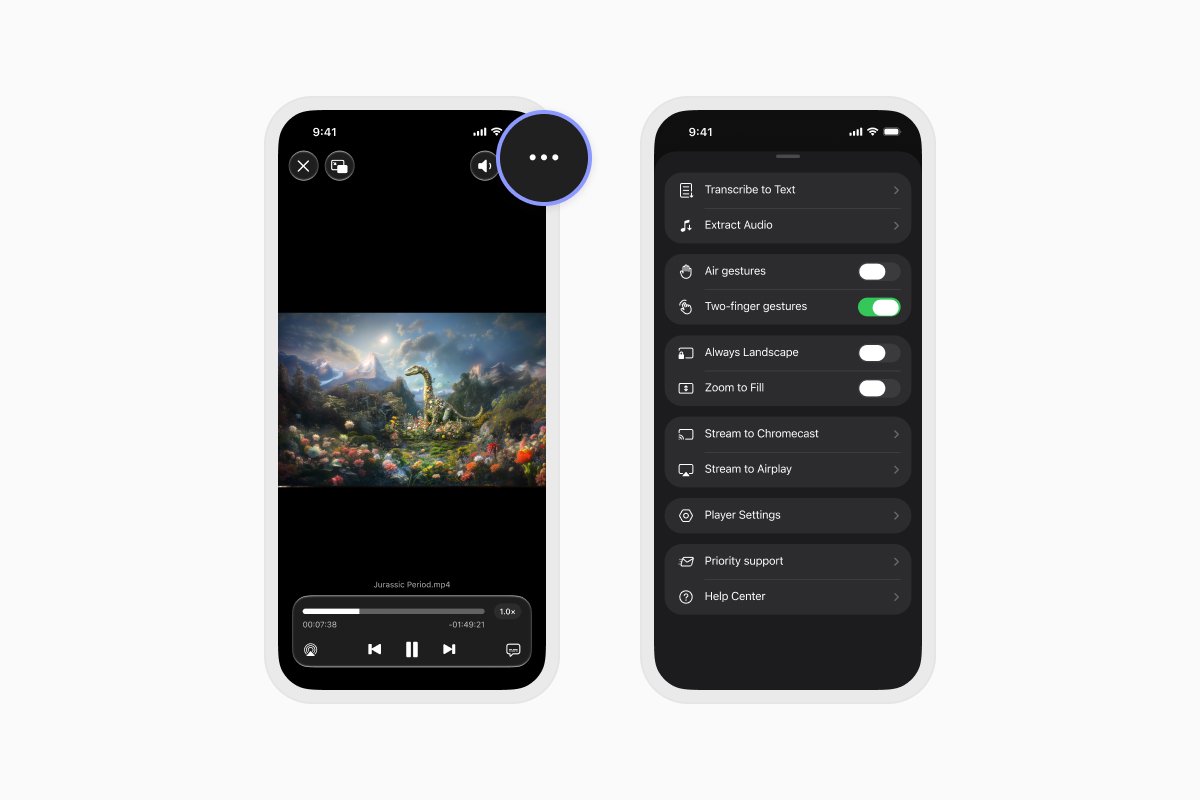
O Documents salvará o áudio extraído como um arquivo separado. O vídeo original permanece inalterado.
Como transferir vídeos do iPhone para o Mac ou PC
Você pode usar o Wi-Fi Transfer no Documents para mover vídeos entre o seu iPhone ou iPad e um Mac ou Windows PC. Ambos os dispositivos precisam estar conectados à mesma rede Wi-Fi.
Siga o guia do Wi-Fi Transfer para conectar os seus dispositivos e transferir os seus vídeos.
Baixe o Documents de graça para salvar, organizar, reproduzir e transferir vídeos no seu iPhone ou iPad.
Últimas postagens

Tutoriais
Como automatizar tarefas de arquivos com Documents, Atalhos e Siri
Automatize tarefas cotidianas de arquivos com Documents, Atalhos e Siri. Crie fluxos de trabalho para converter, salvar, arquivar e gerenciar arquivos com mais rapidez.

Tutoriais
Como salvar uma página da web como PDF no iPhone e iPad
Salve qualquer página da web como PDF no seu iPhone ou iPad e, em seguida, leia-a off-line, adicione anotações, compartilhe ou armazene na nuvem.

Tutoriais
Como editar áudios no iPhone e iPad
Veja como aparar arquivos de áudio instantaneamente ou remover partes desnecessárias de um arquivo de áudio no seu dispositivo iOS usando o app Documents da Readdle.