

Como automatizar tarefas de arquivos com Documents, Atalhos e Siri

Converter um arquivo em PDF, salvá-lo e enviá-lo para alguém pode exigir várias etapas. Se é algo que você faz regularmente, pode economizar tempo transformando essas etapas em um atalho.
O Documents funciona com os Atalhos da Apple para permitir que você obtenha, salve e converta arquivos como parte dos seus próprios fluxos de trabalho. Com o iOS 27, você também pode usar a Siri para ações simples com arquivos no Documents.
Veja como configurar isso.
O que o Documents pode fazer nos Atalhos?
O Documents funciona com os Atalhos da Apple para ajudar você a automatizar tarefas no iPhone e iPad. Um atalho é uma sequência de ações que roda automaticamente na ordem que você escolher. Cada ação lida com uma parte da tarefa.
Com o iOS 27, a integração se amplia com mais ações para trabalhar com arquivos:
- Obter arquivo do Documents: recupere um arquivo armazenado no Documents.
- Salvar arquivo no Documents: salve um arquivo no Documents.
- Converter em PDF: transforme um arquivo compatível em um PDF.
- Converter de PDF: converta um PDF para outro formato compatível.
Você pode usar essas ações sozinhas ou combiná-las com ações do Mail, armazenamento em nuvem e outras ferramentas.
Por exemplo, um atalho poderia recuperar vários arquivos do Documents, colocá-los em um arquivo compactado e preparar o arquivo como um anexo de e-mail. Outro poderia converter um documento em PDF e salvar o resultado no Documents.
Essas novas ações de arquivo oferecem mais maneiras de criar fluxos de trabalho em torno dos seus documentos sem precisar abrir o Documents a cada etapa individual.
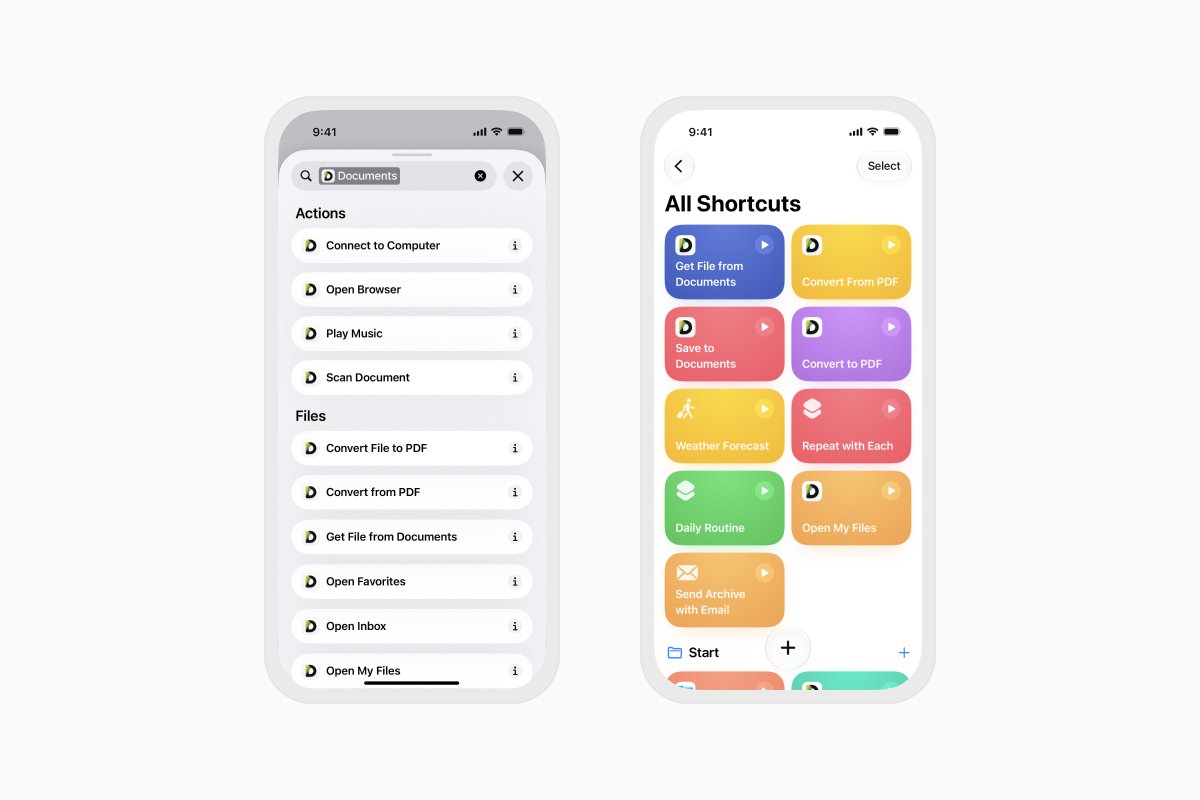
Como criar um atalho de arquivo com o Documents
Para criar seu próprio atalho:
- Abra os Atalhos em seu iPhone ou iPad.
- Toque no botão + para criar um novo atalho.
- Toque em Adicionar ação.
- Pesquise por Documents.
- Escolha a ação do Documents que deseja usar, como Obter arquivo do Documents ou Converter em PDF.
- Configure a ação escolhendo sua entrada ou destino.
- Adicione quaisquer outras ações necessárias para concluir seu fluxo de trabalho.
- Toque no botão Reproduzir para testá-lo.
- Dê um nome claro ao seu atalho para que seja fácil de encontrar e executar depois.

Na primeira vez que você executar um atalho, seu dispositivo pode pedir permissão para acessar o Documents ou outro serviço usado no fluxo de trabalho. Analise cada solicitação e toque em Permitir se quiser que o atalho continue.
Você pode saber mais sobre como criar e executar fluxos de trabalho no Manual do Usuário dos Atalhos da Apple.
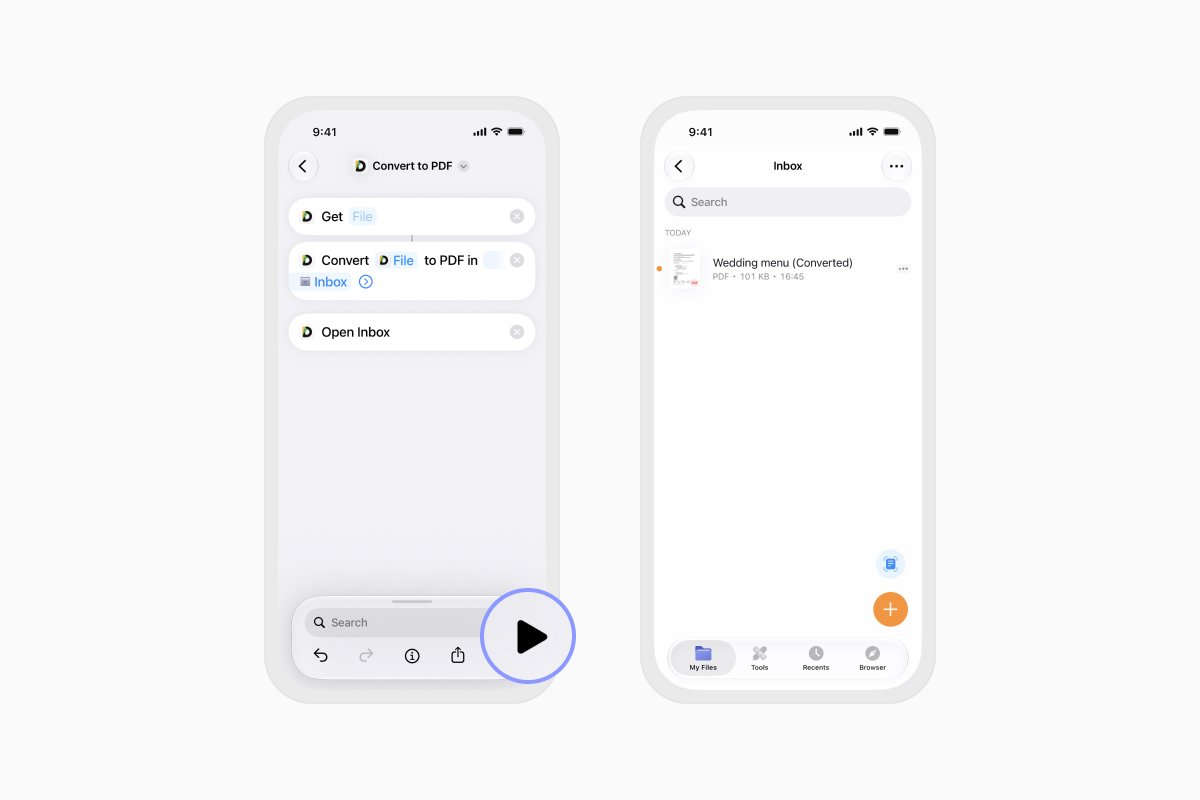
Exemplo: converter um arquivo em PDF e salvá-lo
Veja um atalho simples para converter um arquivo em PDF:
- Criar um novo atalho.
- Adicione uma ação que permita escolher o arquivo original.
- Adicione Converter em PDF do Documents.
- Adicione Salvar arquivo no Documents.
- Escolha onde o PDF finalizado deve ser salvo.
- Dê um nome ao atalho, como Converter e salvar como PDF.
- Execute-o e selecione seu arquivo.
É isso. O arquivo selecionado é enviado ao Documents, convertido em PDF e salvo no local que você escolheu
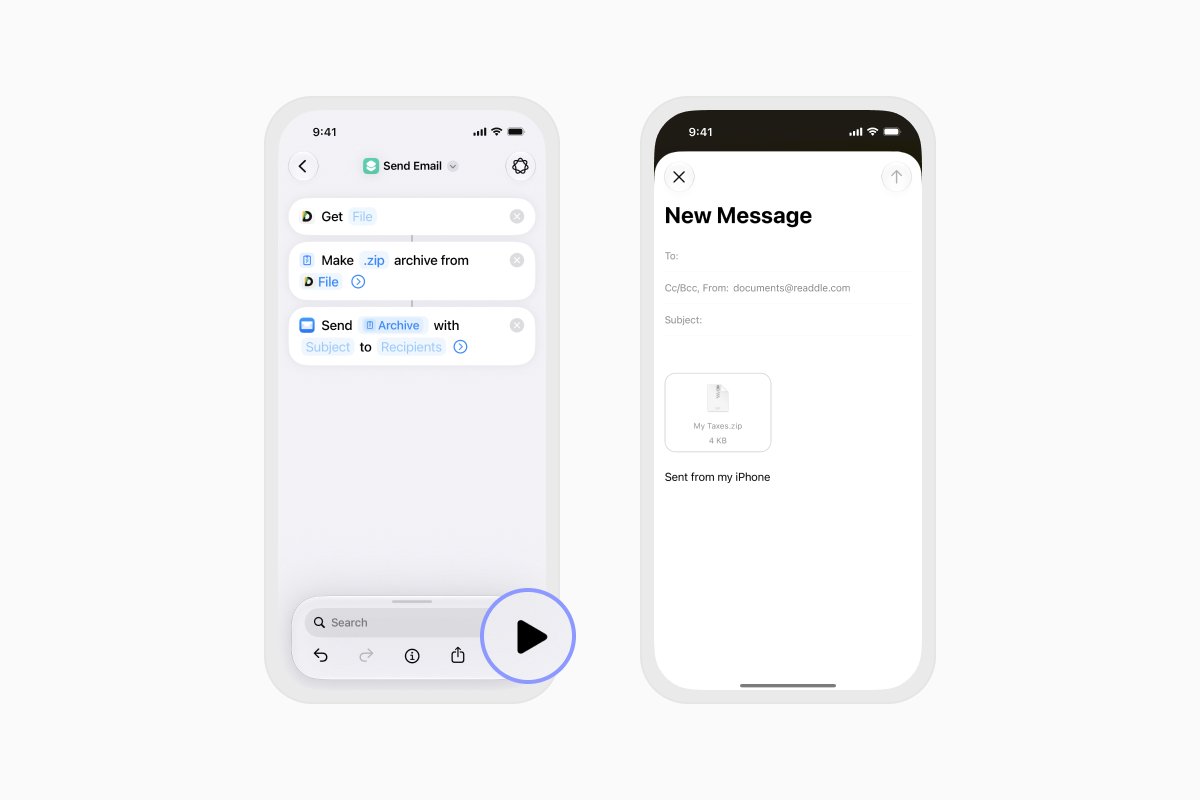
Exemplo: compactar arquivos e anexá-los a um e-mail
Você também pode combinar o Documents com ações de outras ferramentas.
Por exemplo:
- Adicione Obter arquivo do Documents.
- Escolha os arquivos que deseja que o atalho recupere.
- Adicione a ação Criar arquivo compactado.
- Adicione uma ação do Mail para criar um novo e-mail.
- Use o arquivo compactado gerado pela ação anterior como anexo.
- Escolha um destinatário ou deixe este campo em aberto para preencher quando executar o atalho.
- Nomeie e teste seu fluxo de trabalho.
Na próxima vez que precisar enviar o mesmo grupo de arquivos, execute o atalho e deixe que ele prepare o arquivo compactado e o e-mail para você.
Antes de enviar, verifique se os arquivos e o destinatário corretos foram selecionados.
Como executar um atalho do Documents
Depois de criar ou baixar um atalho, há várias maneiras de executá-lo:
- Abra os Atalhos e toque no seu bloco.
- Adicione-o à sua Tela de Início.
- Coloque-o em um widget dos Atalhos.
- Adicione-o à Central de Controle ou atribua-o ao botão de Ação em um iPhone compatível.
Basta tocar no atalho sempre que precisar, e ele executará as ações que você configurou.
Como a Siri funciona com o Documents
Em dispositivos compatíveis, a Siri também pode ajudar com ações básicas de arquivos sem exigir que você crie um atalho completo primeiro.
Você pode pedir à Siri para:
- Abrir um arquivo no Documents.
- Adicionar um arquivo a um e-mail.
- Trabalhar com um arquivo exibido atualmente na sua Caixa de entrada do Documents
Com o reconhecimento de conteúdo na tela, a Siri pode entender quais arquivos estão visíveis na sua Caixa de entrada e a que você está se referindo. Isso é útil quando você já tem o Documents aberto e quer continuar sem navegar por menus adicionais.
Por exemplo, você poderia dizer:
- “Abrir este PDF.”
- “Adicionar este arquivo a um e-mail.”
- “Abrir o PDF mais recente na minha Caixa de entrada do Documents.”
Quando vários arquivos semelhantes estiverem disponíveis, mencionar o nome ou o formato do arquivo pode ajudar a Siri a identificar o correto. Verifique se o arquivo correto foi selecionado antes de enviar ou compartilhar qualquer coisa.
Como disponibilizar o Documents para a Siri
Antes de usar a Siri com o Documents:
- Atualize seu dispositivo para o iOS 27 ou iPadOS 27.
- Instale a última versão do Documents.
- Certifique-se de que a Siri e a Apple Intelligence estejam ativadas nos ajustes do seu dispositivo.
- Certifique-se de que o Documents esteja habilitado para uso com a Siri.
- Abra o Documents e exiba sua Caixa de entrada quando quiser que a Siri entenda os arquivos que estão atualmente na tela.
A disponibilidade da Siri e da Apple Intelligence é controlada pela Apple e pode variar conforme o dispositivo, a região e o idioma.*
Atalhos ou Siri: qual você deve usar?
Use os Atalhos quando uma tarefa envolver várias etapas repetíveis. É a melhor opção para fluxos de trabalho como recuperar, converter, salvar, compactar e compartilhar arquivos.
Use a Siri quando quiser realizar uma ação simples por voz ou se referir a um arquivo atualmente visível no Documents.
Você também pode combiná-los. Crie um fluxo de trabalho de arquivo personalizado nos Atalhos, dê a ele um nome fácil de lembrar e depois peça à Siri para executá-lo.
Crie seus próprios fluxos de trabalho de arquivos
Os melhores atalhos geralmente são os criados em torno de tarefas que você já repete.
Comece com algo simples, como converter um arquivo em PDF ou salvar um arquivo em uma pasta específica. A partir daí, você pode adicionar mais ações e conectar o Documents com as outras ferramentas que você usa.
Crie o fluxo de trabalho uma vez e depois execute-o sempre que precisar.
*As ações do Documents nos Atalhos exigem o iOS 18 ou posterior. O suporte à Siri no Documents requer o iOS 27 em um iPhone 16 ou posterior, ou o iPadOS 27 em um iPad com processador M4, com a região do dispositivo definida como EUA e uma App Store fora da UE. O Documents também deve estar habilitado para a Siri. Usar um atalho por meio da Siri requer os mesmos requisitos da Siri. A disponibilidade pode variar conforme o dispositivo, a região e o idioma.
Últimas postagens

Tutoriais
Como salvar arquivos de vídeo no iPhone e iPad
Baixe e organize vídeos no seu iPhone ou iPad, salve-os no Photos ou no armazenamento em nuvem, extraia o áudio e transfira-os para o seu computador.

Tutoriais
Como salvar uma página da web como PDF no iPhone e iPad
Salve qualquer página da web como PDF no seu iPhone ou iPad e, em seguida, leia-a off-line, adicione anotações, compartilhe ou armazene na nuvem.

Tutoriais
Como editar áudios no iPhone e iPad
Veja como aparar arquivos de áudio instantaneamente ou remover partes desnecessárias de um arquivo de áudio no seu dispositivo iOS usando o app Documents da Readdle.