


最近では、2人に1人の読者がKindleを持っているようです。 確かに、本物の紙の本の香りや手触りに勝るものはありませんが、Kindleを使えば数百冊のタイトルを簡単に持ち歩くことができ、あらゆる種類のファイル形式を手間なく扱えます。
EPUBは、知っておくべき唯一の例外です。 Webからダウンロードするほとんどの本はその形式で提供されますが、それらをKindleに取り込むのは本来あるべきほど簡単ではありません。
KindleはEPUBをネイティブに読み込めないため、多くの読者がEPUBをKindleに送る方法をよく疑問に思っています。 見てみましょう。
EPUBを直接Kindleに送れますか?
はい、ただし1つ注意点があります。 Kindleは、AmazonがSend to Kindleの対応ファイル形式のリストにEPUBを追加した2022年末以降、正式にEPUBをサポートしています。
しかし、Kindleは他のリーダーのようにEPUBファイルを直接開くことはできません。 Send to Kindleを通じてEPUBを送ると、Amazonはまずそれを独自の形式(AZW3またはKFX)に変換します。 そのため、USB経由でEPUBをフォルダにドラッグしてそのまま動作することを期待することはできません。
ですから、“なぜEPUBをKindleにアップロードできないのか?”と疑問に思ったことがあるなら、通常それが理由です。 EPUBをKindleに取り込む最も簡単な方法は、以下の手順に従うことです。
メールでSend to Kindleを使う
すべてのKindleには固有のメールアドレス(yourname_1234@kindle.comのようなもの)が割り当てられています。 これは、Amazonアカウントの「コンテンツと端末の管理」で確認できます。
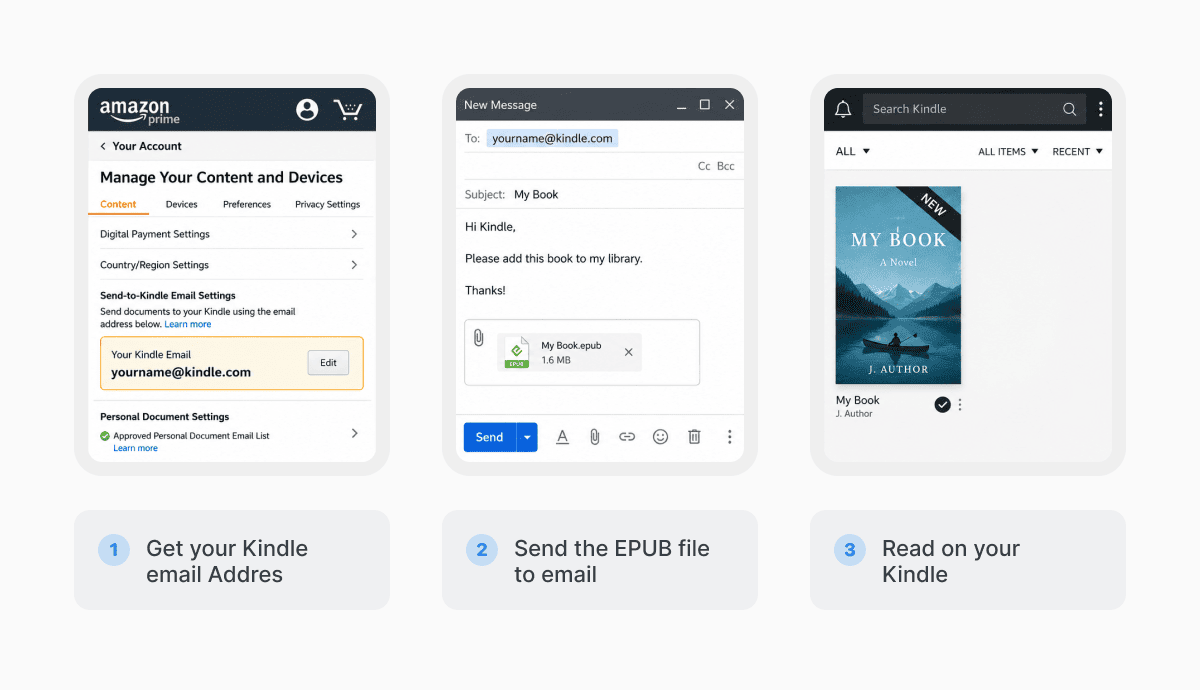
ブロックされないように、送信元となるメールアドレスを「パーソナル・ドキュメント設定」の承認済みリストに追加してください(一度行うだけで、以降はずっと有効です)。 次に、EPUBをメールに添付し、承認済みのアドレスから送信します。 数分後、その本がKindleライブラリに表示され、Wi-Fi経由でダウンロードできる状態になります。
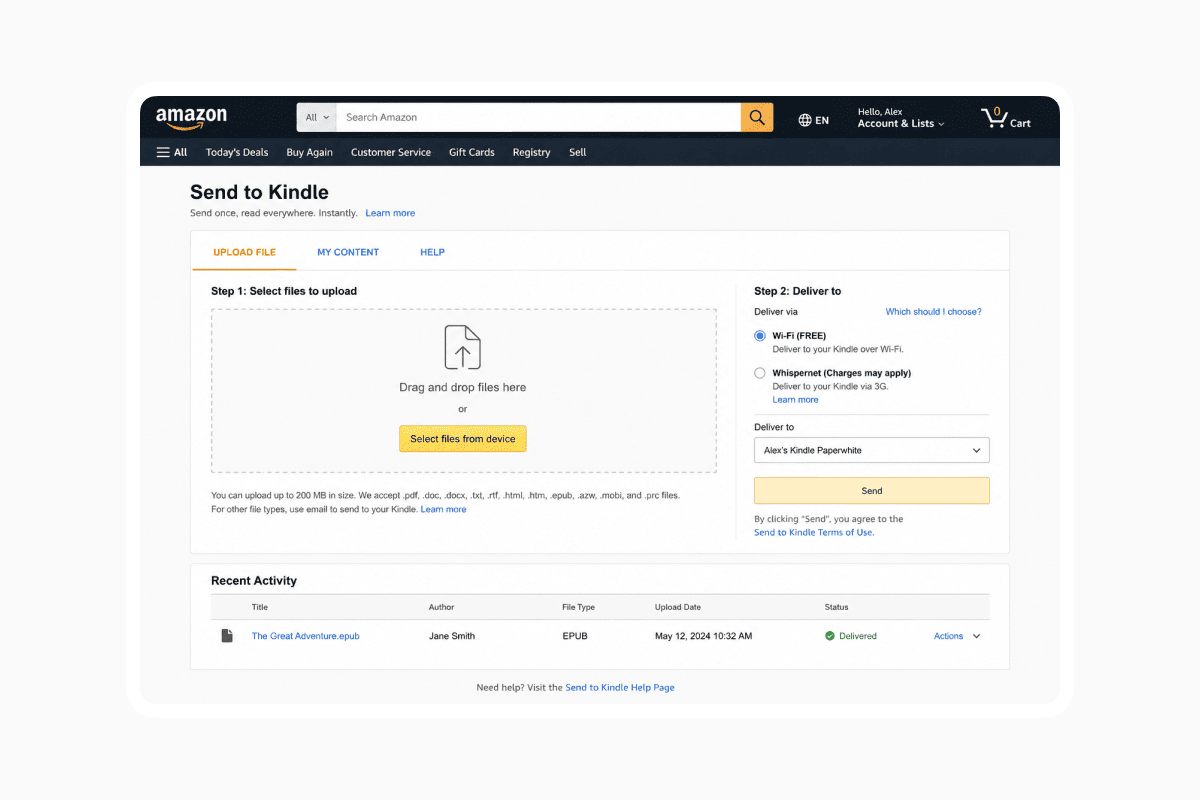
Send to Kindle Webアップローダーを使う
ファイルがコンピューターにある場合、これは最初の方法よりもさらに速いです。 Amazonにログインし、Send to Kindleページに移動して、EPUBをWebツールにドラッグ&ドロップし、取り込みたい端末を選べば完了です。 最大200 MBまでのファイルを扱えるので、基本的にどんな電子書籍でも対応できます。
iPhoneまたはAndroidのKindleアプリを使う
公式のKindleアプリにはSend to Kindleが組み込まれています。 ファイル、ブラウザ、または別の読書アプリから直接EPUBを共有できます。
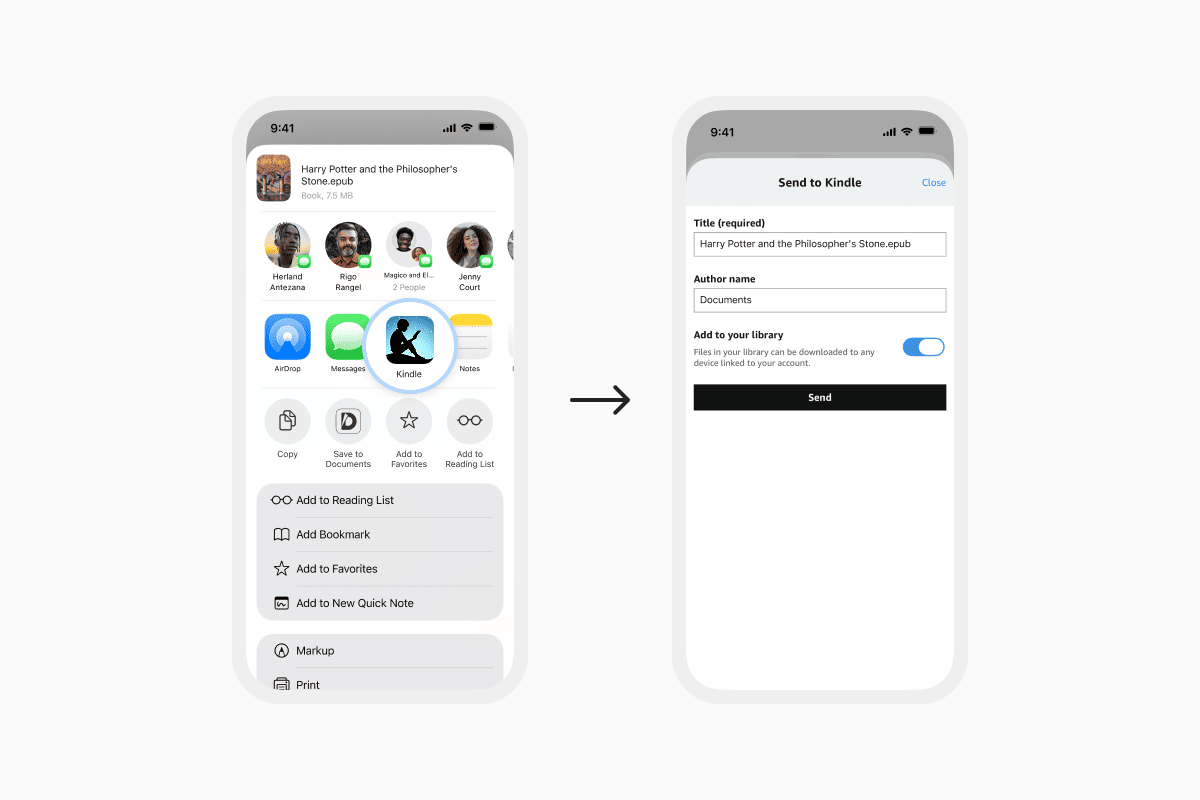
iPhoneでは、EPUBを見つけて長押しし、「共有」をタップするだけです。 共有シートを下にスクロールしてSend to Kindleが表示されたらタップし、取り込みたい端末を選んで確認します。 他の方法と同じように、本はWi-Fi経由でライブラリに同期されます。
共有オプションに“Send to Kindle”が表示されない場合は、「その他」をタップして、アプリのリストから有効にしてください。 一度有効にすれば、必要なときにいつでも表示されます。
USB転送
KindleをUSBでコンピューターに接続し、EPUBをDocumentsフォルダにコピーできます。 一部のKindleモデルではうまく機能しますが、書式が一定でない場合があり、上記のワイヤレス方法ほど信頼性は高くありません。 ただし、オフラインのときのバックアップ手段としては良い選択肢です。
PDFをEPUBに変換する方法
PDFはKindleで完全にサポートされており、上記と同じ手順で簡単に送信できます。 ただし、Kindleに転送すると、PDFは固定レイアウトのままになります。 これにより、特に小さな画面では読書体験が快適でなくなる場合があります。 そこで、より良い体験を得るためにできることは、PDFをEPUBに変換することです。
Documents.ioのファイル変換ツールで、PDFをアップロードし、出力形式としてEPUBを選択して、変換を実行します。 完了したら、新しいEPUBファイルをスマートフォンまたはデスクトップにダウンロードします。
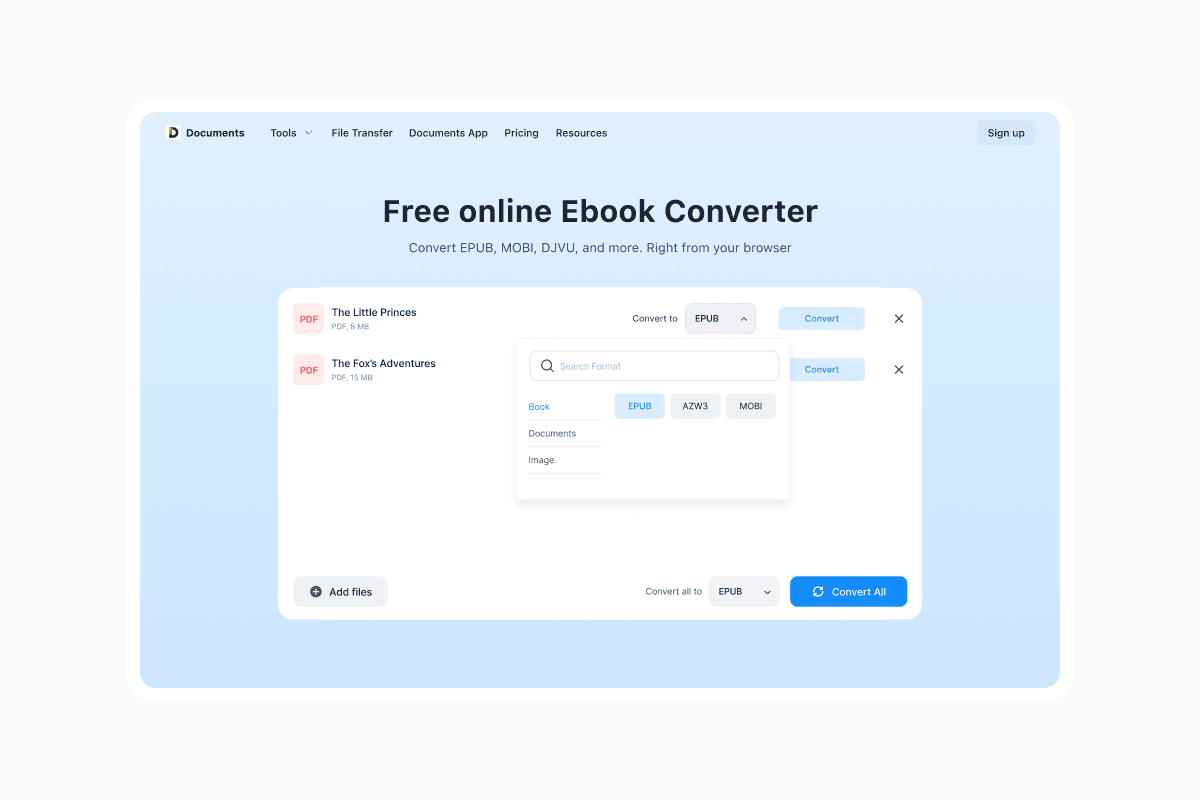
次に、変換したファイルをタップし、共有アイコンをタップして、「メール」を選び、Kindleのメールアドレスを入力して送信します。 すべてが自動的に添付されます。
Amazonからの一回限りの確認メールの後は、今後の送信はすべて即座に完了します。
なぜEPUBをKindleにアップロードできないのか?
ファイルが表示されない場合に確認すべきいくつかの点:
- 送信元のメールが承認されていない。 どうすれば解決できますか? 「コンテンツと端末の管理」内の「パーソナル・ドキュメント設定」に戻り、送信元のアドレスが承認済みリストに登録されているか再確認してください。
- Amazonの確認メール内の確認リンクをクリックしていない。 新しいメールアドレスから初めて送信する場合は、クリックして認証する必要があります。
- KindleがWi-Fiに接続されていない。 ファイルはクラウド上のライブラリに配信されますが、それらをダウンロードするには端末にWi-Fiが必要です。 必要に応じて、ネットワークに接続し、「設定」>「Kindleを同期」から手動で同期してください。
- ファイルのサイズが大きすぎます。 200 MBを超えるファイルは、Webアップローダーで失敗する場合があります。
- EPUBがDRM保護されている。 Apple Books、Kobo、またはGoogle Playで購入した電子書籍を送信しようとしている場合、他のプラットフォームへの転送を妨げるデジタル著作権管理(DRM)の制限がかかっている可能性があります。 AmazonのSend to Kindleサービスは、他のストアからのDRM保護されたファイルを処理できません。
Q&A
スマートフォンからKindleにEPUBファイルを転送する方法は?
はい、スマートフォンでメールを使うか、Kindleアプリから直接、AmazonのSend to Kindleサービスを通じて転送できます。
PDFをKindleに送れますか?
はい、PDFはKindleでサポートされているので、Kindleのメールに添付するか、Kindleアプリから共有することで、EPUBと同じ方法で送信できます。
Kindleのメールアドレスはどこで確認できますか?
Amazonにログインし、「コンテンツと端末の管理」に移動して、「端末」タブをクリックし、リストからKindleを選ぶと、Send to Kindleのメールアドレス(@kindle.comで終わるもの)が表示されます。
最新記事

製品ヘルプ
動画ファイル形式の解説:MP4、MKV、AVIなど
動画ファイル形式(MP4、MKV、AVI、MOV、WebM)とコーデック(H.264、H.265、AV1)の違いを学びましょう。2026年におけるSNS、プロフェッショナルな編集、そして汎用的な互換性に最適な形式を見つけましょう。

製品ヘルプ
初心者写真家のためのファイル変換ガイド(RAW、JPEG、TIFF、PNG)
RAW、JPEG、TIFF、PNG写真を変換するための初心者向けガイド。画質のトレードオフ、書き出し設定、Web用および印刷用の賢いアーカイブ習慣について学びましょう。

製品ヘルプ
GIFの作り方:オンラインでループを作成・共有する簡単な手順
GIFの作成は簡単です。動画から短い一場面をトリミングし、変換して、ループを保存するだけ。Documents.ioのようなブラウザベースのコンバーターを使う場合でも、アプリを使う場合でも、大切なのは短く、クリーンで、シームレスに仕上げて、どこでも簡単に共有できるようにすることです。