


映像を撮影し、色を調整し、サウンドトラックを合わせました。 すると、あなたの編集ソフトが最後の決断を突きつけてきます。MP4とMOVのどちらで書き出すか、です。 その瞬間、“mp4 vs mov”は用語集の項目のようには感じられず、むしろアップロードを台無しにしたり品質を損ねたりしかねない小さな抜き打ちテストのように感じられます。
表面的には、この二つはほとんど同じに見えます。 どちらも同じMPEG-4ファミリーをベースとしたビデオコンテナフォーマットで、どちらも映像、音声、字幕、メタデータを収めることができ、TikTokから映画のデイリーまであらゆる場面で使われています。 しかし、圧縮、互換性、そして実際の編集ソフトでの動作を見てみると、いくつかの明確なパターンが浮かび上がってきます。
これは、わかりやすい言葉で、そして少しマニアックな詳細を添えた、あなたのためのmp4 mov 比較です。
コンテナ、コーデック、そしてなぜファイル拡張子だけでは全体像がわからないのか
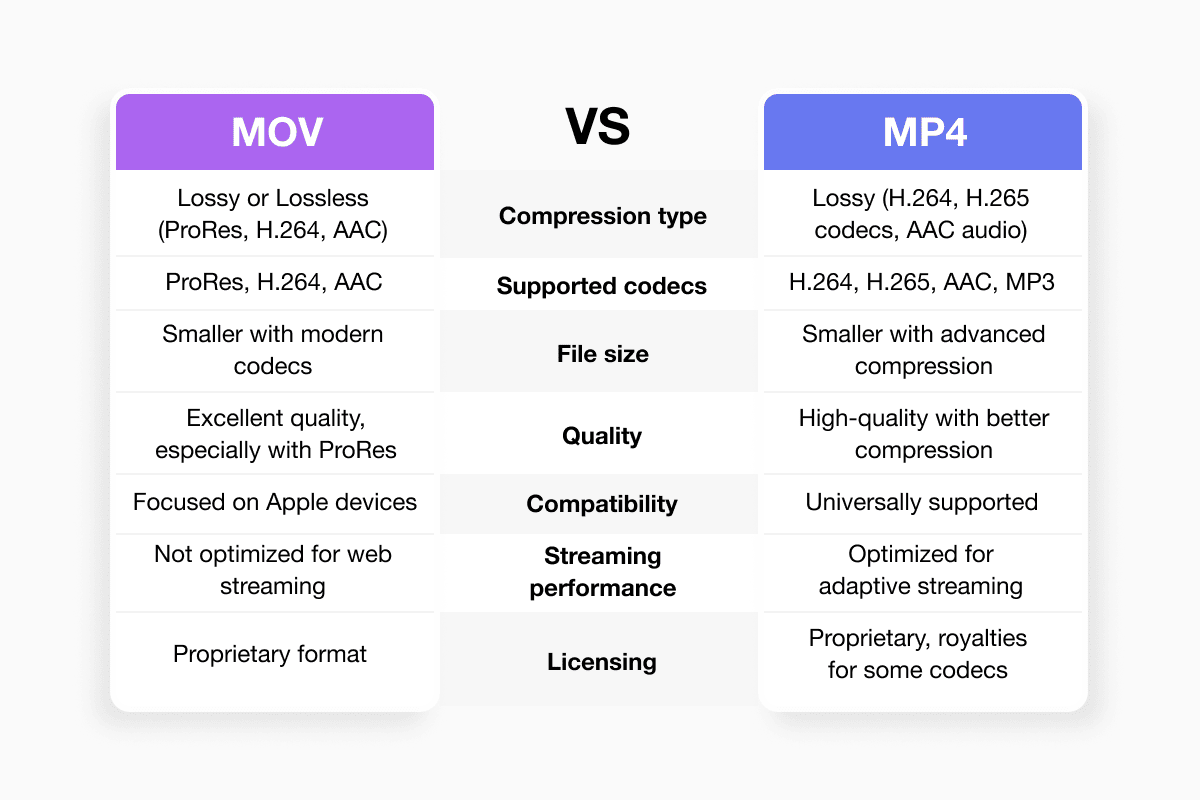
まずは退屈だけれど重要なポイントから。MP4とMOVはコンテナであって、コーデックではありません。 これらを異なるスタイルの荷物だと考えてみてください。 どちらの中にもH.264やH.265/HEVC、あるいはApple ProResのようなより編集向きのコーデックを詰め込むことができます。 世間で目にする“quality difference mp4 mov”は、通常スーツケースそのものではなく、その中身から生じるものです。
歴史的に、MOVはAppleのQuickTimeコンテナであり、ストリーミング動画がまだ存在しないずっと前に、Macのエコシステム向けに作られました。 MP4はその後、幅広い互換性を持ち、配信に効率的であるように設計された、国際的に標準化されたコンテナとして登場しました。
つまり、人々が“どちらが優れているか:MP4かMOVか?”と議論するとき、実際に比較しているのは、それらのコンテナがどのように使われる傾向にあるかということです。MOVはAppleの柔軟でハイエンドなラッパーとして、MP4はウェブに適した働き者としてです。
品質とファイルサイズ:なぜMOVはしばしば“リッチ”に見えるのか
“MOVはMP4より品質が良い”と聞いたことがあるなら、その俗説がなかなか消えないのには理由があります。
実際の多くのワークフローでは、MOVは圧縮の少ない、より高ビットレートの映像に使われることが多く、ProResや高品質のH.264/HEVCが用いられることがよくあります。 Movavi、Epidemic Sound、Gumletといったプラットフォームはいずれも、MOVファイルは通常より高いビットレートで動作し、結果としてファイルサイズが大きくなりディテールがより豊かになる一方、同等のMP4は一部の情報を犠牲にして小さなファイルに最適化されている、と指摘しています。
対照的に、MP4は通常“軽量”版です。 同じ素材でも、YouTube、Instagram、あるいはコンテンツ配信ネットワーク向けのMP4になる運命の場合、より積極的にエンコードされることが多いです。 これらのファイルはアップロード、ストリーミング、共有がしやすい反面、その過程でいくらかのニュアンスが削ぎ落とされます。 CloudflareもCloudinaryも、フレームごとの完璧さよりも帯域幅とグローバルな再生を重視する場合の既定の選択肢としてMP4を位置づけています。
では、MOVは本質的にMP4より品質が優れているのでしょうか? いいえ。 同じ動画を、同じコーデックで、同じビットレートで両方のコンテナにエンコードすれば、映像は本質的に同じに見えます。 人々が気づくquality difference mp4 movは、ほぼ必ずエンコードの選択による副作用です。MOVは“たっぷり詰め込んでご機嫌”でいることが許され、MP4は通常ダイエットを課されるのです。
互換性:万国共通語としてのMP4、AppleなまりとしてのMOV
MP4とMOVの違いが微妙でなくなるのが、互換性です。
MP4はインターネットが合意したフォーマットです。 ウェブプレーヤー、スマートTV、Androidスマートフォン、ゲーム機、そしてほとんどのソーシャルプラットフォームは、すべてMP4を一級市民として扱います。 Cloudflare自身のドキュメントでも、MP4はオンライン動画向けに広くサポートされている標準として端的に説明されています。 ほぼどこでも“ただ動く”一つのファイルが欲しいなら、MP4が安全な選択です。
一方MOVは、まさに“apple mov vs mp4”の存在です。” MOVはQuickTimeにネイティブで、macOSやiOSのフレームワークにきれいに組み込まれ、Photos、iMovie、Final Cut ProといったAppleのツールで美しく再生されます。 しかし、そのAppleなまりは他のプラットフォームで目立つことがあります。古いWindowsマシンや一部のサードパーティ製プレーヤーでは、特にHEVCやProResなど、特定のMOVバリアントを扱うために追加のコーデックやアップデートが必要になる場合があります。
Redditから編集コミュニティまで、ユーザーフォーラムはこの分裂を反映しています。MacベースのクリエイターはMOVのままで快適に作業する一方、クロスプラットフォームのクライアント、企業のノートパソコン、あるいは不特定のブラウザを相手にする人は、正気を保つために既定でMP4を選ぶ傾向があります。
もしあなたの主な疑問が“共有と再生に、MP4とMOVのどちらが優れているか?”なら、答えはほぼ必ずMP4です。
編集パフォーマンス:編集に最適なフォーマットを選ぶ
編集に最適なフォーマットこそ、MOVがひそかに輝く場面です。
MOVは柔軟なQuickTimeコンテナとして設計されているため、ProResのような高ビットレートのイントラフレームコーデックを難なく収めることができ、タイムライン上でとろけるように滑らかです。 macOS上のFinal Cut ProやPremiere Proといった編集ソフトは、この世界に向けて深く最適化されています。 多くのプロのワークフローでは、より良くグレーディングでき、よりクリーンにスクラブでき、より多くの色情報をそのまま保持できるという理由で、MOVでキャプチャ、取り込み、マスタリングを行います。
MP4も確かに編集可能で、特にミラーレスカメラ、アクションカム、スマートフォンで作業する場合は、ほとんどのクリエイターがまさにそうしています。 しかしMP4は通常、高度に圧縮された“long-GOP”のH.264またはHEVCとしてエンコードされます。これは数学的に効率的でストリーミングに適していますが、フレームごとにデコードするのにCPU負荷がかかります。 フォーラムの編集者たちは、密度の高いMP4映像は古いハードウェアでカクつくことが多い一方、同等のProRes MOVファイルはサイズが大きいにもかかわらずより滑らかに再生される、と日常的に報告しています。
言い換えれば、Macで編集し、Appleの世界にとどまり、本格的な色調整を計画しているなら、MOVの方が編集体験として優れていることが多いのです。 もしあなたのワークフローがよりカジュアルで、よりクロスプラットフォームであり、主にウェブ向けなら、MP4を直接編集するのはまったく問題なく、たいていはより便利です。
iPhone、HEVC、そしてなぜAppleは.MOVファイルを渡し続けるのか
そこで残るのが日常的な悩みです。世界中が“MP4か、さもなくば”と叫び続けているのに、なぜiPhoneはMOVファイルを使うのでしょうか?
現代のiPhoneは通常、AppleのQuickTimeスタックと緊密に統合されたMOVコンテナ内のHEVC(H.265)またはH.264ビデオで録画します。 MOVはAppleに、高効率コーデック、高フレームレート、HDR動画、Live Photos、そしてiOSが付加したがるあらゆる追加メタデータのための柔軟なラッパーを提供します。 このフォーマットはまずApple自身のアプリ向けに最適化されており、グローバルな互換性はそのすぐ次です。
設定で、カメラを“互換性優先”に切り替えると、より従来型のH.264とMP4出力を促すことができますが、実際にはより広いサポートのためにiOSにコーデックとコンテナの既定値を変更するよう促しているだけです。 その裏側では、これは典型的なapple mov vs mp4のトレードオフの考え方です。Appleの世界での効率性と機能のためのMOV+HEVC、それ以外のすべてとうまくやる必要があるときのMP4+古いコーデック、というわけです。
映像を損なわずにMP4とMOVを変換する
あらゆるmp4 mov比較における大きな不安が、この疑問です。“Can I convert MOV to MP4 without losing quality?” 答えはイエスですが、何を変更するのかに注意した場合に限ります。
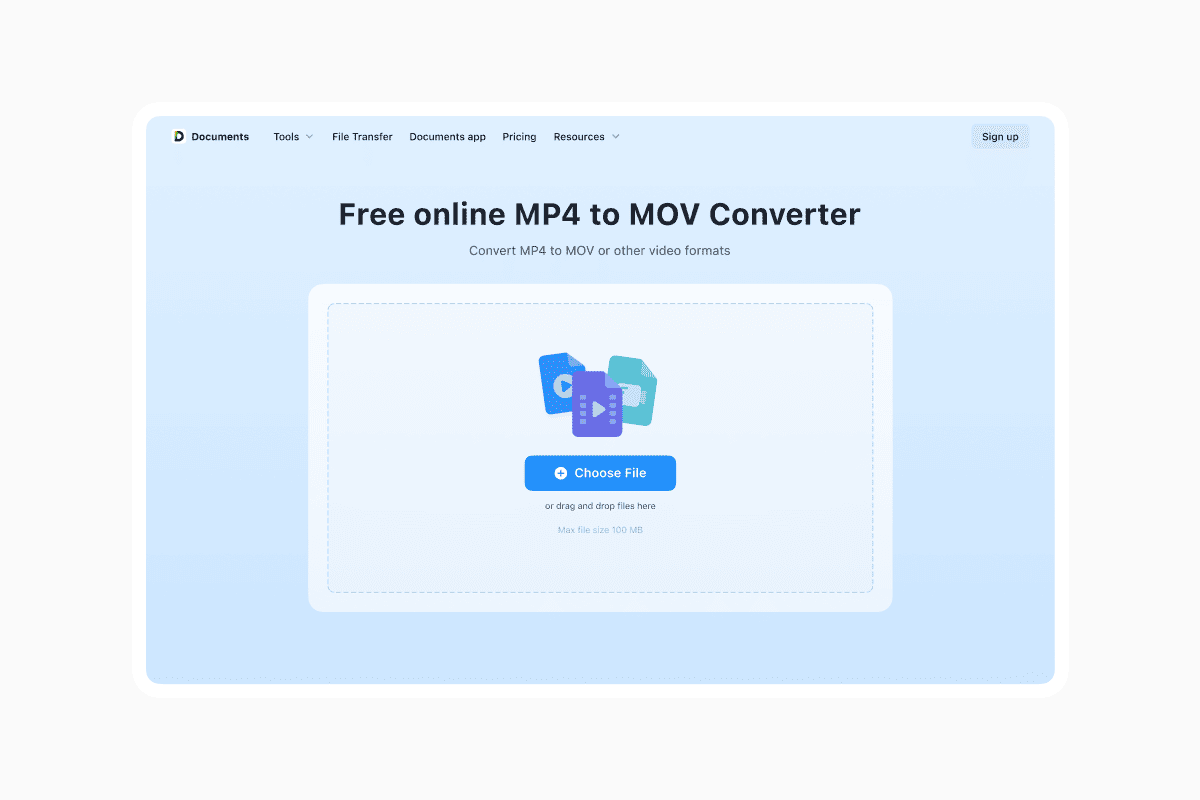
もしMOVがすでにH.264またはHEVCを含んでいる場合、優れたコンバーターは多くの場合ファイルをre-muxできます。つまり、映像と音声のストリームをそのまま保ったまま、単にMP4コンテナで包み直すのです。 その場合、映像は決して再エンコードされないため、事実上品質の損失はありません。 これはまさにDocuments.ioのようなツールが役立つ種類の作業です。MOVをアップロードし、出力にMP4を選ぶだけで、コーデック設定を手作業で掘り下げることを強いられることなく、コンテナの入れ替えを処理してくれます。 GOP構造やビットレートについて考えたくない人にとって、その種の“賢明な既定値”を備えたインターフェースは救いの神です。
ただし、もしMOVがProResのような高品質の編集用コーデックを含んでいて、それをH.264やHEVCを使ってMP4に変換する場合は、間違いなくより圧縮していることになります。 結果として得られるものはより小さく、より互換性が高くなりますが、いくらかの情報を捨ててしまっています。 それでもDocuments.ioのようなサービスはここで役立ちます。ウェブ、ソーシャル、アーカイブ向けの妥当な書き出しプリセットを選ぶという退屈な部分を自動化し、あなたのノートパソコンのCPUを酷使する代わりに、面倒な処理をクラウドで担ってくれるからです。 ただ、その利便性を魔法と混同しないでください—クラウドベースであろうとなかろうと、いかなるコンバーターも、品質とファイルサイズの間の基本的なトレードオフを回避することはできません。
逆方向への変換(MP4からMOVへ)も、魔法のようにディテールを復元するわけではありません。コンテナを切り替えることで、特定のアプリ内でファイルが編集しやすく、あるいは再生しやすくなることはありますが、そもそも存在しなかった品質を作り出すことはできません。 Documents.ioのようなツールにできるのは、そのプロセスをエラーの起こりにくいものにすることです。ターゲットとしてMOVを選ぶと、可能な限り元のコーデックを保持し、どうしても必要なときだけ再エンコードします。
そうです、コンテナだけを変更しコーデックやビットレートを下げない限り、これらのビデオコンテナフォーマット間を品質を落とさずに移行できます—そしてDocuments.ioのような専用コンバーターを使えば、圧縮のエンジニアである必要なく、それを正しく行うのがずっと簡単になります。
手短な答え:いつMP4を使い、いつMOVを使うか
従来のブランディング、コーデックの専門用語、プラットフォームのマーケティングを取り除いてみると、実用的なアドバイスは驚くほどシンプルです。
リーチを重視するときはMP4を選びましょう。YouTube、Instagram、TikTok、あるいは自分のサイトへの公開、不特定のデバイスを使うクライアントへの動画送付、あるいは微細な品質向上よりも互換性とファイルサイズが重要となるコンテンツのアーカイブなどです。 それこそ、今日ほとんどのストリーミングおよび最適化ガイドがMP4を位置づけている通りです。
編集を重視するときはMOVを選びましょう。MacでFinal CutやiMovieを使って作業する、ProResでグレーディングする、あるいは最終的な書き出しまで映像がほとんどAppleのツール内に留まるパイプラインを構築する場合などです。 その世界では、より滑らかな再生とより堅牢な色情報のために、余分なファイルサイズは小さな代償です。
結局のところ、どちらの拡張子も単独で“優れている”わけではありません。 MP4は万能の配送トラック、MOVはスタジオグレードのフライトケースです。 あなたの動画が次にどこへ向かうのかに合ったものを選び、本当の魔法はファイル名末尾の三文字だけではなく、コーデックとビットレートにあることを忘れないでください。
最新記事

製品ヘルプ
動画ファイル形式の解説:MP4、MKV、AVIなど
動画ファイル形式(MP4、MKV、AVI、MOV、WebM)とコーデック(H.264、H.265、AV1)の違いを学びましょう。2026年におけるSNS、プロフェッショナルな編集、そして汎用的な互換性に最適な形式を見つけましょう。

製品ヘルプ
初心者写真家のためのファイル変換ガイド(RAW、JPEG、TIFF、PNG)
RAW、JPEG、TIFF、PNG写真を変換するための初心者向けガイド。画質のトレードオフ、書き出し設定、Web用および印刷用の賢いアーカイブ習慣について学びましょう。

製品ヘルプ
GIFの作り方:オンラインでループを作成・共有する簡単な手順
GIFの作成は簡単です。動画から短い一場面をトリミングし、変換して、ループを保存するだけ。Documents.ioのようなブラウザベースのコンバーターを使う場合でも、アプリを使う場合でも、大切なのは短く、クリーンで、シームレスに仕上げて、どこでも簡単に共有できるようにすることです。