


現代ならではの、一見コミカルなほど些細に思えて、いざとなると一日を台無しにしてしまう不便さがあります。正しいファイルを持っている…でも形式が間違っている…しかも間違ったデバイスで…送信まであと数分というときに。
だからこそ、モバイルでのファイル変換はいつのまにか中核的な生産性スキルになったのです。 スマホはもはや単なるビューアーではありません。 スマホはスキャナーであり、エディターであり、アップローダーであり、そしてますます、エレベーターに乗っている間にHEICをJPGに、MOVをMP4に、あるいは散らかったレシートの写真をきれいなPDFに変えられる、ちょっとした形式変換ツールになっています。
スマホはすでに世界のウェブ利用の過半数を占めており、つまり私たちの“仕事関連の作業”の多くがモバイルで始まり、モバイルで終わるということです。 StatCounterのプラットフォームデータによると、2025年12月時点でモバイルは世界全体で約54%を占めています。 そして、私たちのオンライン時間も減っていません。DataReportalのDigital 2025レポートでは、1日あたりの平均インターネット利用時間は6時間38分とされています。
良いニュース: スマホでのファイル変換はたいてい簡単です。 さらに良いニュース: きちんとしたワークフローがあれば、簡単なだけでなく、速く、繰り返し可能で、(ほとんどの場合)安全です。 iPhoneとAndroidでファイルを変換する最良の方法、ウェブツールとファイル変換アプリをいつ使い分けるべきか、オフライン変換ツールがどう役立つか、そして本格的な作業においてデスクトップでの変換がなぜ今でも重要なのかを見ていきましょう。
そう、スマホでの変換は今や重要です。一発芸としてではなく、ワークフローとして。
以下は、スマホでファイルを変換するための実践的なガイドです。iPhoneやAndroidでのファイル変換に何を使うべきか、ウェブ変換ツールとファイル変換アプリをいつ選ぶべきか、オフライン変換ツールがどう役立つか、そしてツールが無料の場合に“安全”とは本当に何を意味するのかを解説します。
スマホでファイルを変換するには?
モバイルでの変換のほとんどは、次の3種類に分けられます:
1) OSの標準ツール (速く、限定的だが、PDFには意外と優秀)
2) ブラウザで使うウェブ変換ツール(幅広い形式に対応しているが、ファイルをアップロードする必要がある)
3) 専用アプリ(繰り返しの変換やファイルの整理に最適)
しっかりしたワークフローでは、作業内容に応じてこの3つすべてを使い分けます。
iPhoneでのファイル変換: 知っておく価値のある標準ワザ
iPhoneを使っているなら、まず最初にAppleの標準ツールを試すべきことが多いでしょう。速い上に、ファイルをデバイス上に保持できるからです。
Filesアプリでは、Quick Actionsや共有ワークフローを使って、画像や特定の文書タイプからPDFを作成できます。 アプリを探し回ることなく、“何かの写真”を“何かのPDF”に変える、すっきりとした方法です。 AppleはNotesを使った文書スキャンからのPDF作成もサポートしており、紙を扱う場合には実質的にカメラによる変換となります。
iPhoneの標準ツールが不足しがちなのは、より幅広い形式変換です。動画形式の変換、画像の一括変換、Office形式を他の文書タイプに変換すること、そしてあまり一般的でないメディアコンテナを扱うことなどです。
そうなったら、専用の変換ツールにステップアップする時です。
Androidのファイルマネージャーの実態: 変換はたいてい2ステップのダンス
AndroidはiOSほど統一されていませんが、ファイルの扱いに関してはしばしば優れています。 これが重要なのは、変換が1つの動作ではなく、一連の流れになることが多いからです。ファイルを探す → 適切なアプリで開く → 予測可能なフォルダにエクスポート/保存する。
Androidでのモバイル変換を本気でやるなら、Androidのファイルマネージャーをシステムの一部として扱いましょう。 一貫した“変換”フォルダ(内部ストレージまたはクラウド同期)を1つ使えば、ファイルの変換には成功したものの…その出力ファイルと数分間かくれんぼをするという、典型的なAndroid体験を避けられます。
Androidは、特にメディアに関して、iOSよりも実用的な“完全オフライン”変換の選択肢が多くあります。FFmpegベースのアプリがこのエコシステムでは一般的だからです。
おすすめのワークフロー: ウェブではDocuments.io、モバイルではDocuments
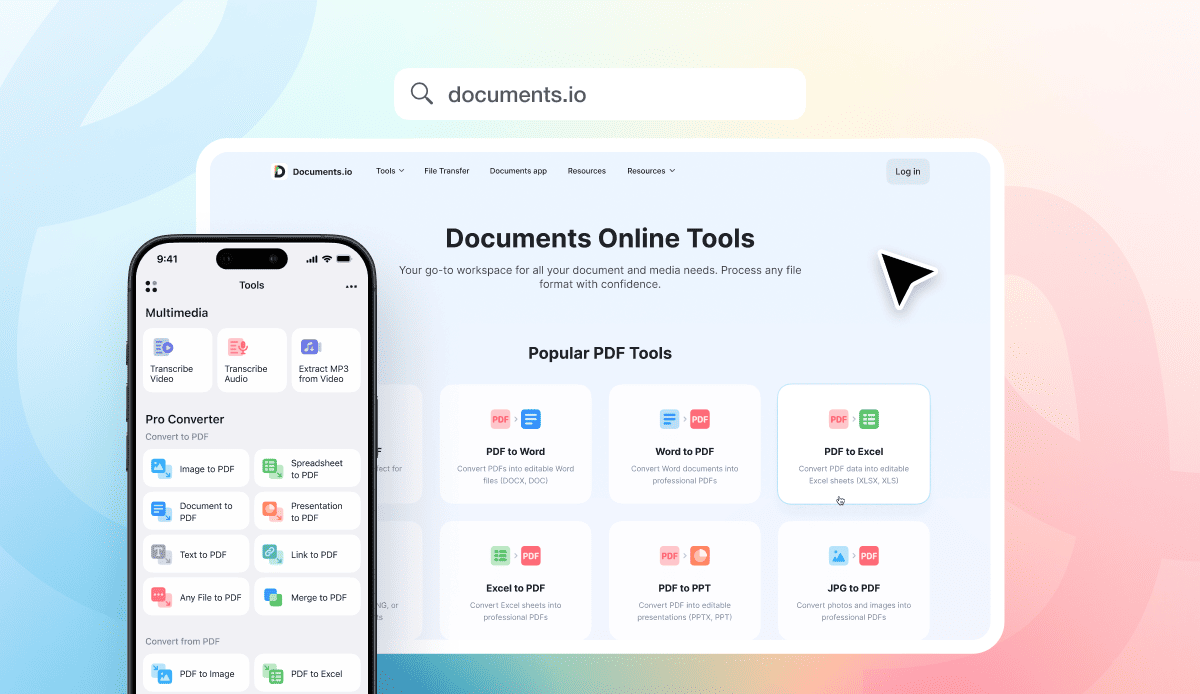
変換を一度きりの芸当ではなくワークフローとして感じたいなら、Documents.io(ウェブ)とDocumentsアプリ(モバイル)を組み合わせることで、すっきりとした“変換+管理”の環境が手に入ります。
Documents.ioは、インストール不要でPDF、画像、動画、音声を変換・圧縮できるブラウザベースのツールキットです。 また、人々が常に遭遇する実用的な形式(HEIC↔JPG、MOV↔MP4、MKV↔MP4、MP4↔MP3など)を含む、一般的な変換ツールのディレクトリも備えています。 つまり、これは現実の世界のために作られています。問題はめったに“ファイルを変換する”ことではなく、より多くの場合“他のアプリが認識を拒むこのファイルを変換する”ことなのです
次に、ReaddleのDocumentsアプリがあります。これは本質的に、スーパーパワーを備えたファイルマネージャーです。iPhoneとiPadで幅広いファイルを開き、整理し、扱えるように設計されています。 PDF、メディア、アーカイブなど、あらゆるファイルのためのオールインワンのハブです。 パワーユーザーに最適です。
この組み合わせが変換に効果的な理由:
どのデバイスからでも素早く幅広い形式に対応させたいときにはウェブツールを使い、繰り返し可能な整理をしたいときや“ダウンロードしたファイルはどこに行ったの?”という瞬間を減らしたいときにはアプリを使えます。
対応形式: 実際に扱えるもの
シンプルなルールはこうです。変換ツールが役に立つのは、あなたのファイルを確実に開き、それが何であるかを示し、ワークフローを壊さずに適切なツールに通せる場合だけです。
だからこそ、私たちはDocumentsの体験において形式対応をこれほど重視しているのです。 Documentsアプリでは、一般的な音声・動画形式、画像(そう、HEICやWebPも含まれます)、Office文書、アーカイブ、電子書籍、PDFなど、幅広い日常的なファイルタイプを扱えます。 完全なリストはこちらをご覧ください: Documentsの対応ファイル形式。
そして“PDFが必要”というのは現代の書類仕事における事実上の共通言語なので、DocumentsではOfficeファイル、iWork文書、画像など、多くのファイルタイプを簡単にPDFに変換できます。 公式のチュートリアルはこちらです: Documents: ファイル変換 & サイズ縮小。
大きなポイント: モバイルでの変換は、いくつものアプリと謎のダウンロードフォルダをジャグリングするような気分になるべきではありません。 ファイルに信頼できる置き場所があれば、変換は流れの中の素早い一手順になり、始めるのが億劫なミニプロジェクトにはなりません。
最適なファイル変換アプリとは?
“最適”は、何をどのくらいの頻度で変換するかによって変わります。
変換がめったにないなら、ファイルが機密でなく、接続が安定していると仮定すれば、評判の良いウェブ変換ツールでたいてい十分です。
頻繁に変換するなら、最適な変換ツールは手順を減らし、混乱を防ぐものです。 特にiPhoneでは、それはファイルマネージャーも兼ねるツールを使うことを意味することが多いです。 Documentsはまさにその概念を軸に作られています。“あなたのすべてのファイルはここにある”というもので、開く、編集する、注釈をつける、変換するといった操作が1つの流れにまとめられています。
Androidでは、“最適”はしばしば2つの陣営に分かれます。クラウドベースの変換ツール(バッテリーに優しい)と、オフライン変換ツール(プライバシーや移動中に適している)です。 一部のAndroidアプリは、デバイスへの負荷を避けるためにクラウド変換を明確に宣伝していますが、他のアプリはオフラインのFFmpeg駆動の処理を強調しています。
モバイルで動画形式を変換できますか?
できますが、動画の変換はモバイルでの変換の中で最も負荷が高いタイプであり、トレードオフが伴います。
クラウド変換はサーバーが作業を行うため、古いデバイスではより速い傾向がありますが、帯域幅が必要で、コンテンツをアップロードすることになります。
オフライン変換は、移動中や機密性の高いメディアを扱うときに優れており、Androidにはここに強力な選択肢があります。 たとえば、Google Playのアプリの中には、FFmpegの最適化と幅広い形式対応による完全オフラインの動画変換を明確に宣伝しているものがあります。 また、透明性と制御を求めるユーザー向けに、GitHubのAndroid Media ConverterのようなFFmpegベースのオープンソースの選択肢もあります。
その代償として支払うのは、熱とバッテリーです。 ローカルで動画を変換すると、スマホはまるでCPU用の小さなジムのランニングマシンを動かしているかのように感じられることがあります。
モバイルでの変換は安全ですか?
安全な場合もありますが、特に無料のウェブツールに関しては、選り好みするべきです。
FBIのデンバー支局は2025年3月に、“無料のオンライン文書変換ツール”に関する詐欺について警告しました。犯罪者が偽のサイトを使ってマルウェアを仕込み、ランサムウェアのようなインシデントを引き起こす可能性があります。 Malwarebytesも同じパターンを記録しています。マルウェアを送り込み、機密情報を収集しようとする“変換ツール”です。
では、安全なアプローチとは何でしょうか?
ファイルが機密なら、デバイス上のワークフローや信頼できるアプリを優先し、無作為な変換ツールにアップロードするのは避けましょう。
ウェブ変換ツールを使う場合は、検証できる評判の良いサービスに限定し、ダウンロード型の“ヘルパー”プログラムを強制しようとするサイトには警戒しましょう。 正規のオンライン変換ツールが提供すべきは、変換されたファイルであって、サイドクエストではありません。
そして、公共のWi-Fiにいるからモバイルで変換しているのなら、皮肉なことを思い出してください。利便性が最も高いのは、まさにあなたのリスクも高いかもしれないときなのです。
モバイル vs デスクトップの変換: 重労働は誰が担うべきか?
モバイルは行動までの速さで勝ります。 写真をPDFに変換して今すぐ送る必要があるなら、スマホは無敵です。
デスクトップは制御性と規模で勝ります。 一括変換、書式の保持、動画設定の調整、そして繰り返し可能な結果でローカルに変換を実行することは、今でもコンピューターのほうが簡単です。
賢明なワークフローは役割を割り当てます:
素早い変換、PDFへのスキャン、そして“送れるように互換性を持たせる”ためにモバイルを使いましょう
大量のファイル、高度なメディア設定、あるいは完璧な再現性を求めるものなど、本格的な作業にはデスクトップを使いましょう。
来週になっても崩れないモバイル変換のワークフロー
最良のモバイル変換の設定は、良い意味で退屈です:
- 入力ファイルと出力ファイルの両方を見つけられるように、ファイルを整理しておきましょう。
- 標準ツールで十分なときは、特にPDFにはそれを使いましょう。
より幅広い形式に対応する必要があるときは、素早い変換にはブラウザでDocuments.ioを使い、変換に加えて日常的に遭遇する形式を扱える本物のファイルハブが欲しいときはDocumentsアプリを使いましょう。
そして、セキュリティを脚注ではなく、ワークフローの一部として扱いましょう。 無料の変換ツールは便利です。 中には、プログレスバー付きの罠もあります。
最新記事

製品ヘルプ
動画ファイル形式の解説:MP4、MKV、AVIなど
動画ファイル形式(MP4、MKV、AVI、MOV、WebM)とコーデック(H.264、H.265、AV1)の違いを学びましょう。2026年におけるSNS、プロフェッショナルな編集、そして汎用的な互換性に最適な形式を見つけましょう。

製品ヘルプ
初心者写真家のためのファイル変換ガイド(RAW、JPEG、TIFF、PNG)
RAW、JPEG、TIFF、PNG写真を変換するための初心者向けガイド。画質のトレードオフ、書き出し設定、Web用および印刷用の賢いアーカイブ習慣について学びましょう。

製品ヘルプ
GIFの作り方:オンラインでループを作成・共有する簡単な手順
GIFの作成は簡単です。動画から短い一場面をトリミングし、変換して、ループを保存するだけ。Documents.ioのようなブラウザベースのコンバーターを使う場合でも、アプリを使う場合でも、大切なのは短く、クリーンで、シームレスに仕上げて、どこでも簡単に共有できるようにすることです。