


外付けドライブなしでコンピュータ間でファイルを持ち運びたいですか? Documents by Readdleを使えば、iPhoneやiPadの空き容量を活用して、ドキュメント、写真、動画、音楽、その他のファイルを持ち運べます。
Webブラウザを使ってワイヤレスでファイルを転送したり、USBケーブルでデバイスをコンピュータに接続したりできます。 ファイルはDocumentsに保存・整理され、開いたり、名前を変更したり、移動したり、共有したりできます。
まずはDocumentsを無料でダウンロードして始めましょう。
iPhoneやiPadをワイヤレスポータブルドライブとして使用する方法
Wi-Fi転送を使えば、コンピュータに追加のソフトウェアをインストールすることなく、DocumentsとMacまたはWindows PCの間でファイルを移動できます。 両方のデバイスが同じWi-Fiネットワークに接続されている必要があります。
- iPhoneまたはiPadでDocumentsをダウンロードして開きます。
- 右上の三点ボタンをタップします。
- 「Connect to Computer」を選択します。 このオプションは、メイン画面の+ボタンからも見つけられます。
- Documentsに4桁のコードが表示されます。
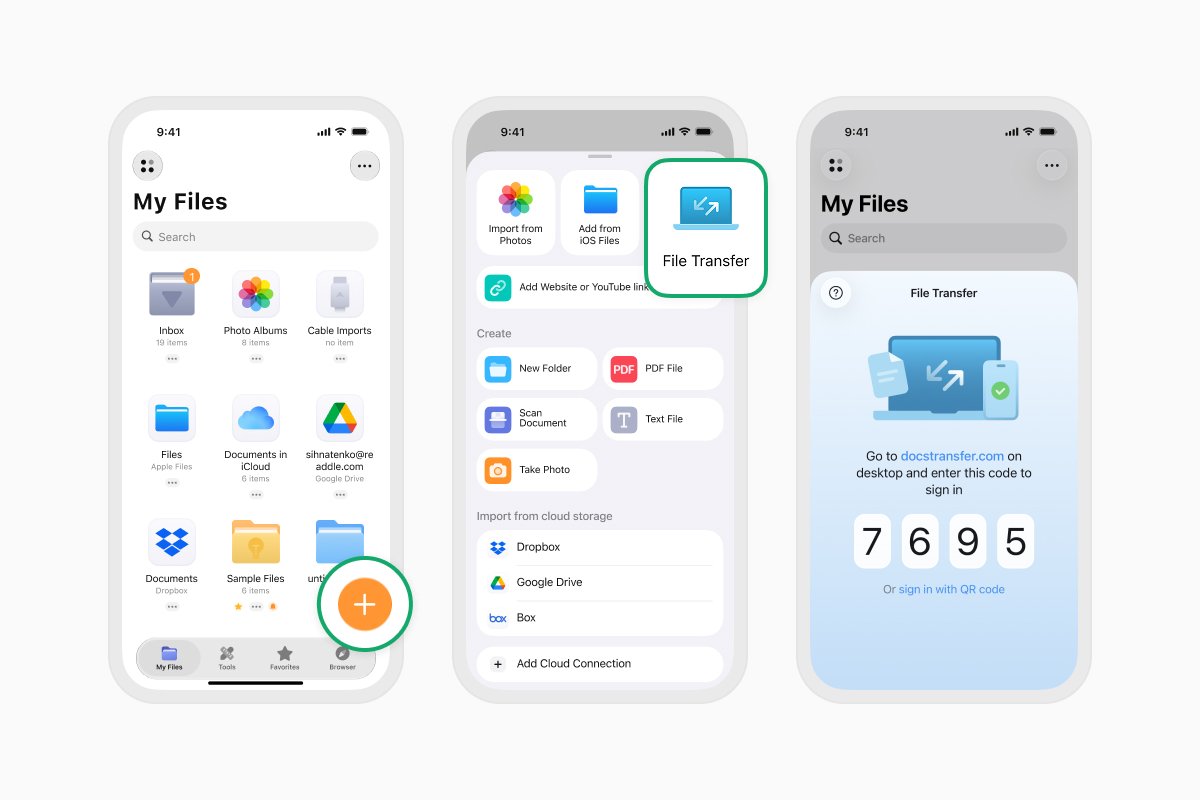
- MacまたはPCでWebブラウザを開き、docstransfer.comにアクセスします。
- Documentsに表示された4桁のコードを入力します。
- 「Upload Files」をクリックしてコンピュータからファイルを選択するか、ブラウザウィンドウにドラッグ&ドロップします。
- アップロードが完了するまで待ちます。 ファイルがiPhoneまたはiPadのDocumentsに表示されます。
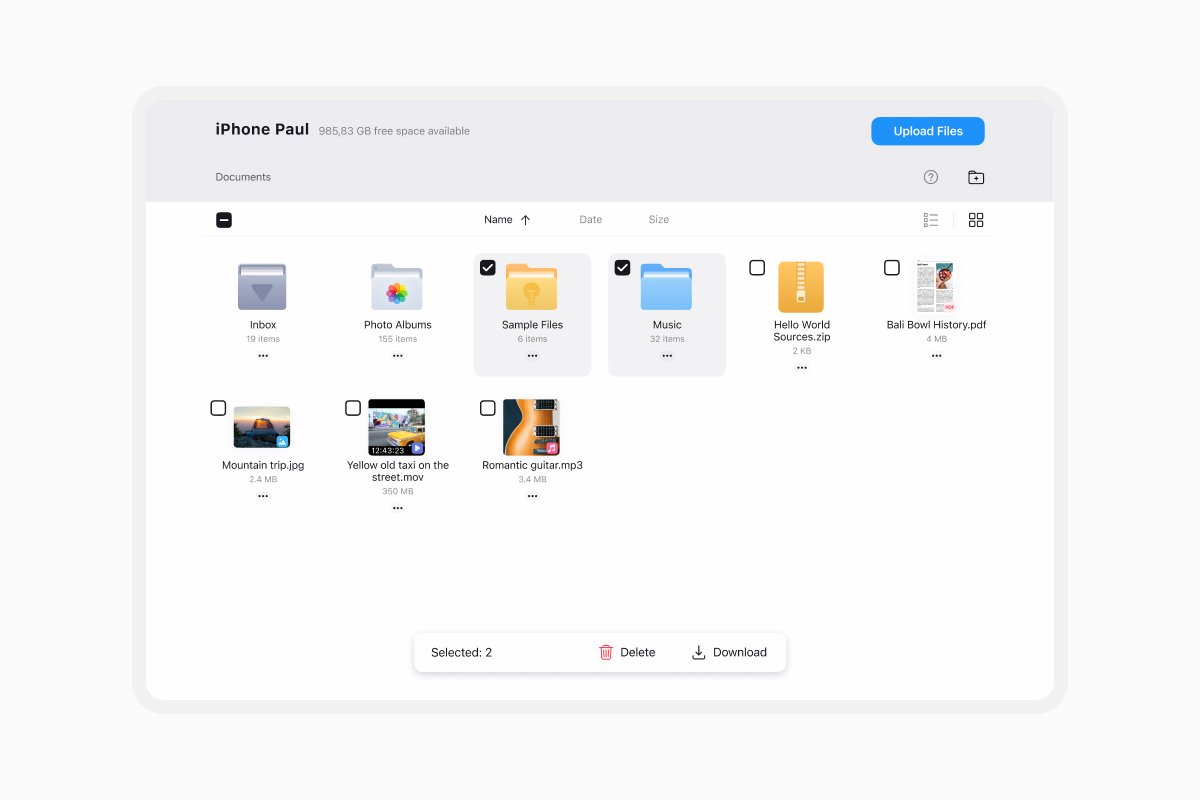
デバイスが接続されている間、ブラウザからフォルダを作成してファイルを整理できます。
iPhoneまたはiPadからコンピュータにファイルを転送する方法
Wi-Fi転送でデバイスが接続されたら:
- ブラウザウィンドウでコピーしたいファイルまたはフォルダを見つけます。
- 1つ以上の項目を選択します。
- 「Download」をクリックします。
- コンピュータ上の保存先を選択します。
ファイルの転送が完了したら、Documentsで「Disconnect」をタップするか、ブラウザページを閉じます。
iPhoneやiPadをUSBでポータブルストレージとして使用する方法
USB転送では、`docstransfer.com`ではなく、コンピュータのファイル共有ツールを使用します。 iPhoneやiPadは標準的な外付けドライブとしては表示されませんが、Documentsに保存されているファイルにはアクセスできます。
MacのFinderでファイルを転送する
- iPhoneまたはiPadをUSBケーブルでMacに接続します。
- 「Finder」を開きます。
- Finderのサイドバーでデバイスを選択します。
- 求められたら、デバイスのロックを解除して「Trust」をタップします。
- 「Files」タブを開きます。
- アプリのリストから「Documents」を選択します。
- ファイルをDocumentsにドラッグして、iPhoneまたはiPadにコピーします。
ファイルをMacに戻すには、FinderでDocumentsを展開し、ファイルをコンピュータ上のフォルダにドラッグします。
WindowsのApple Devicesでファイルを転送する
- Microsoft Storeから「Apple Devices」アプリをインストールして開きます。
- iPhoneまたはiPadをUSBケーブルでPCに接続します。
- デバイスのロックを解除し、求められたら「Trust」または「Allow」をタップします。
- Apple Devicesのサイドバーでデバイスを選択します。
- 「Files」を選択します。
- ファイル共有をサポートするアプリのリストから「Documents」を選択します。
- ファイルをDocumentsにドラッグして、iPhoneまたはiPadにコピーします。
デバイスを切断する前に、Apple Devicesの取り出しボタンを使用してください。
Wi-Fi転送が接続できない場合の対処法
- 両方のデバイスが同じWi-Fiネットワークに接続されていることを確認してください。
- アクティブなVPNを切断して、もう一度接続してみてください。
- ファイアウォール、ゲストネットワーク、または管理されたネットワークがデバイス間の通信をブロックしていないか確認してください。
- Documentsとお使いのWebブラウザを最新バージョンに更新してください。
- 別の信頼できるWi-Fiネットワークを試してください。
- Documentsとブラウザを閉じて、もう一度開いてください。
USB転送が機能しない場合の対処法
- USBケーブルが充電専用ではなく、データ転送に対応していることを確認してください。
- iPhoneまたはiPadのロックを解除し、「Trust」または「Allow」のプロンプトに応答してください。
- ケーブルをコンピュータの別のUSBポートに直接接続してください。
- iPhoneまたはiPadとコンピュータを再起動してください。
- Finder、Apple Devices、およびデバイスのソフトウェアを更新してください。
知っておくべき重要なこと
Documentsにコピーされたファイルは、iPhoneまたはiPadの空き容量を使用します。 これらは自動的にバックアップされないため、重要なファイルの別のコピーをコンピュータ、外付けドライブ、またはクラウドストレージサービスに保管してください。
Documentsを削除すると、アプリ内にローカルに保存されているファイルも削除される場合があります。 削除する前に、重要なファイルを移動またはバックアップしてください。
iPhoneやiPadでファイルを保存、整理、転送するには、Documentsを無料でダウンロードしてください。
最新記事

使い方ガイド
Documents、ショートカット、Siriを使ってファイル操作を自動化する方法
Documents、ショートカット、Siriを使って日々のファイル操作を自動化しましょう。ワークフローを作成して、ファイルの変換、保存、アーカイブ、管理をより速く行えます。

使い方ガイド
iPhone・iPadで動画ファイルを保存する方法
iPhoneやiPadで動画をダウンロードして整理し、Photosやクラウドストレージに保存したり、音声を抽出したり、パソコンに転送したりできます。

使い方ガイド
iPhone・iPadでWebページをPDFとして保存する方法
iPhoneやiPadで任意のWebページをPDFとして保存し、オフラインで読んだり、注釈を追加したり、共有したり、クラウドに保存したりできます。