


ファイルをPDFに変換し、保存して、誰かに送信するには、いくつかのステップが必要になることがあります。 それが定期的に行う作業なら、これらのステップをショートカットにまとめることで時間を節約できます。
Documentsは、Apple ショートカットと連携して、独自のワークフローの一部としてファイルの取得、保存、変換を行えます。 iOS 27では、Siriを使ってDocuments内のファイルに対する簡単な操作を行うこともできます。
設定方法は次のとおりです。
ショートカットでDocumentsは何ができる?
Documentsは、Apple ショートカットと連携して、iPhoneやiPadでのタスクを自動化するのに役立ちます。 ショートカットとは、選択した順序で自動的に実行される一連のアクションのことです。 各アクションはタスクの一部分を担当します。
iOS 27では、この連携がさらに拡張され、ファイルを扱うためのアクションが増えました:
- Get File from Documents:Documentsに保存されたファイルを取得します。
- Save File to Documents:Documentsにファイルを保存します。
- Convert to PDF:対応ファイルをPDFに変換します。
- Convert from PDF:PDFを別の対応形式に変換します。
これらのアクションは単独で使用することも、メール、クラウドストレージ、その他のツールのアクションと組み合わせることもできます。
たとえば、あるショートカットでDocumentsから複数のファイルを取得し、それらをアーカイブにまとめて、そのアーカイブをメールの添付ファイルとして準備することができます。 別のショートカットでは、ドキュメントをPDFに変換し、その結果をDocumentsに保存できます。
これらの新しいファイルアクションにより、各ステップごとにDocumentsを開くことなく、ドキュメントを中心としたワークフローを構築する方法が広がります。
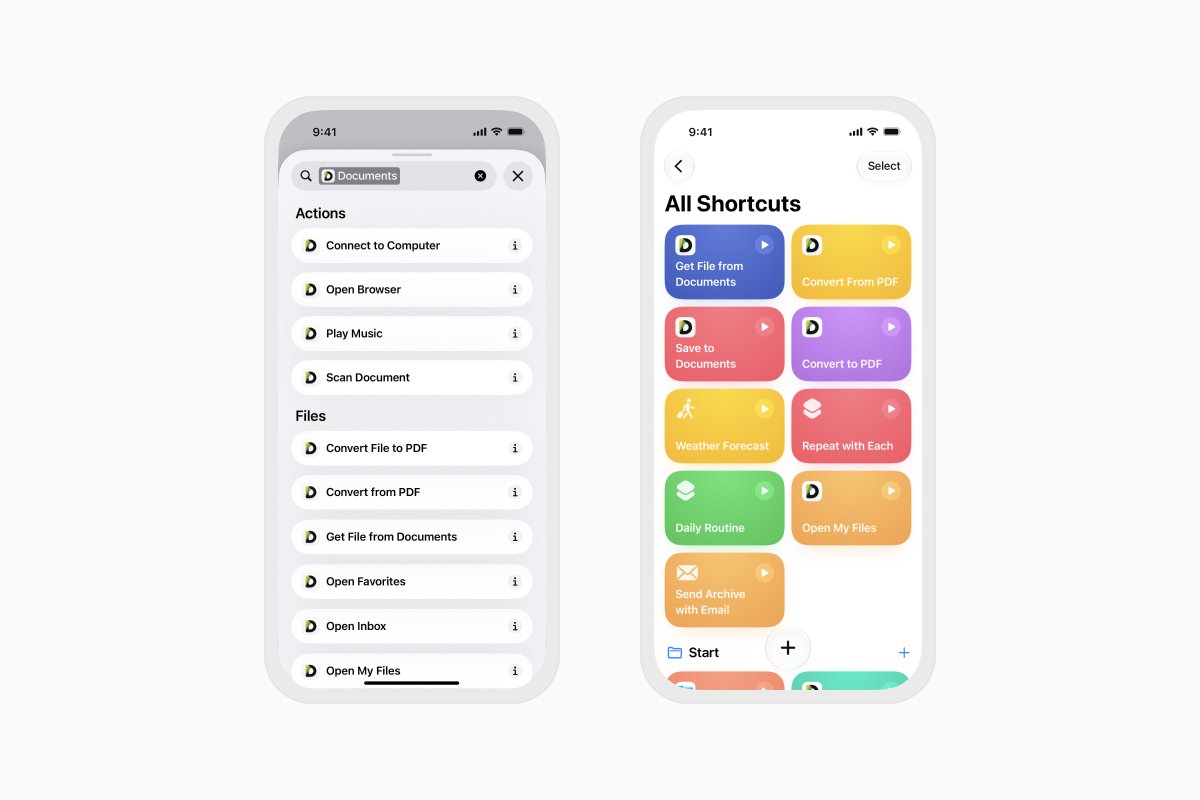
Documentsでファイル用ショートカットを作成する方法
独自のショートカットを作成するには:
- iPhoneまたはiPadで「ショートカット」を開きます。
- +ボタンをタップして、新しいショートカットを作成します。
- 「アクションを追加」をタップします。
- 「Documents」を検索します。
- 使用したいDocumentsのアクション(Get File from Documents やConvert to PDFなど)を選択します。
- 入力元または保存先を選択して、アクションを設定します。
- ワークフローを完成させるために必要なその他のアクションを追加します。
- 「再生」ボタンをタップしてテストします。
- 後で見つけて実行しやすいように、ショートカットにわかりやすい名前を付けます。
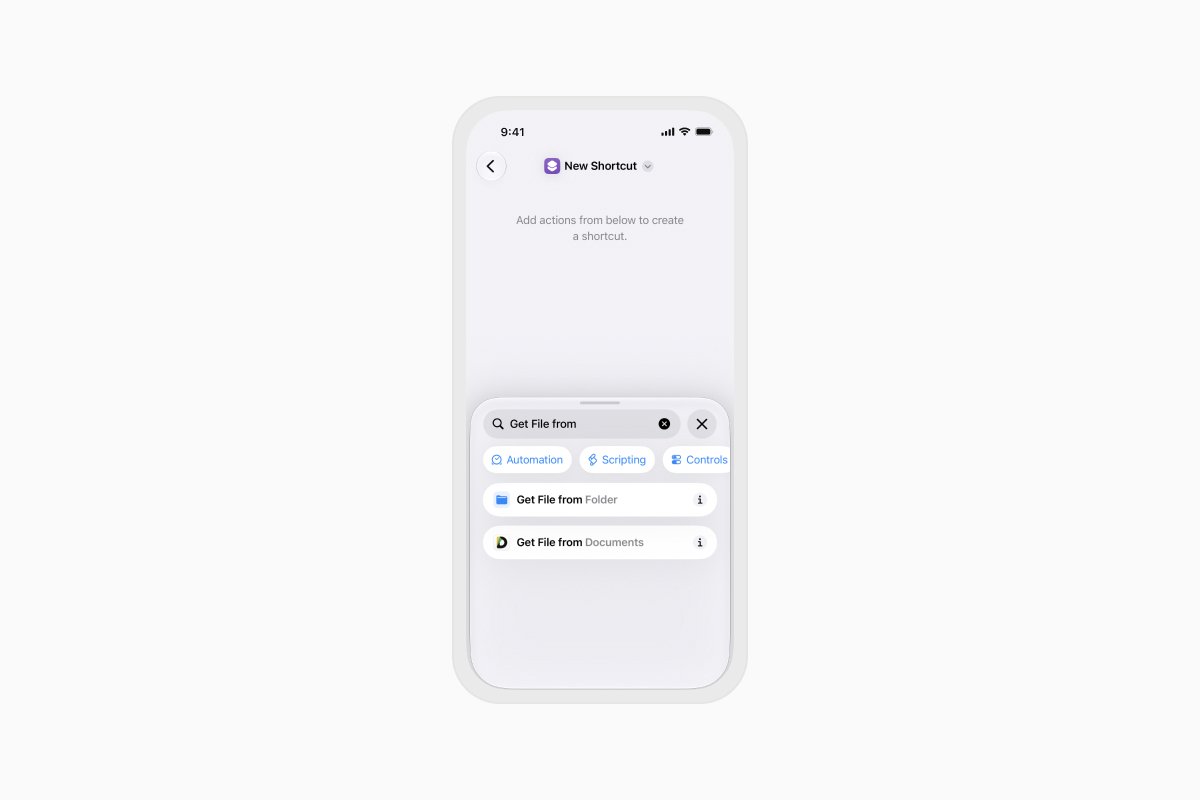
ショートカットを初めて実行するとき、デバイスがDocumentsやワークフローで使用する他のサービスへのアクセス許可を求めることがあります。 各リクエストを確認し、ショートカットを続行したい場合は「許可」をタップします。
ワークフローの作成と実行について詳しくは、Appleの「ショートカット」ユーザガイドをご覧ください。
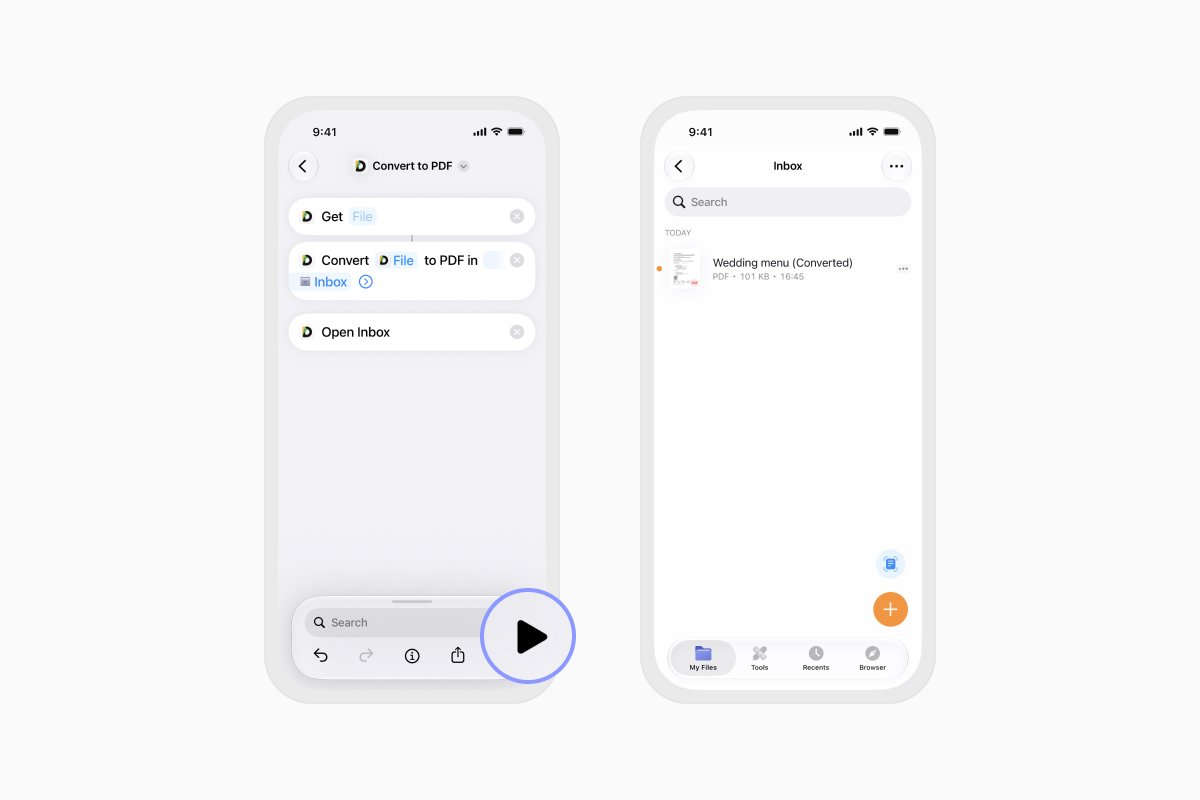
例:ファイルをPDFに変換して保存する
ファイルをPDFに変換するためのシンプルなショートカットは次のとおりです:
- 新しいショートカットを作成します。
- 元のファイルを選択できるアクションを追加します。
- DocumentsからConvert to PDFを追加します。
- Save File to Documentsを追加します。
- 完成したPDFの保存先を選択します。
- 「Convert and save as PDF」のように、ショートカットに名前を付けます。
- それを実行して、ファイルを選択します。
これで完了です。 選択したファイルはDocumentsに渡され、PDFに変換されて、選択した場所に保存されます
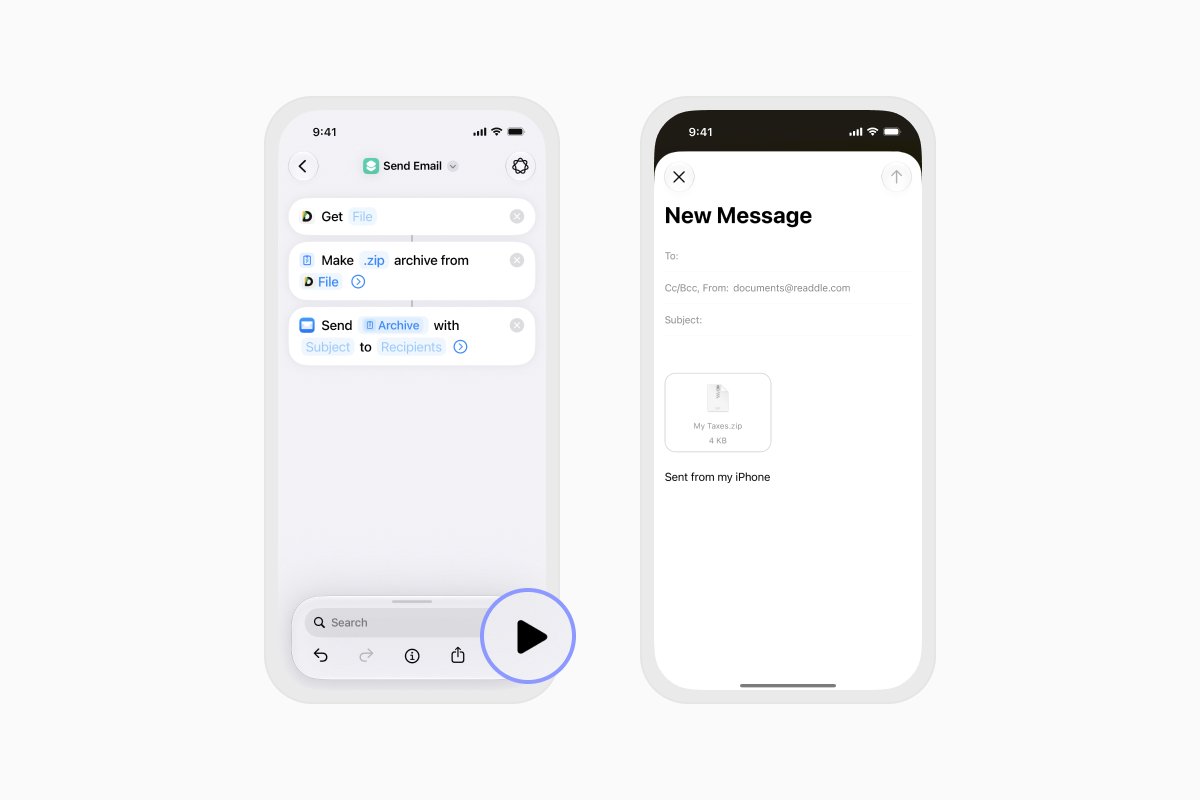
例:ファイルをアーカイブしてメールに添付する
Documentsを他のツールのアクションと組み合わせることもできます。
例:
- Get File from Documentsを追加します。
- ショートカットに取得させたいファイルを選択します。
- Make Archiveアクションを追加します。
- 新しいメールを作成するメールアクションを追加します。
- 前のアクションで生成されたアーカイブを添付ファイルとして使用します。
- 宛先を選択するか、ショートカット実行時に入力するようこのフィールドを空のままにしておきます。
- ワークフローに名前を付けてテストします。
次に同じファイルのグループを送信する必要があるときは、ショートカットを実行して、アーカイブとメールを準備させましょう。
送信する前に、正しいファイルと宛先が選択されているか確認してください。
Documentsのショートカットを実行する方法
ショートカットを作成またはダウンロードしたら、それを実行する方法はいくつかあります:
- 「ショートカット」を開いて、そのタイルをタップします。
- ホーム画面に追加します。
- ショートカットウィジェットに配置します。
- コントロールセンターに追加するか、対応するiPhoneのアクションボタンに割り当てます。
必要なときにショートカットをタップするだけで、設定したアクションが実行されます。
SiriがDocumentsとどのように連携するか
対応デバイスでは、完全なショートカットを事前に構築しなくても、Siriが基本的なファイル操作を手助けできます。
Siriに次のことを頼めます:
- Documentsでファイルを開きます。
- ファイルをメールに追加します。
- 現在Documentsのインボックスに表示されているファイルを操作します
画面上のコンテンツ認識により、Siriはインボックスに表示されているファイルや、あなたが何を指しているのかを理解できます。 これは、すでにDocumentsを開いていて、追加のメニューを操作せずに作業を続けたい場合に便利です。
たとえば、次のように言えます:
- “このPDFを開いて。”
- “このファイルをメールに追加して。”
- “Documentsのインボックスにある最新のPDFを開いて。”
似たようなファイルが複数ある場合、ファイル名や形式を伝えると、Siriが正しいファイルを識別しやすくなります。 何かを送信または共有する前に、正しいファイルが選択されているか確認してください。
DocumentsをSiriで利用できるようにする方法
SiriでDocumentsを使用する前に:
- デバイスをiOS 27またはiPadOS 27にアップデートします。
- Documentsの最新バージョンをインストールします。
- デバイス設定でSiriとApple Intelligenceが有効になっていることを確認します。
- DocumentsがSiriで使用できるように有効になっていることを確認します。
- Siriに現在画面上にあるファイルを理解させたいときは、Documentsを開いてインボックスを表示します。
SiriとApple Intelligenceの利用可否はAppleによって管理されており、デバイス、地域、言語によって異なる場合があります。*
ショートカットとSiri:どちらを使うべき?
タスクに繰り返し可能な複数のステップが含まれる場合は、ショートカットを使用します。 ファイルの取得、変換、保存、アーカイブ、共有などのワークフローには、こちらの方が適しています。
音声で簡単な操作を行いたい場合や、現在Documentsに表示されているファイルを参照したい場合は、Siriを使用します。
両方を組み合わせることもできます。 ショートカットでカスタムのファイルワークフローを構築し、覚えやすい名前を付けて、Siriに実行を頼みましょう。
独自のファイルワークフローを構築する
最も優れたショートカットは、通常、すでに繰り返し行っているタスクを中心に構築されたものです。
ファイルをPDFに変換したり、特定のフォルダにファイルを保存したりといった、シンプルなものから始めましょう。 そこから、さらにアクションを追加して、Documentsを使用している他のツールと連携させることができます。
ワークフローを一度構築すれば、必要なときにいつでも実行できます。
*ショートカットのDocumentsアクションには、iOS 18以降が必要です。 DocumentsのSiriサポートには、iPhone 16以降のiOS 27、またはM4プロセッサを搭載したiPadのiPadOS 27が必要で、デバイスの地域が米国に設定されていて、EU以外のApp Storeである必要があります。 また、DocumentsがSiriで有効になっている必要があります。 Siriを通じてショートカットを使用するには、同じSiriの要件が必要です。 利用可否はデバイス、地域、言語によって異なる場合があります。
最新記事

使い方ガイド
iPhone・iPadで動画ファイルを保存する方法
iPhoneやiPadで動画をダウンロードして整理し、Photosやクラウドストレージに保存したり、音声を抽出したり、パソコンに転送したりできます。

使い方ガイド
iPhone・iPadでWebページをPDFとして保存する方法
iPhoneやiPadで任意のWebページをPDFとして保存し、オフラインで読んだり、注釈を追加したり、共有したり、クラウドに保存したりできます。
