


iPhoneやiPadに動画をダウンロードして、後で見たいと思っていませんか? 適切なアプリを使えば、Web上の動画を保存し、フォルダに整理して、さまざまな動画形式を一箇所で再生できます。
Documents by Readdleは、ファイルマネージャー、内蔵ブラウザ、動画プレーヤーを兼ね備えています。 保存する権限のある動画をダウンロードしたり、整理したり、別のデバイスに転送したり、音声を抽出したりするのに使えます。
ここでは、iPhoneやiPadで動画をダウンロードして保存する方法をご紹介します。
iPhoneやiPadで動画をダウンロードする方法
Safariでは、Webサイトがダウンロードオプションを提供している場合に動画をダウンロードできます。 ただし、ダウンロードしたファイルはFiles appに別々に保存されます。 Documentsを使えば、異なるアプリ間を移動することなく、動画を閲覧、ダウンロード、整理、再生できます。
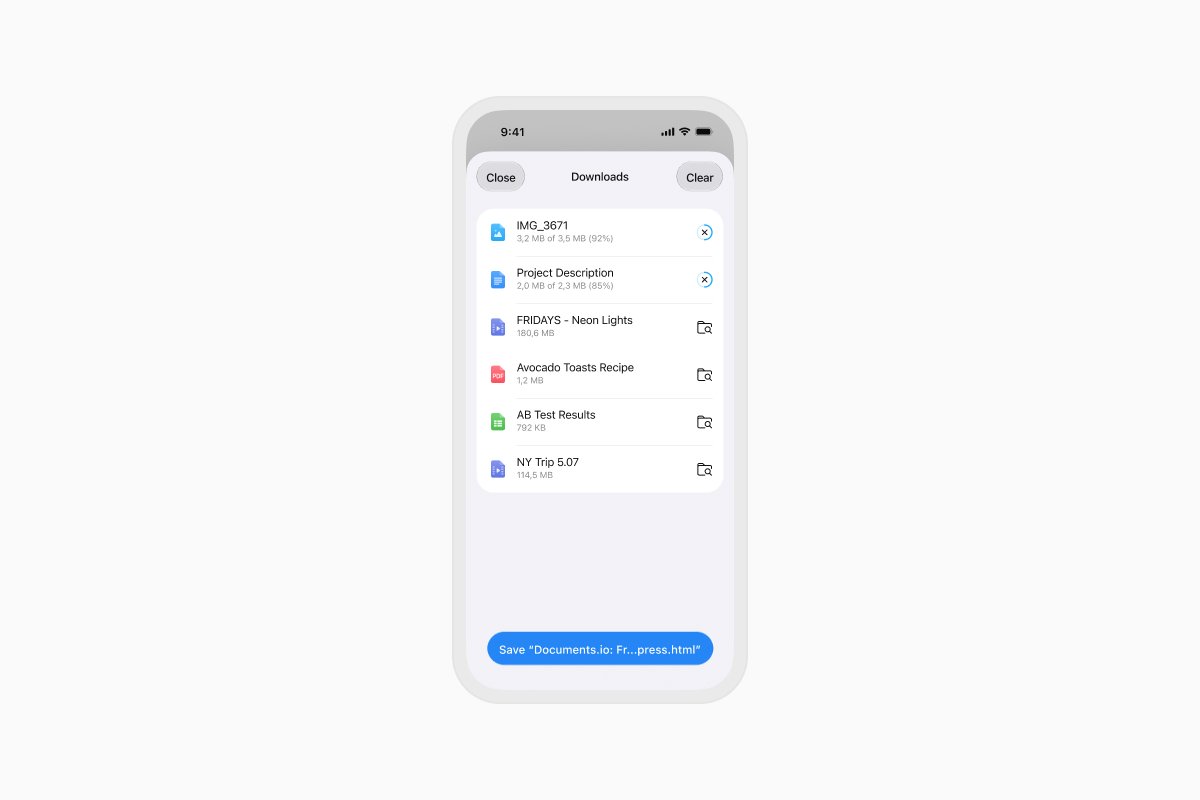
- Documentsをダウンロード:App StoreからDocumentsを入手して、アプリを開きます。
- ブラウザを開く:右下隅のブラウザをタップして内蔵ブラウザを起動します。
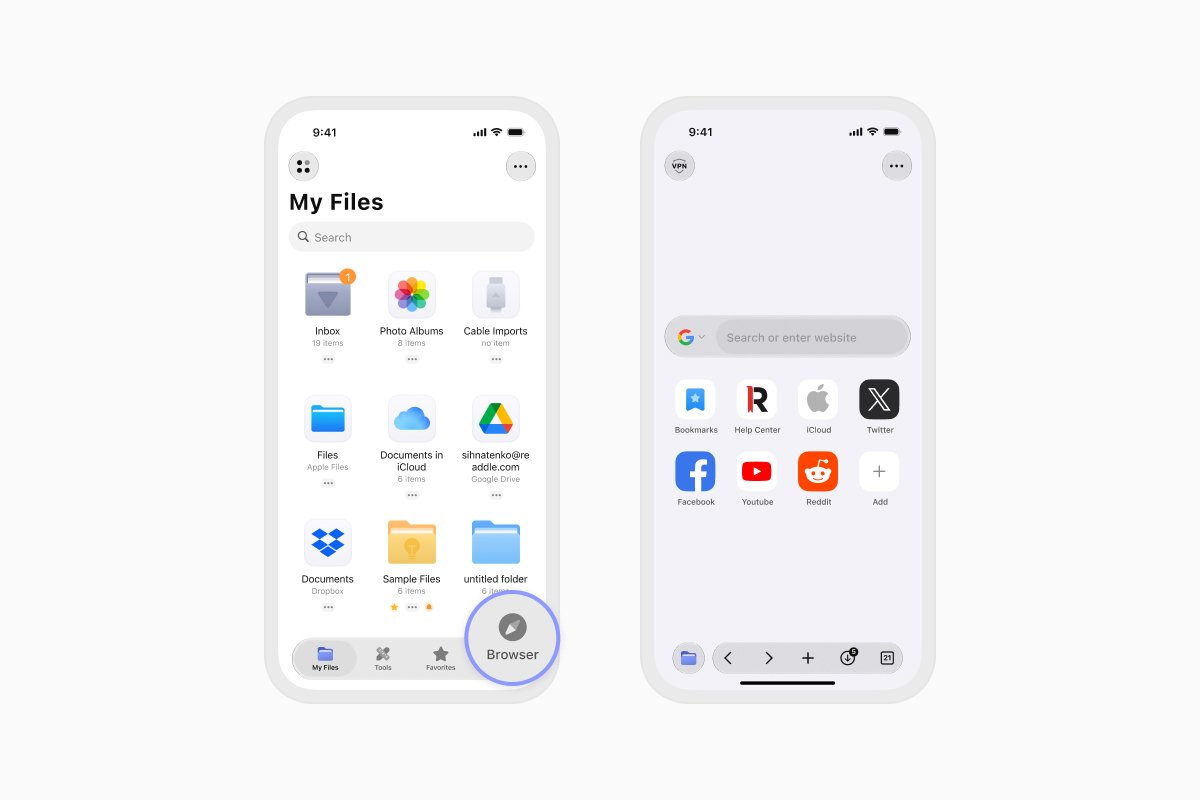
- 動画を探す:ダウンロードしたい動画があるWebサイトにアクセスします。
- ダウンロードを開始:Webサイトが提供するダウンロードボタンまたは直接ファイルリンクをタップします。 Documentsはファイル名と保存先を指定するよう求めます。
- 動画を開くか整理する:ダウンロードが完了したら、動画をタップして再生します。 名前を変更したり、フォルダに移動したり、クラウドストレージにアップロードすることもできます。
所有している動画、または保存する権限のある動画のみをダウンロードしてください。 一部のWebサイトやストリーミングサービスはダウンロードを制限していたり、公式のオフライン視聴オプションの利用を求めたりする場合があります。
iPhoneで動画をPhotosに保存する方法
Documentsや他のアプリから互換性のある動画をPhotosライブラリに保存するには:
- 動画を開くか、ファイル内で見つけます。
- 共有ボタンをタップします。
- 「ビデオを保存」を選択します。
動画がPhotosアプリに表示されます。 ビデオを保存が利用できない場合、その動画形式がPhotosでサポートされていない可能性があります。 それでもファイルをDocuments内で保存して再生できます。
動画をクラウドストレージに保存する方法
Documentsでは、iCloud Drive、Google Drive、Dropbox、OneDriveなどのクラウドストレージサービスを接続できます。
動画をクラウドストレージにアップロードするには:
- Documentsを開いて動画を見つけます。
- ファイルのオプションボタンをタップします。
- 「移動」または「アップロード」を選択します。
- 接続したクラウドサービスと保存先フォルダを選択します。
複数のファイルを一度にアップロードしたい場合は、複数の動画を選択できます。
iPhoneで動画から音声を抽出する方法
Documentsは動画から音声トラックを抽出し、別のMP3ファイルとして保存できます:
- Documentsで動画を開きます。
- 右上隅のオプションボタンをタップします。
- 「音声を抽出」を選択します。
- 「MP3ファイルを抽出」をタップします。
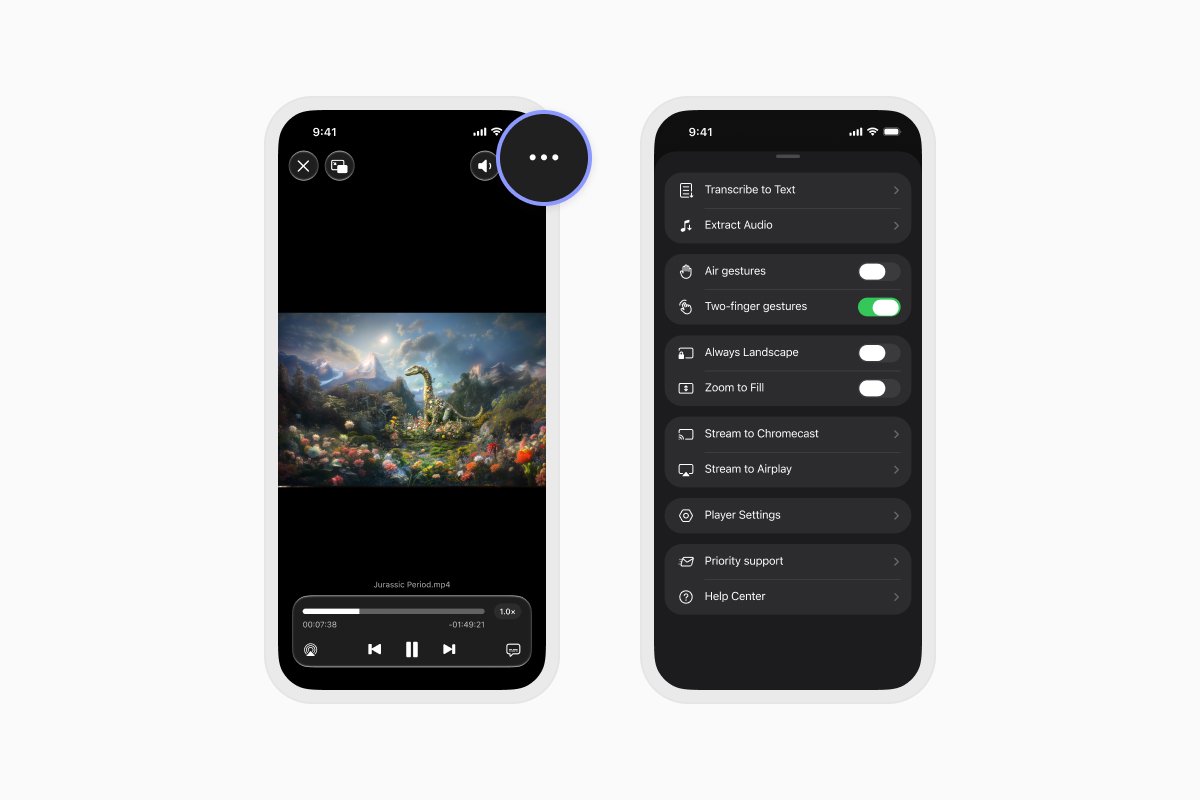
Documentsは抽出した音声を別のファイルとして保存します。 元の動画は変更されません。
iPhoneからMacやPCに動画を転送する方法
DocumentsのWi-Fi Transferを使えば、iPhoneやiPadとMacやWindows PCの間で動画を移動できます。 両方のデバイスが同じWi-Fiネットワークに接続されている必要があります。
Wi-Fi Transferガイドに従ってデバイスを接続し、動画を転送してください。
Documentsを無料でダウンロードして、iPhoneやiPadで動画を保存、整理、再生、転送しましょう。
最新記事

使い方ガイド
Documents、ショートカット、Siriを使ってファイル操作を自動化する方法
Documents、ショートカット、Siriを使って日々のファイル操作を自動化しましょう。ワークフローを作成して、ファイルの変換、保存、アーカイブ、管理をより速く行えます。

使い方ガイド
iPhone・iPadでWebページをPDFとして保存する方法
iPhoneやiPadで任意のWebページをPDFとして保存し、オフラインで読んだり、注釈を追加したり、共有したり、クラウドに保存したりできます。
