


Webページを後で読むために保存したり、オフラインで読んだり、誰かと共有したいですか? PDFとして保存すれば、簡単に整理・注釈付け・必要なときにいつでもアクセスできるコピーが手に入ります。
無料のDocumentsアプリを使えば、iPhoneやiPadの内蔵ブラウザから直接WebページをPDFとして保存できます。
iPhoneまたはiPadでWebページをPDFとして保存する方法
- Documentsを無料でダウンロードして、アプリを開きます。
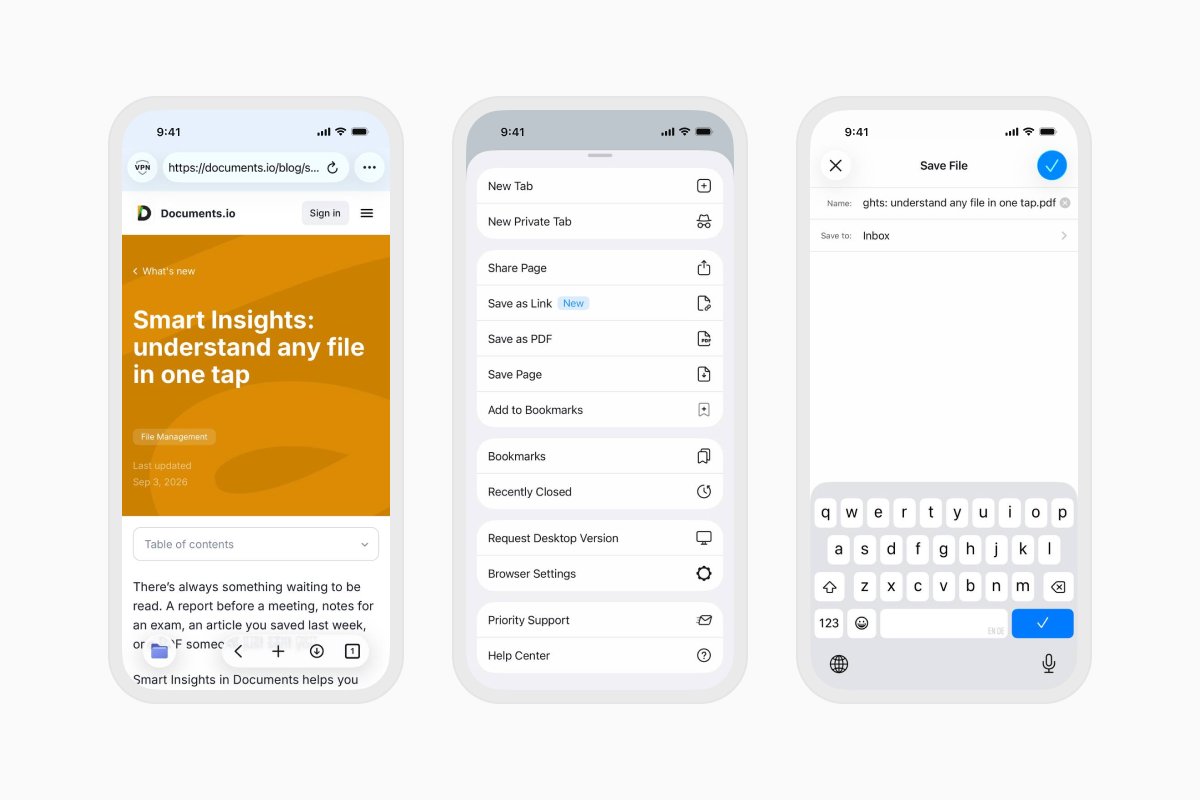
- iPhoneでは、右下隅の「Browser」をタップします。 iPadでは、サイドバーの「Browser」を選択します。
- 保存したいWebページに移動します。
- ブラウザメニューの「Downloads」ボタンをタップします。
- 「Save Page」をタップします。
- 名前を入力し、ファイルの保存先を選択します。
- ファイル形式として「PDF」を選択します。
- 「Done」をタップします。
別の形式でWebページを保存する方法
DocumentsではWebページをHTMLファイルやWeb Archiveとして保存することもできます。 同じ手順に従い、PDFの代わりに「HTML」または「Web Archive」を選択します。
PDFは、読みやすく、注釈を付けたり共有したりしやすい一貫したドキュメントが欲しいときに便利です。 HTMLやWeb Archive形式は、後で閲覧するためにWebページを保存しておきたい場合により適しています。
保存したWebページで何ができますか?
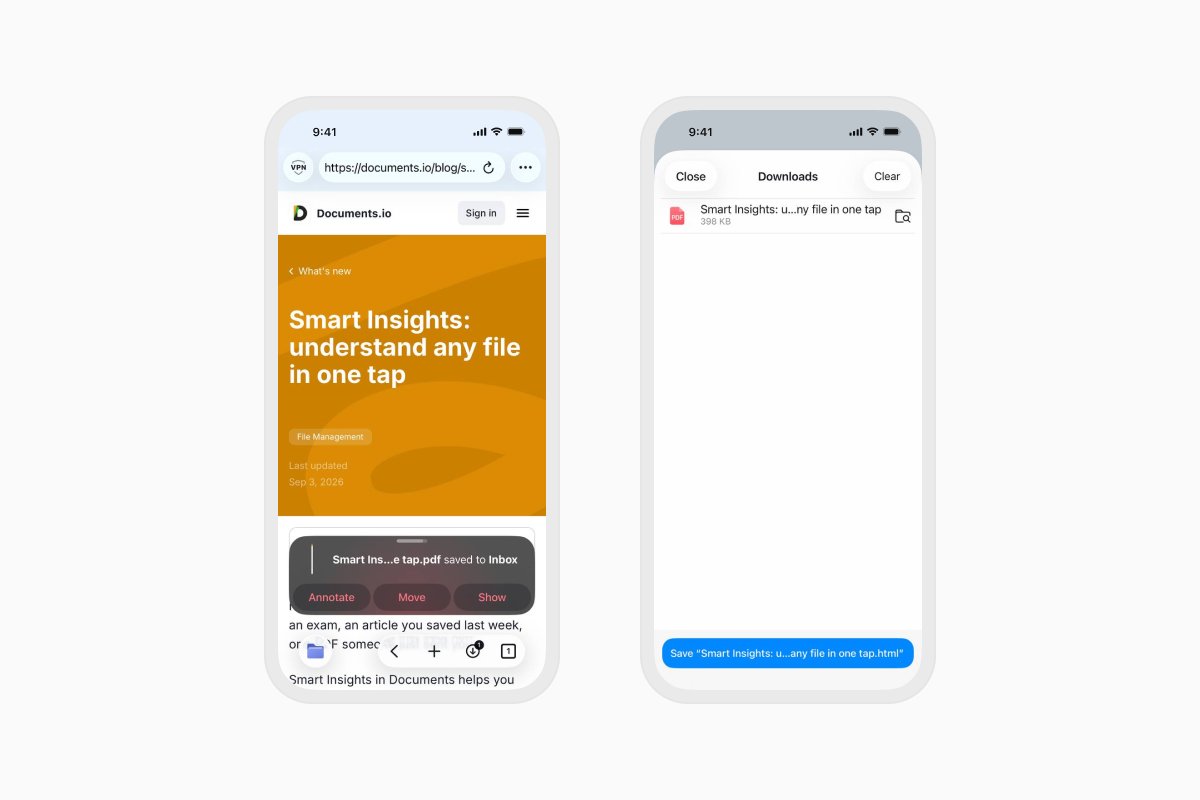
WebページをDocumentsに保存すると、次のことができます:
- インターネット接続なしで読むことができます。
- PDFにハイライトや注釈を付けることができます。
- 名前を変更したり、フォルダに整理したりできます。
- PDFを圧縮してファイルサイズを縮小できます。
- クラウドストレージと同期できます。
- コンピュータに転送できます。
- 他の人と共有できます。
Documentsを無料でダウンロードして、便利なWebページを他のファイルと一緒に保管しましょう。
最新記事

使い方ガイド
Documents、ショートカット、Siriを使ってファイル操作を自動化する方法
Documents、ショートカット、Siriを使って日々のファイル操作を自動化しましょう。ワークフローを作成して、ファイルの変換、保存、アーカイブ、管理をより速く行えます。

使い方ガイド
iPhone・iPadで動画ファイルを保存する方法
iPhoneやiPadで動画をダウンロードして整理し、Photosやクラウドストレージに保存したり、音声を抽出したり、パソコンに転送したりできます。
