


写真やビデオは、iPhoneの利用可能なストレージをすぐにいっぱいにしてしまうことがあります。 それらをコンピュータに転送することで、ライブラリを整理したり、バックアップを作成したり、Appleデバイスを使用していない人とファイルを共有したりするための別の場所を確保できます。
Documents by Readdleを使えば、Wi-Fi経由でiPhoneからMacやWindows PCに写真やビデオを転送できます。 iPhoneにアプリを、コンピュータにWebブラウザを用意するだけで大丈夫です。
Wi-Fi経由でiPhoneからコンピュータに写真を転送する方法
始める前に、iPhoneとコンピュータが同じWi-Fiネットワークに接続されていることを確認してください。
- iPhoneにDocumentsをダウンロードします。
- Documentsを開きます。
- 右上隅の3点ボタンをタップし、「コンピューターに接続」を選択します。 このオプションは、メイン画面の+ボタンからも見つけることができます。
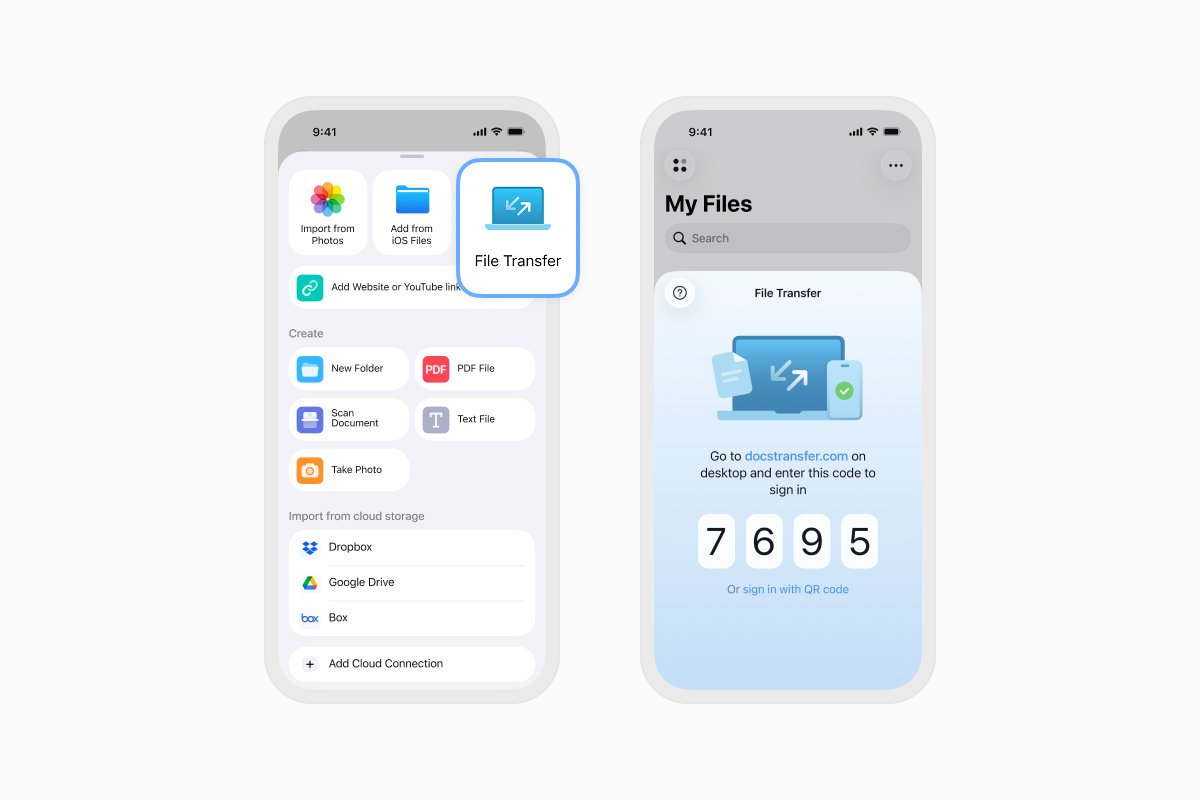
- MacまたはPCでWebブラウザを開き、docstransfer.comにアクセスします。
- Documentsに表示された4桁のコードを入力します。
- 接続したら、ブラウザウィンドウで「フォトアルバム」を開きます。 iPhoneで確認を求められたら、転送したい写真へのアクセスをDocumentsに許可します。
- 写真やビデオが含まれているアルバムを開きます。
- 転送したい項目を選択します。
- 「ダウンロード」をクリックし、コンピュータ上の保存先を選択します。
ダウンロードが完了したら、転送されたファイルをいくつか開いて、正しくコピーされたことを確認します。 その後、Documentsで「切断」をタップするか、ブラウザページを閉じます。
コンピュータからiPhoneに写真を転送する方法
Wi-Fi転送を使用して、コンピュータからDocumentsに写真やビデオをコピーすることもできます:
- 上記の手順でiPhoneとコンピュータを接続します。
- 写真やビデオをブラウザウィンドウにドラッグします。 「ファイルをアップロード」をクリックして手動で選択することもできます。
- アップロードが完了するのを待ちます。 ファイルはiPhoneのDocumentsに表示されます。
この方法でアップロードされたファイルはDocumentsに保存され、自動的に写真ライブラリには保存されません。 写真に追加するには、Documentsでファイルを開き、「共有」をタップして、「画像を保存」または「ビデオを保存」を選択します。
Wi-Fi転送が接続できない場合の対処法
デバイスを接続できない場合は、両方が同じWi-Fiネットワークを使用していることを確認してください。 VPN、ファイアウォール、ゲストネットワーク、またはネットワーク分離設定が、通信を妨げている可能性があります。
VPNから切断するか、別の信頼できるWi-Fiネットワークに切り替えてから、接続手順を再度実行してみてください。
USBケーブルでiPhoneからMacに写真を転送する方法
Macへの有線転送には、Appleの写真アプリを使用します:
- iPhoneをUSBケーブルでMacに接続します。
- Macで確認を求められたら、「許可」をクリックします。
- iPhoneのロックを解除し、求められたら「信頼」をタップします。
- Macで「写真」アプリを開きます。
- 写真のサイドバーでiPhoneを選択します。
- コピーしたい写真やビデオを選択します。
- 「選択項目を読み込む」をクリックするか、すべての新しい項目を読み込みます。
USBでiPhoneからWindows PCに写真を転送する方法
- Microsoft Storeから「Apple Devices」アプリをインストールします。
- データ転送に対応したUSBケーブルでiPhoneをPCに接続します。
- iPhoneのロックを解除し、求められたら「信頼」または「許可」をタップします。
- Windowsで「写真」アプリを開きます。
- 「インポート」を選択し、接続したiPhoneを選びます。
- コピーしたい写真やビデオを選択し、画面の指示に従います。
最適化されたストレージでiCloud写真を使用している場合、一部の元のファイルはiCloudにのみ保存されていることがあります。 Windows PCにインポートする前に、フル解像度の元のファイルをiPhoneにダウンロードしてください。
iPhoneから写真を削除する前に
iPhoneから何かを削除する前に、転送された写真やビデオがコンピュータで正しく開けることを確認してください。 重要なファイルについては、外部ストレージやクラウドストレージに追加のバックアップを保管してください。
iCloud写真が有効になっている場合、iPhoneから写真を削除すると、iCloudおよび同じ写真ライブラリを使用している他のデバイスからも削除されます。
Documentsを無料でダウンロードして、Wi-Fi経由でiPhoneとコンピュータの間で写真、ビデオ、その他のファイルを転送しましょう。
最新記事

使い方ガイド
Documents、ショートカット、Siriを使ってファイル操作を自動化する方法
Documents、ショートカット、Siriを使って日々のファイル操作を自動化しましょう。ワークフローを作成して、ファイルの変換、保存、アーカイブ、管理をより速く行えます。

使い方ガイド
iPhone・iPadで動画ファイルを保存する方法
iPhoneやiPadで動画をダウンロードして整理し、Photosやクラウドストレージに保存したり、音声を抽出したり、パソコンに転送したりできます。

使い方ガイド
iPhone・iPadでWebページをPDFとして保存する方法
iPhoneやiPadで任意のWebページをPDFとして保存し、オフラインで読んだり、注釈を追加したり、共有したり、クラウドに保存したりできます。