


ライブラリ全体を同期せずに、パソコンからiPhoneに音楽を移したいですか? DocumentsのWi-Fi転送を使えば、Webブラウザを使ってMacやWindows PCから個々の曲、アルバム、フォルダ全体をコピーできます。
フォルダ構造はそのまま維持されるため、転送後も音楽は整理されたままです。 ファイルがiPhoneやiPadに保存されると、Documentsで直接再生でき、インターネット接続なしで聴くことができます。
この方法では、パソコンに保存されているオーディオファイルを転送します。 Apple Musicのプレイリストや、ストリーミングサブスクリプションでダウンロードした曲はインポートされません。
パソコンからiPhoneに音楽を転送する方法
始める前に、iPhoneまたはiPadにDocumentsをダウンロードします。 モバイルデバイスとコンピュータが同じWi-Fiネットワークに接続されていることを確認します。
- iPhoneまたはiPadでDocumentsを開きます。
- 右上の三点ボタンをタップします。
- 「Connect to Computer」を選択します。 このオプションは、メインビューの+ボタンからも見つけられます。
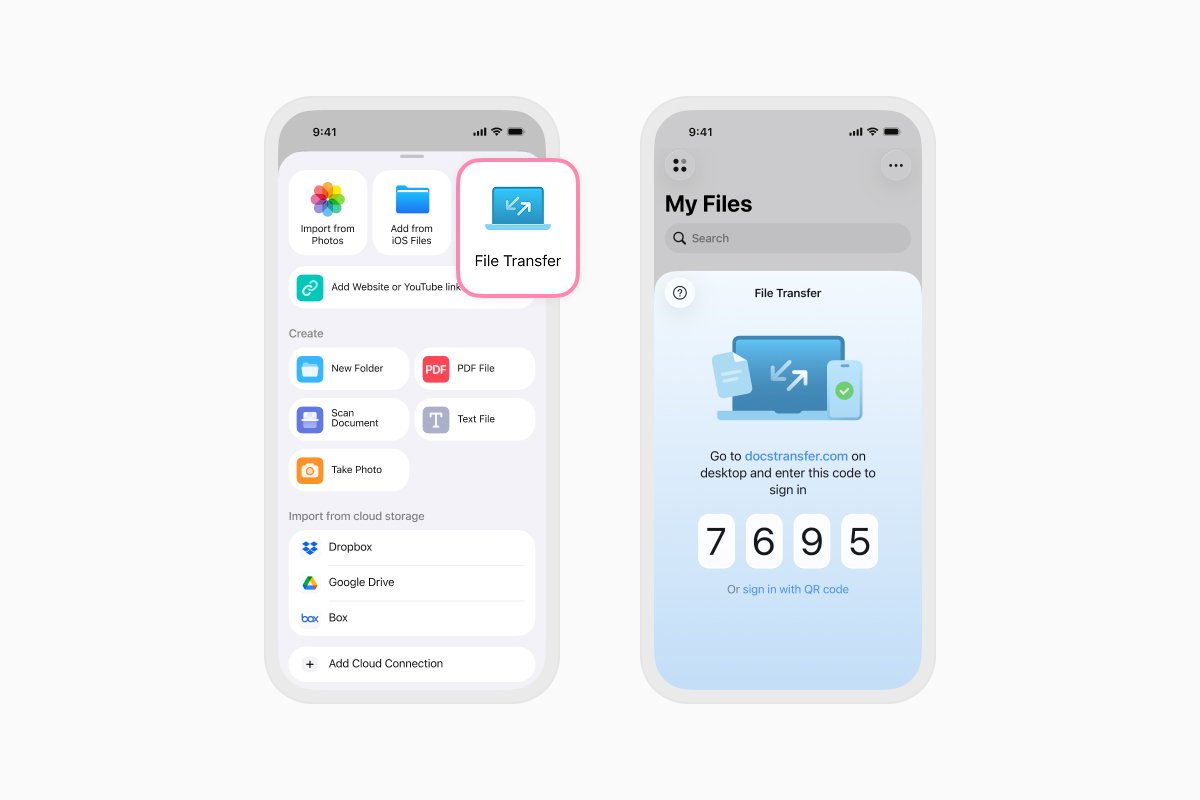
- MacまたはPCでWebブラウザを開き、docstransfer.comにアクセスします。
- Documentsに表示される4桁のコードを入力します。
- デバイスが接続されたら、音楽ファイルまたはフォルダをブラウザウィンドウにドラッグします。 「Upload Files」をクリックして、パソコンからファイルを選択することもできます。
- アップロードが完了するまで待ちます。 ファイルはiPhoneまたはiPadのDocumentsに表示されます。
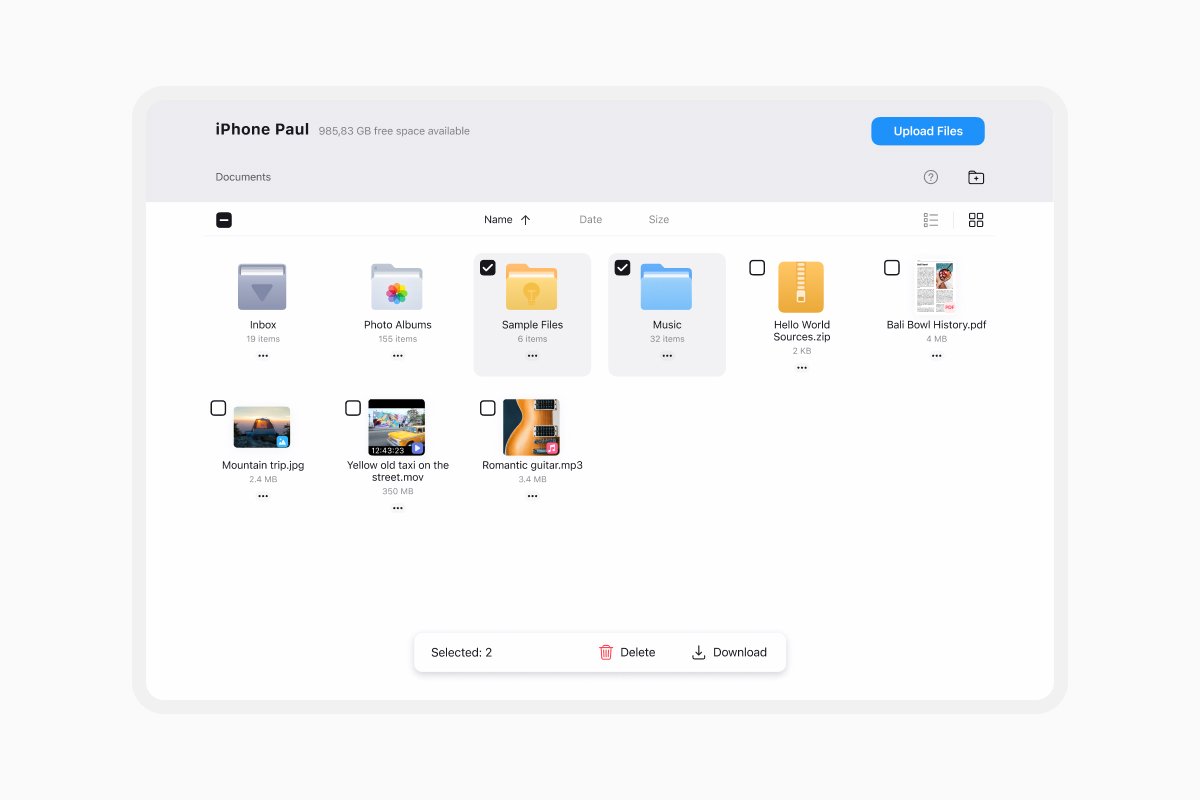
音楽ファイルとフォルダは、パソコンにあったのと同じ構造を維持します。 デバイスが接続されている間、ブラウザウィンドウからフォルダの作成、ファイルの移動、コレクションの整理を行うこともできます。
転送が完了したら、Documentsで「Disconnect」をタップするか、パソコンでブラウザのページを閉じます。
iPhoneからパソコンに音楽を転送する方法
Wi-Fi転送は逆方向でも機能します:
- 上記の手順でiPhoneまたはiPadをパソコンに接続します。
- ブラウザで、転送したい曲またはフォルダを選択します。
- 「Download」をクリックします。
- MacまたはPCでファイルを保存する場所を選択します。
ダウンロードが完了したら、iPhoneで「Disconnect」をタップするか、ブラウザのページを閉じます。
Wi-Fi転送が接続できない場合の対処法
デバイスが接続できない場合は、同じWi-Fiネットワークを使用しているか確認します。 VPN、ファイアウォール、ゲストネットワーク、またはネットワーク分離設定によって、デバイス同士の通信が妨げられている場合があります。
VPNから切断するか、別の信頼できるWi-Fiネットワークを使用してから、接続手順を再度実行してみてください。
Documentsで音楽を再生する方法
音楽を転送したら、任意のオーディオファイルをタップして再生を開始します。 Documentsはフォルダの内容をプレイリストとして扱うため、アルバム、アーティスト、オーディオブック、その他のコレクションを簡単に整理できます。
オーディオプレイヤーは、AAC、AIF、AIFC、AIFF、AMR、AU、L16、M3U、M4A、M4B、M4P、MP3、PCM、WAV、FLACファイルに対応しています。
Documentsのオーディオプレイヤーでできること:
- バックグラウンドまたは画面がロックされている間に音楽を再生する。
- トラックをシャッフルしたり、曲、アルバム、プレイリストをリピートする。
- 名前、日付、サイズでファイルを並べ替える。
- キューを並べ替えて再生順序を変更する。
- 異なるフォルダの曲を一時的なキューに追加する。
- 再生速度を変更する。
- AirPlayを使って音楽をストリーミングする。
一時的なキューは、オーディオプレイヤーを閉じるまで利用可能です。 まとめておきたいコレクションは、トラックを専用のフォルダに整理してください。
音楽を整理してオフラインで利用できるようにする
Wi-Fi転送は、自分の音楽ファイルをパソコンとiPhoneまたはiPadの間で移動する簡単な方法を提供します。 コレクションをクラウドストレージにアップロードする必要はなく、フォルダ構造もそのまま維持されます。
無料でDocumentsをダウンロードして、iPhoneやiPadで音楽を転送、整理、再生しましょう。
最新記事

使い方ガイド
Documents、ショートカット、Siriを使ってファイル操作を自動化する方法
Documents、ショートカット、Siriを使って日々のファイル操作を自動化しましょう。ワークフローを作成して、ファイルの変換、保存、アーカイブ、管理をより速く行えます。

使い方ガイド
iPhone・iPadで動画ファイルを保存する方法
iPhoneやiPadで動画をダウンロードして整理し、Photosやクラウドストレージに保存したり、音声を抽出したり、パソコンに転送したりできます。

使い方ガイド
iPhone・iPadでWebページをPDFとして保存する方法
iPhoneやiPadで任意のWebページをPDFとして保存し、オフラインで読んだり、注釈を追加したり、共有したり、クラウドに保存したりできます。