


iPhoneからiPadにファイルを転送する方法
iPhoneとiPadの間でファイルを転送するのは、簡単かつ高速に行えます。 Readdleの Documents アプリを使えば、iTunes、AirDrop、クラウドサービスを使わずに、デバイス間で写真の転送や移動、動画の送信、フォルダのコピー、ファイルのダウンロードができます。
このガイドでは、iPhoneとiPadの間でファイル、写真、フォルダなどをわずか数タップで送信する方法をご紹介します。
Documents のWebDAV機能を使ってiPhoneとiPad間でファイルを転送する方法
WebDAVを使うと、いずれかのデバイスをローカルサーバーにすることができます。 もう一方のデバイスがそれに接続し、ファイルを直接ダウンロードまたはアップロードします。 この方法は、iPhoneやiPadのファイル構造全体を確認したり、大きなファイルや複数のファイルを管理したりするのに最適です。
ステップ1:WebDAVサーバーを起動する
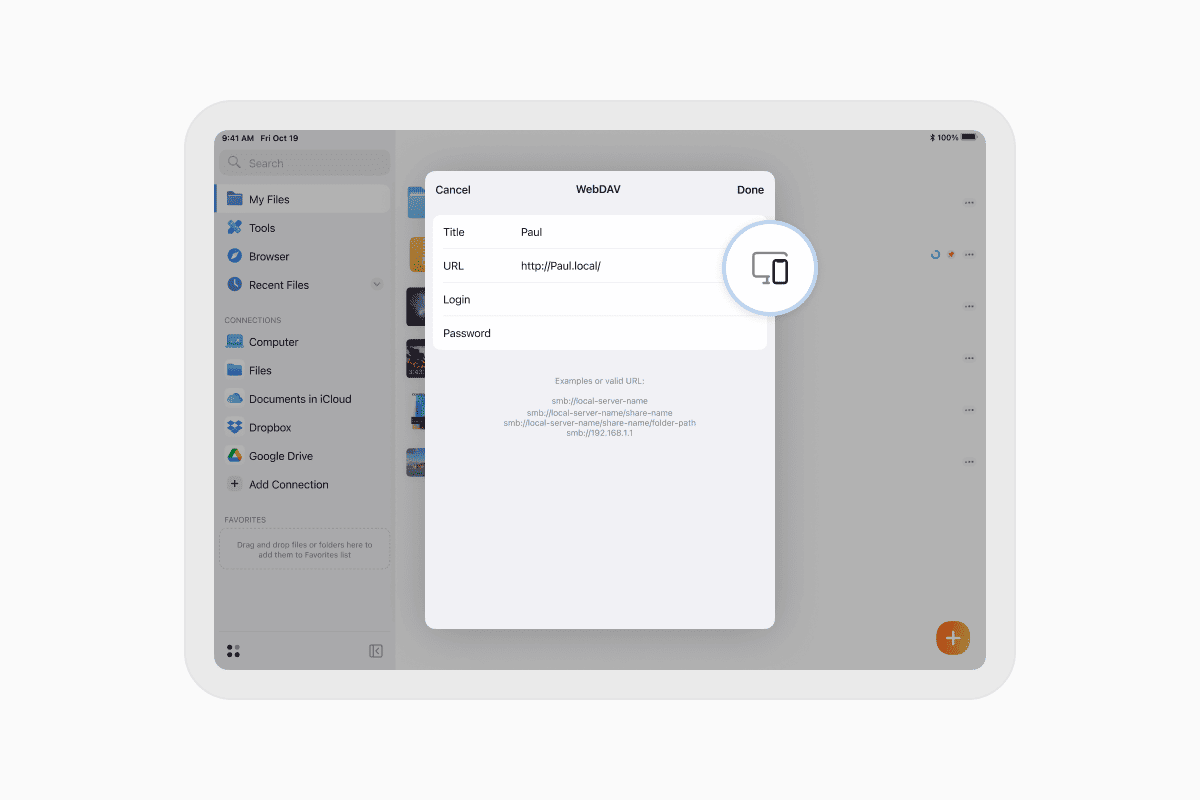
- 両方のデバイスが同じWi-Fiネットワークに接続されていることを確認してください。
- 両方のデバイスで Documents アプリを開きます。
- 一方のデバイスで、次の場所に移動します:
- コントロールセンター > WebDAVサーバーを起動
- ユーザー名とパスワードを選択し、「WebDAVサーバーを起動」をタップします。
これで、このデバイスがもう一方のデバイスのファイルサーバーとして機能します。
ステップ2:もう一方のデバイスからサーバーに接続する
- もう一方のデバイスで、Documents の + ボタンをタップします。
- 「接続を追加」 > 「WebDAV」を選択します。
- 右側の「利用可能なデバイス」アイコンをタップします。
- WebDAVサーバーをホストしているデバイスを選択します。
- 先ほど設定したユーザー名とパスワードを入力します。
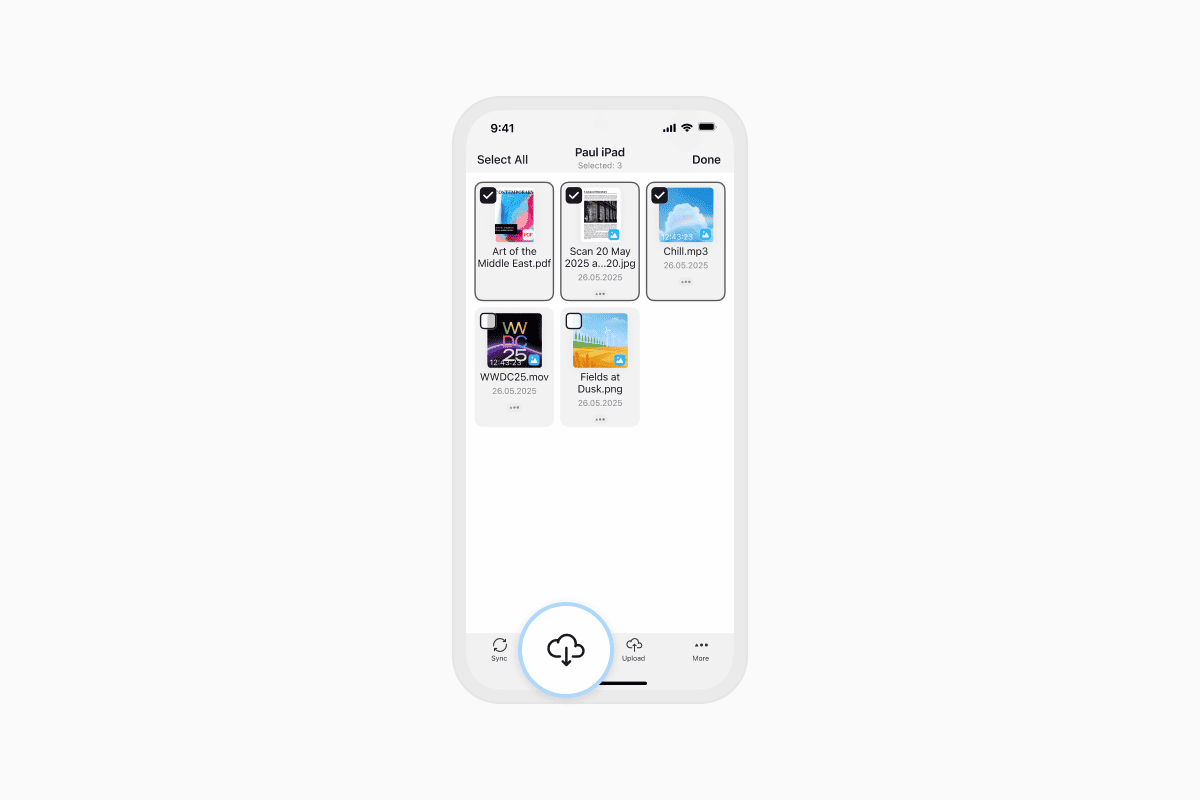
接続すると、Documents アプリ内でもう一方のデバイスのファイルシステム全体が表示されます。 次のことができます:
- …「その他」 > 「ダウンロード」をタップして、個々のファイルを保存します。
- 「選択」をタップして複数の項目を選び、「ダウンロード」をタップして一括で転送します。
WebDAVは、iPhoneとiPadの間に直接的で安全な接続を作成します。 外部アプリやインターネット接続を必要とせず、どちらの方向にもファイルを閲覧、ダウンロード、アップロードできます。
iPhoneとiPad間でファイルを転送するその他の方法(およびその制限)
iPhoneとiPad間でファイルを転送するには、いくつかの標準機能やサードパーティの方法があります。 これらは特定のケースで役立つこともありますが、ほとんどには煩わしい制限があります—特に大きなファイルやフォルダを扱う場合や、オフラインで作業する場合に顕著です。
AirDropは、デバイス間ですばやく共有できるAppleの標準ツールです。 動作するときは便利ですが、多くのユーザーがその信頼性の低さを知っています。 デバイスが表示されなかったり、大きなファイルの転送が途中で失敗したりすることがあります。 また、フォルダの送信やフォルダ構造の維持にも対応していません。
-
長所: 単一のファイルの送信に適している
-
短所:
- 大きなファイルでは信頼性が低い
- フォルダに対応していない
- Appleデバイスでのみ動作する
iCloud Driveは、クラウドストレージを使って、すべてのAppleデバイス間でファイルを自動的に同期します。 常に接続していて、小さなドキュメントを扱う場合には便利です。 ただし、インターネット接続が必要で、無料ストレージはわずか5 GBしかありません(すぐにいっぱいになります!)。 アップロードが遅い場合があり、もう一方のデバイスに表示された後にファイルを整理し直す必要があるかもしれません。
-
長所:デバイス間で自動的に同期する
-
短所:
- 無料ストレージが限られている(5 GB)
- 転送にインターネットが必要
- すばやい転送や大きなファイルの移動には不向き
もう一つの方法は、コンピュータでiTunesやFinderを使うことです。 これによりUSB経由でファイルを転送できますが、安定している反面、時代遅れです。 両方のデバイスを別のデバイス(MacまたはPC)に接続し、追加のソフトウェアをインストールして、手動でファイルをドラッグする必要があります。 日常的な使用やデバイス間の直接転送には便利ではありません。
-
長所: USB経由で動作する
-
短所:
- コンピュータが必要
- 扱いにくく時代遅れのインターフェース
- iPhoneとiPad間の直接的な解決策ではない
Google DriveやDropboxのようなアプリも、特にすでに使っている場合には役立ちます。 ただし、これらはクラウドベースなので、大きなファイルではアップロード/ダウンロードに時間がかかります。 また、料金を支払わない限りストレージの制限に達し、同期後にすべてを手動で整理する必要があります。
-
長所: クロスプラットフォームでアクセスできる
-
短所:
- インターネットに依存する
- 無料の空き容量が限られている
- 大きなファイルの転送が遅い
Documents by Readdle は、これらすべての問題を解決します。 あらゆるファイルやフォルダを、オフラインで瞬時に転送できます。 ケーブルは不要で、ストレージの制限もありません。
-
長所:
- 高速でオフライン対応
- あらゆるファイルの種類やサイズに対応
- フォルダ全体に対応
- 無料で信頼できる
ファイルを完全にコントロール
Documents by Readdle は、単なるファイルマネージャー以上のものです。 すべてのコンテンツの中心的なハブとして、あらゆるファイルやフォルダをiPhoneやiPad上で直接移動、表示、整理できます。
PDFを開いたり、オーディオファイルを聴いたり、動画を視聴したり、ダウンロードを管理したりできるほか、WebDAVを使ってiOSデバイス間でデータを簡単に転送できるようになりました。
Documents を無料でダウンロードして、今日からファイル転送をシンプルにしましょう。
最新記事

使い方ガイド
iPhoneでMP3音楽を無料でダウンロードして再生する方法
お気に入りのMP3音楽をインターネットやパソコンからiPhoneにダウンロードし、Documentsアプリを使って無料で再生する方法をご紹介します。

使い方ガイド
iPhoneとiPadを同期する方法
「iCloudを使わずにiPhoneとiPadを同期するには?」とお悩みの方もご安心ください!このガイドでは、iOSデバイス間で双方向同期を設定する方法を説明します。

使い方ガイド
iPhoneで音声ファイルを保存する方法:完全ガイド
わずか数タップでiPhoneに音声ファイルをダウンロードできます。Documentsを使って音楽、ポッドキャスト、その他の音声を保存する方法、ダウンロードした場所を見つける方法、オフライン再生のために整理する方法を学びましょう。