


音楽、ポッドキャスト、講義、その他の音声をダウンロードする場合、iPhoneで音声ファイルを保存する方法を知っておくと、いつでもオフラインで再生できます。 Readdleの無料アプリDocumentsを使えば、音声を直接デバイスにダウンロードし、フォルダに整理して、別のアプリを使わずに再生できます。
このガイドでは、iPhoneで音声ファイルをダウンロードして保存する方法、その保存場所、そして後で見つける方法を紹介します。
iPhoneで音声ファイルをダウンロードして保存する方法
iPhoneやiPadでDocumentsを使ってウェブサイトから音声を保存する方法は以下のとおりです:
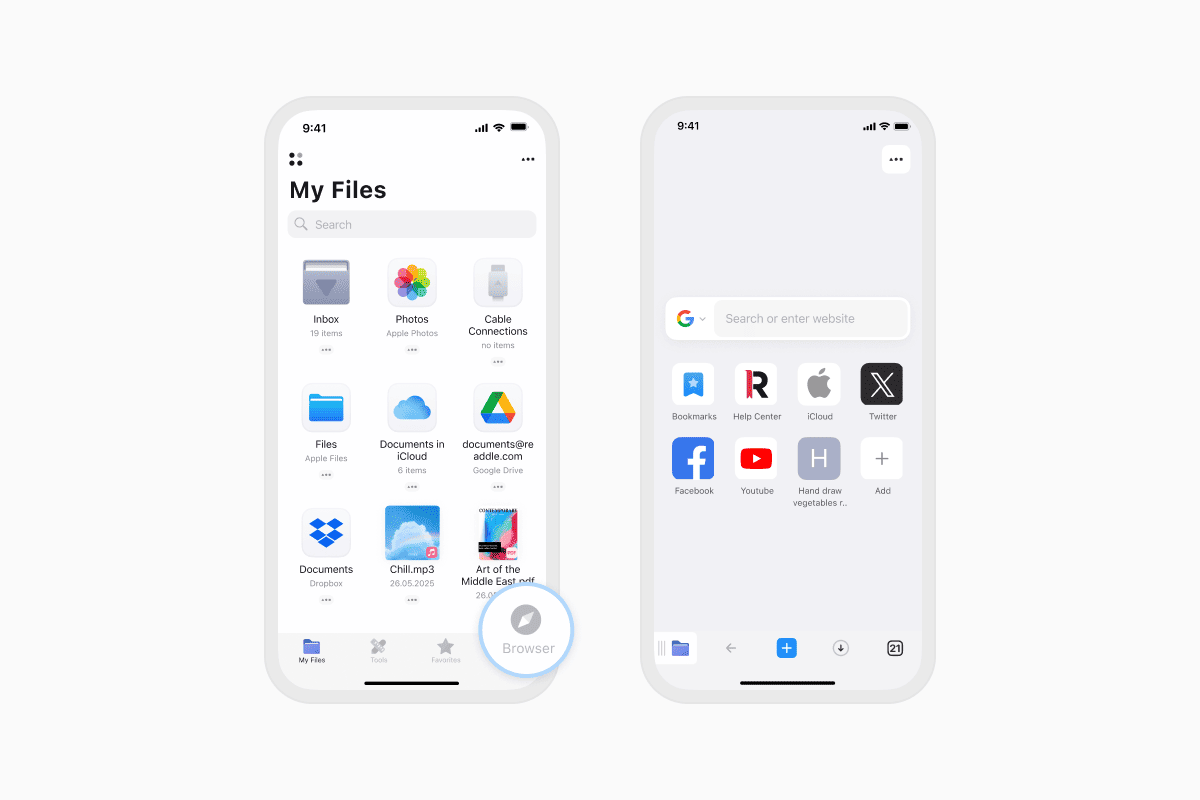
- App StoreからDocumentsをダウンロードしてアプリを開きます。
- 右下にあるブラウザアイコンをタップします。
- 音声ファイルがあるウェブサイトにアクセスします。
- ダウンロードのリンクまたはボタンをタップします。
- ファイル名と保存先を選択するか、完了をタップしてデフォルト設定を使用します。
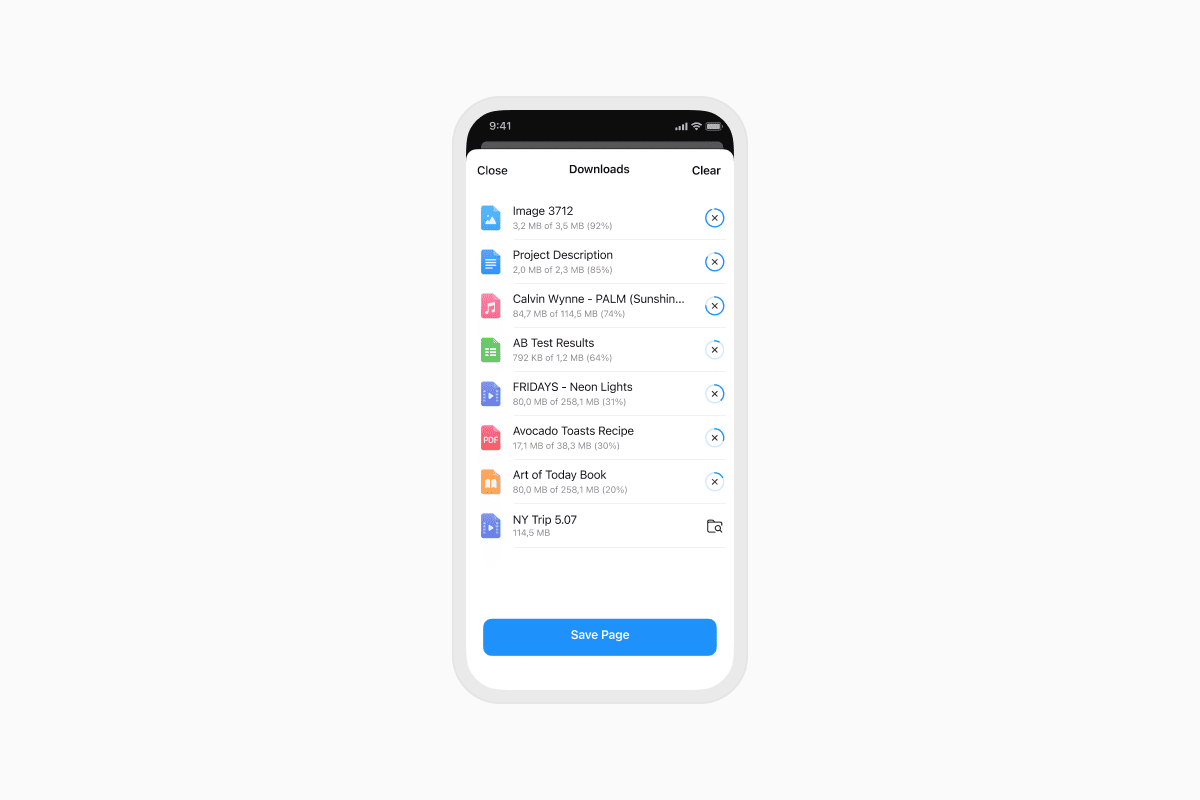
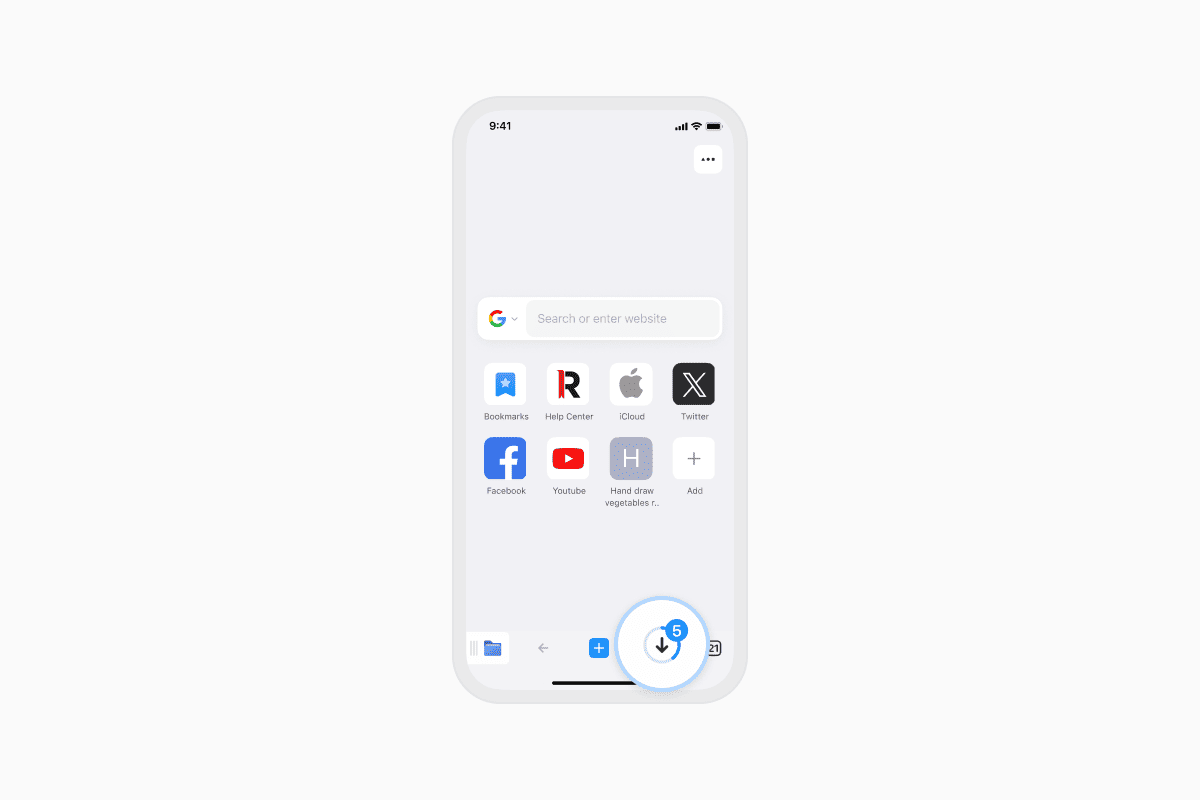
- ダウンロードが完了するまで待ちます。
- ダウンロードフォルダを開いてファイルにアクセスします。
これで音声を再生、移動、名前変更、整理できるようになりました。 DocumentsはMP3、M4A、WAV、AAC、FLACなどすべての主要な音声フォーマットに対応しているため、別の音楽プレーヤーをインストールせずにダウンロードを管理できます。
iPhoneでの音声ファイルの保存場所は?
Safariでダウンロードした音声ファイルは通常、ファイルアプリのダウンロードフォルダに保存されます。 ファイルを開き、ブラウズをタップして、ダウンロード設定に応じてiPhone内またはiCloud Driveを選択します。
Documentsを使えば、ダウンロードをより細かく管理できます。 ファイルを保存する前に、保存先を選択したり名前を変更したりできます。 また、音声ファイルをGoogle Drive、Dropbox、OneDriveなど連携しているクラウドストレージサービスに移動することもでき、複数のデバイス間でライブラリを簡単に整理しておけます。
iPhoneで保存した音声ファイルを見つける方法
以前ダウンロードした音声ファイルをお探しですか? Documentsなら簡単に見つけられます。
- iPhoneまたはiPadでDocumentsを開きます。
- 画面上部の検索フィールドをタップします。 表示されない場合は、少し下にスワイプしてください。
- ファイル名の一部を入力します。
- フィルターバーを使って音声ファイルのみを表示します。
Documentsは一致するファイルを即座に表示するので、フォルダを探し回ることなく目的のものをすばやく見つけられます。
iPhoneで音声ファイルを管理する最も簡単な方法
Documentsは単なるファイルマネージャーではありません。 音声のダウンロード、ファイルの整理、クラウドストレージの管理、オフラインでのメディアアクセスまでこなす、オールインワンのアプリです。 音楽、ポッドキャスト、オーディオブック、録音のいずれを保存する場合でも、すべてが整理され、簡単に見つけられます。
Documentsを無料でダウンロードして、iPhoneやiPadで音声ファイルを完全にコントロールしましょう。
最新記事

使い方ガイド
Documents、ショートカット、Siriを使ってファイル操作を自動化する方法
Documents、ショートカット、Siriを使って日々のファイル操作を自動化しましょう。ワークフローを作成して、ファイルの変換、保存、アーカイブ、管理をより速く行えます。

使い方ガイド
iPhone・iPadで動画ファイルを保存する方法
iPhoneやiPadで動画をダウンロードして整理し、Photosやクラウドストレージに保存したり、音声を抽出したり、パソコンに転送したりできます。

使い方ガイド
iPhone・iPadでWebページをPDFとして保存する方法
iPhoneやiPadで任意のWebページをPDFとして保存し、オフラインで読んだり、注釈を追加したり、共有したり、クラウドに保存したりできます。