


複数のiOSデバイス、例えばiPhoneとiPadを使っている場合、ファイルをどこからでもアクセスできるようにするために、iPhoneとiPadを同期しておくことをおすすめします。 iPhoneとiPadを同期すると、同じ操作を二度繰り返すことなく、両方のデバイスからファイルにアクセスできるようになります。 通勤中にiPhoneでドキュメントを開き、自宅でiPadから作業を続けることができます。 適切に設定すれば、ファイルは自動的に同期され、常に最新の状態に保たれます。
このガイドでは、Readdleの Documents アプリを使ってiPhoneとiPadを同期する方法を紹介します。 人気のクラウドストレージプロバイダに対応しており、月額料金や容量の制限もなく、iCloudよりも柔軟に利用できます。
iPhoneとiPadを同期する方法
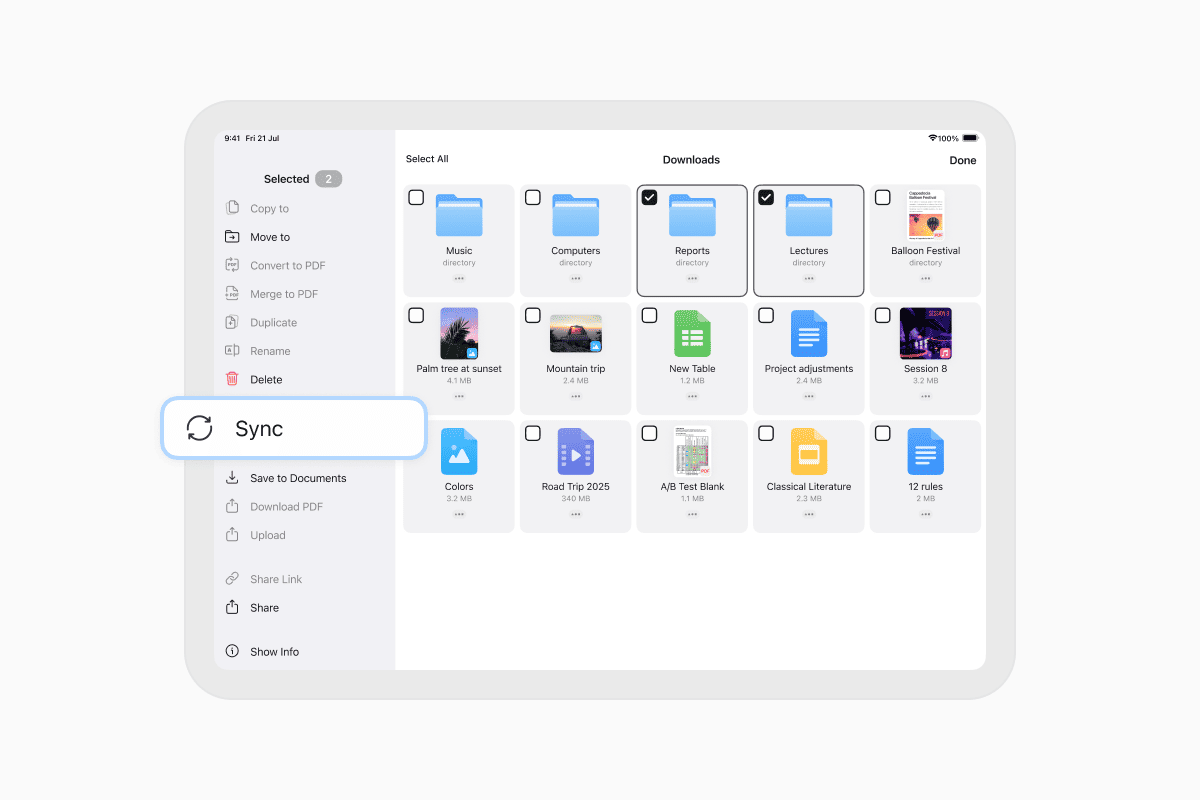
iPhoneとiPadを同期するには、クラウドストレージアカウントを接続したDocumentsを使用します。 フォルダの同期を設定すると、一方のデバイスで加えた変更がもう一方のデバイスにも反映されます。 手順は次のとおりです:
- iPhoneとiPadの両方で、App StoreからDocumentsアプリをダウンロードします。
- 各デバイスでDocumentsを開きます。
- 一方のデバイスで、右下の + ボタンをタップします。
- 「接続先を追加」をタップします。
- Google Drive、Dropbox、OneDrive、Boxなど、使用したいクラウドストレージサービスを選択します。
- アカウントでサインインし、アクセスを許可します。
- 「マイファイル」タブで、クラウドストレージのフォルダを開きます。
- フォルダを同期するには、フォルダ名の下にある3つの点(…)をタップし、「同期」を選択します。
- 複数のフォルダを同期するには、右上の3つの点をタップし、「選択」を選び、フォルダにマークを付けて、右下の点をタップし、「同期」を選択します。
- 同期が設定されると、「マイファイル」に「同期済みフォルダ」という新しいセクションが表示されます。
- DocumentsはWi-Fiに接続されると自動的にフォルダを同期します。 これを変更するには、「設定」>「クラウドと接続」>「自動同期」に移動します。
- 同期済みフォルダで …「その他」>「今すぐ同期」をタップすると、いつでも手動で同期できます。
- 同期を一時停止するには、「同期を一時停止」をタップします。 ローカルコピーを削除するには、「削除」をタップします。 これによってクラウド上のファイルが影響を受けることはありません。
完了すると、デバイスは同期された状態を保ち、iPhoneとiPadの両方で更新内容が反映されます。
iPhoneとiPadの間で何を同期できますか?
Documentsは、クラウドに接続されたフォルダに保存されたほぼすべての種類のファイルの双方向同期をサポートしています。 PDF、画像、動画、ZIPアーカイブ、スプレッドシート、スキャンしたドキュメントなどを、デバイス間で同期して保つことができます。
同期されると、これらのファイルはiPhoneとiPadの両方にローカルで保存されます。 これにより、インターネット接続がなくてもファイルにアクセスして編集できます。 デバイスが再びオンラインになると、変更が自動的にアップロードされ、両方のデバイス間で同期されます。
この設定は、レポートの作成、個人ドキュメントの整理、スキャンしたフォームの共有、メディアファイルの確認など、日々の作業に適しています。 さらに保護のレイヤーも提供します。 一方のデバイスが使用できない場合でも、もう一方のデバイスから同期済みフォルダに完全にアクセスできます。
同期は整理整頓に役立ちます。特に、iPhoneを外出先で、iPadを自宅や仕事でより多く使う場合に便利です。 Documentsを使えば、手動でコピーしたりファイルをやり取りしたりすることなく、すべてが最新の状態に保たれます。
今すぐAppleデバイスの同期を始めましょう
「iCloudなしでiPhoneとiPadを同期するには?」という疑問に直面しても、ご心配なく! iPhoneとiPadを同期するのに、iCloudやコンピュータは必要ありません。 Documents by Readdleを使えば、クラウドサービスを選択し、自動フォルダ同期を設定して、すべてのコンテンツをデバイス間で常に利用可能かつ一貫した状態に保つことができます。
App StoreからDocumentsをインストールして、数分で始められます。
最新記事

使い方ガイド
Documents、ショートカット、Siriを使ってファイル操作を自動化する方法
Documents、ショートカット、Siriを使って日々のファイル操作を自動化しましょう。ワークフローを作成して、ファイルの変換、保存、アーカイブ、管理をより速く行えます。

使い方ガイド
iPhone・iPadで動画ファイルを保存する方法
iPhoneやiPadで動画をダウンロードして整理し、Photosやクラウドストレージに保存したり、音声を抽出したり、パソコンに転送したりできます。

使い方ガイド
iPhone・iPadでWebページをPDFとして保存する方法
iPhoneやiPadで任意のWebページをPDFとして保存し、オフラインで読んだり、注釈を追加したり、共有したり、クラウドに保存したりできます。