


会議の直前に長いPDFが届く。 確認すべき研究論文が何本もある。 あるいは、何日も前から読もうと思っていた記事がある。
DocumentsのSmart InsightsはPDF、テキストファイル、画像、リンクを要約するので、その内容をすばやく把握し、重要なポイントを見つけることができます。
Smart InsightsはiPhoneとiPad、さらにDocuments.ioでも利用できます。
使い方は以下の通りです。
iPhoneまたはiPadでPDFを要約する方法
PDFがすでにDocumentsに保存されている場合:
- iPhoneまたはiPadでDocumentsアプリを開きます。
- 要約したいPDFを見つけて開きます。
- 💡 Extract Insightsアイコンをタップします。
- Documentsがファイルを分析する間、しばらく待ちます。
- 要約と重要なポイントを確認します。
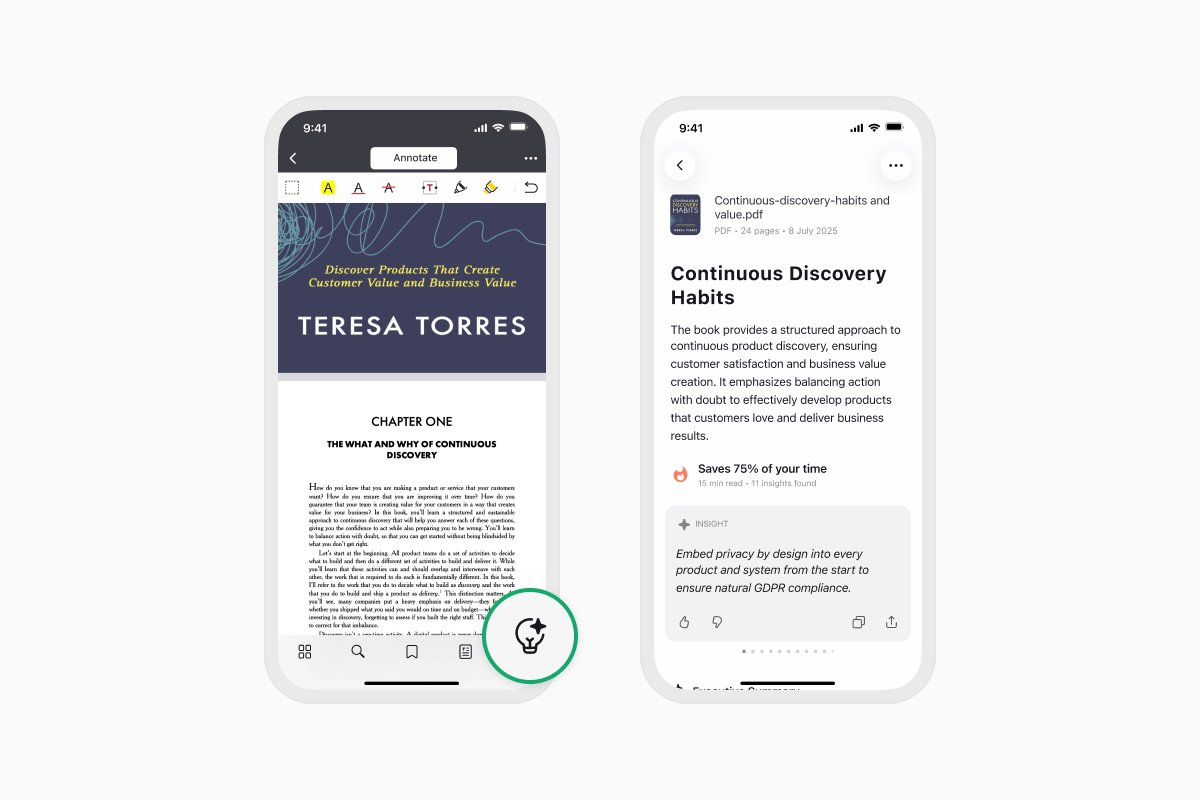
Actionsメニューから、またはExtensionsを通じてインサイトの抽出を開始することもできます。
要約により、PDFのどの部分を詳しく読むかを決める前に、すばやく概要を把握できます。 これはレポート、研究論文、学習教材、ガイド、その他の長いPDFに特に役立ちます。
ドキュメントやテキストファイルを要約する方法
Smart InsightsはPDFに限りません。 対応しているテキストファイルでも使用できます。
- Documentsでテキストファイルを開きます。
- 💡 Extract Insightsアイコンをタップします。
- Documentsがファイルを分析する間、待ちます。
- 生成された要約と重要なポイントを確認します。
Actionsメニューから、またはExtensionsを通じてインサイトの抽出を開始することもできます。
画像を要約する方法
Smart Insightsは画像に含まれる情報も分析できます。
- Documentsで画像を開きます。
- 💡 Extract Insightsアイコンをタップします。
- Documentsが内容を分析する間、待ちます。
- 要約と主なポイントを確認します。
Actionsメニューから、またはExtensionsを通じてインサイトの抽出を開始することもできます。
これは、すべてを手動で確認せずに理解したい情報を含むスクリーンショットやその他の画像に便利です。
記事やWebリンクを要約する方法
Smart Insightsはリンクにも使用できます。
Documentsにリンクを保存している場合:
- Documentsで保存したリンクを開きます。
- 💡 Extract Insightsアイコンをタップします。
- Documentsが内容を分析する間、待ちます。
- 要約と重要なポイントを確認します。
たとえば、後で読むために長い記事を保存した場合、Smart Insightsが先に概要を提供します。 その後、記事全体を読むか、特定の部分に集中するかを決めることができます。
Safariやその他のアプリからコンテンツを要約する方法
要約する前にコンテンツをDocumentsに保存する必要はありません。
Documents拡張機能を使えば、Safariやその他の対応アプリから直接インサイトの抽出を開始できます:
- Safariまたはその他のアプリでPDFやその他の対応コンテンツを開きます。
- 「共有」ボタンをタップします。
- Documents拡張機能を開きます。
- 💡 Summarize PDFを選択します。
- 生成された要約と重要なポイントを確認します。
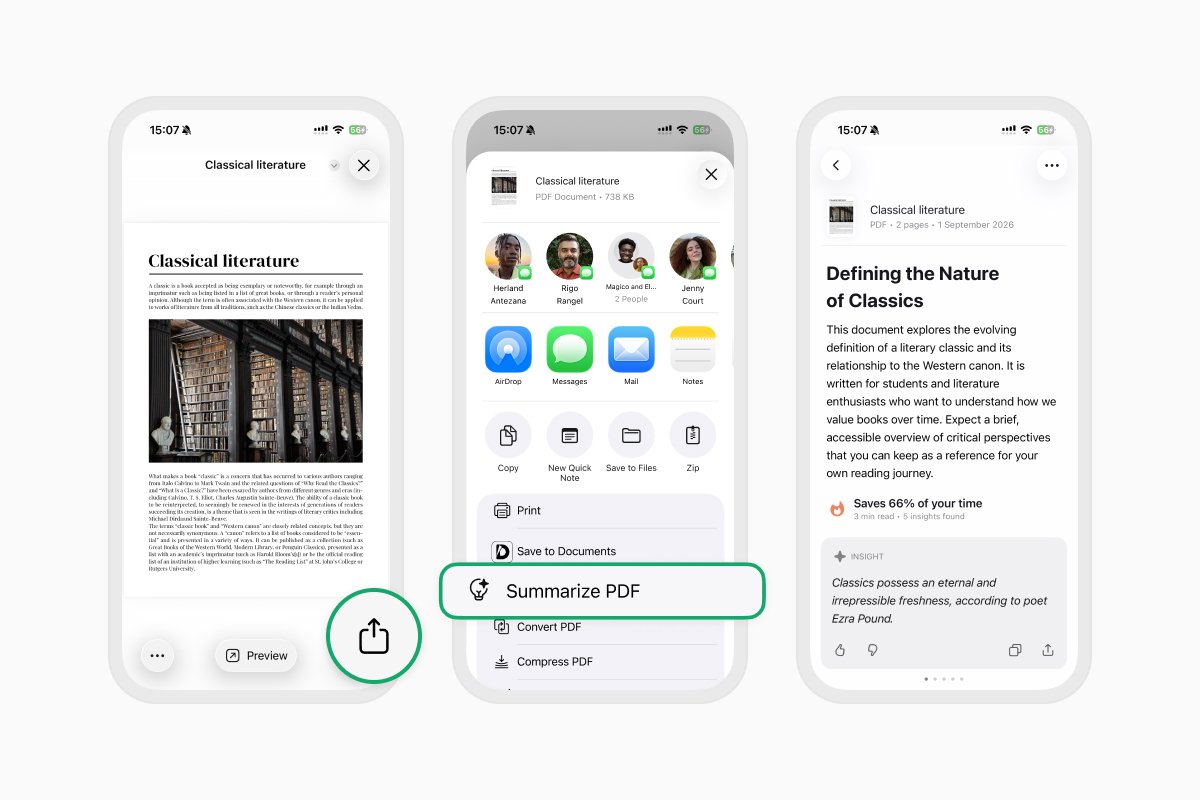
これにより、他のアプリで見つけたコンテンツを、まずDocumentsに保存して開くことなく概要を把握できます。
Smart Insightsの要約には何が含まれますか?
Smart Insightsは元のコンテンツを短くするだけではありません。 情報を整理して、ざっと目を通しやすくします。
コンテンツに応じて、次の内容が得られます:
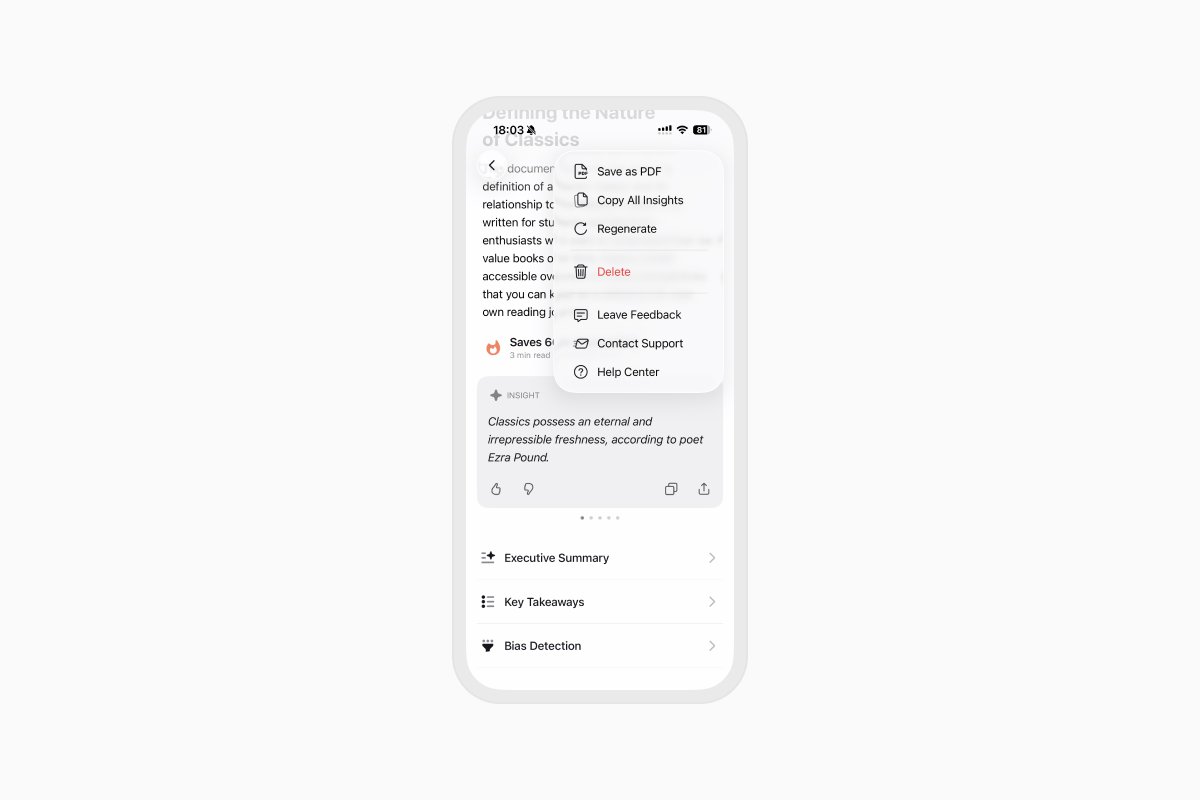
- Executive summary — ファイルの内容の概要。
- Key takeaways — 注目すべきポイント。
- Bias detection — ソースのトーンや可能性のある傾向に関する追加のコンテキスト。
Bias detectionは、ニュース、意見記事、研究、その他ソースの視点が重要なコンテンツを確認する際に役立ちます。
AIが生成した要約や分析には誤りが含まれる可能性があるため、重要な情報は元のソースと照らし合わせて確認してください。
要約で何ができますか?
Smart Insightsが要約を作成したら、コピー、共有、またはエクスポートできます。
たとえば、レポートの重要なポイントを同僚に送ったり、要約を研究ノートと一緒に保管したり、記事のポイントを後で読むために保存したりできます。
そして、すでにDocumentsを使用しているため、より多くのコンテキストが必要なときに元のファイルがすぐ近くにあります。
オンラインでPDFを要約する方法
Documents.ioを使えば、ブラウザからSmart Insightsを利用することもできます。
コンテンツをアップロードし、要約を生成して、ファイル全体を最初から読む必要なく重要な情報を確認できます。
Documents.ioには3回の無料生成が含まれているので、無料の上限に達する前にWeb上でSmart Insightsを試すことができます。
Smart Insightsを始めましょう
次に長いレポート、研究論文、記事、その他の情報量の多いファイルを開くときは、Smart Insightsから始めましょう。
Documentsでコンテンツを開き、Extract Insightsをタップして、読む時間をどこに費やすかを決める前に主なポイントを把握しましょう。
最新記事

使い方ガイド
Documents、ショートカット、Siriを使ってファイル操作を自動化する方法
Documents、ショートカット、Siriを使って日々のファイル操作を自動化しましょう。ワークフローを作成して、ファイルの変換、保存、アーカイブ、管理をより速く行えます。

使い方ガイド
iPhone・iPadで動画ファイルを保存する方法
iPhoneやiPadで動画をダウンロードして整理し、Photosやクラウドストレージに保存したり、音声を抽出したり、パソコンに転送したりできます。

使い方ガイド
iPhone・iPadでWebページをPDFとして保存する方法
iPhoneやiPadで任意のWebページをPDFとして保存し、オフラインで読んだり、注釈を追加したり、共有したり、クラウドに保存したりできます。