


あなたのiPhoneには、膨大な音楽ライブラリ、オーディオブックコレクション、ダウンロードしたポッドキャスト、講義やスピーチの録音など、あらゆる種類の音声ファイルが保存されていることでしょう。 iPhoneやiPadで音声ファイルを編集するために、App Storeから高価な音声編集アプリを購入する必要はありません。 iOSデバイスで音声ファイルの一部をトリミングまたはカットしたいなら、Documents by Readdleをお試しください。 Documentsを使えば、わずか数秒で音声ファイルをトリミングしたり、不要な部分を削除したり、無音部分を自動的に削除することができます。
Documentsの音声編集機能とは?
Documents by Readdleは、プロフェッショナルな音声編集機能を搭載しており、音声ファイルに対して以下のような編集を超簡単に行うことができます:
- 切り取り — 音声ファイルの先頭や末尾から不要な部分を削除し、その間にある音声部分だけを残します。 長いロープの両端を切り落として短くするようなものです。
- カット — 音声ファイルの任意の部分から不要な箇所を削除します。 例えば、ポッドキャストの途中に含まれているスポンサー広告などを削除するために最適なツールです。
- 無音部分の消去 — その名の通り、この機能は音声ファイルを自動的に分析し、無音部分を検出して削除できるようにします。 大学の講義やスピーチから無音部分を取り除きたいときに役立つ機能です。
iPhoneとiPadで音声の不要部分を切り取る方法
例えば、インターネットからダウンロードしたポッドキャストシリーズから、イントロとアウトロの音楽を削除したいとしましょう。 つまり、音声ファイルの一部だけを残したいときです。
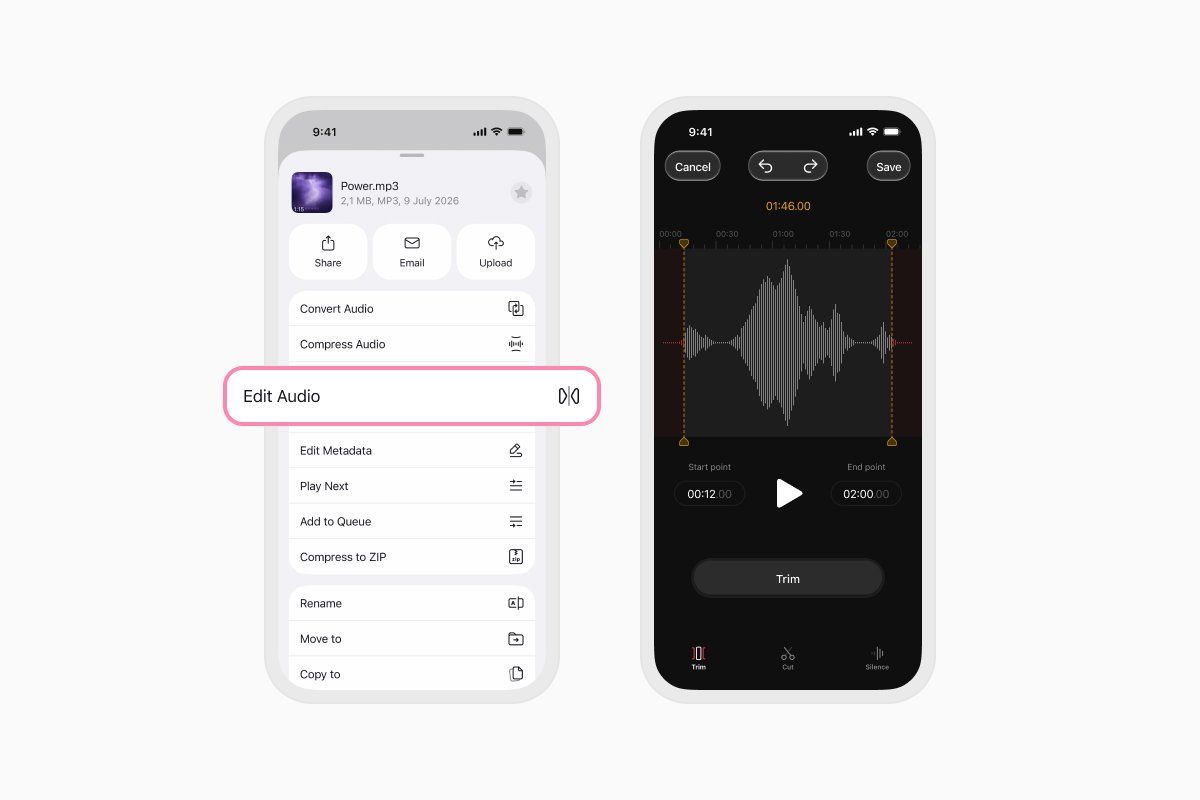
Documentsを使って、iPhoneやiPadで音声ファイルを瞬時にトリミングする方法をご紹介します。
- App StoreからDocumentsを入手し、アプリを開きます。
- Documentsで編集したい音声ファイルを開きます。 いくつかのオプションが用意されています:
- 他のアプリからファイルをコピーします
- MacやPCからファイルを転送する
- Documentsに内蔵されているブラウザを使って、インターネットからファイルをダウンロードします。
- Documentsにファイルをコピーしたら、ファイル名の横にある三点アイコンをタップします。
- 「音声の編集」オプションをタップすると、デフォルトで「切り取り」機能が表示されます。
- 黄色のマーカーをドラッグして、残しておきたい音声部分の開始点と終了点を選択します。 開始点と終了点は手動で設定することもできます。
- 画面には、選択した範囲のプレビューが表示されます。 赤色でマークされた部分はすべてカットされ、削除されます。 再生ボタンを押すと、どの部分が残るのかを聴くことができます。
- マークに満足したら、「切り取り」ボタンをタップして音声をトリミングします。
- 右上の「保存」ボタンを押します。 ファイル名とファイルの保存形式を指定します。 また、元のファイルを削除することもできます。
以上です! トリミングされた音声ファイルは、Documentsで利用できるようになりました。
iPhoneとiPadで音声の一部をカットする方法
音声ファイルの先頭や末尾から部分を削除するのではなく、途中の任意の部分を削除したい場合はどうしたらよいでしょうか? そのためには、Documentsのカット機能を使います。 ここでは、iPhoneやiPadで音声ファイルから一部をカットして削除する方法をご紹介します。
- App StoreからDocumentsを入手し、アプリを開きます。
- Documentsで編集したい音声ファイルを開きます。
- ファイル名の横にある三点アイコンをタップします。
- 「音声の編集」オプションをタップすると、デフォルトで「切り取り」機能が表示されます。 画面下部にある「カット」タブをタップします。
- 黄色のマーカーをドラッグして、削除したい音声部分の開始点と終了点を選択します。 開始点と終了点は手動で設定することもできます。
- 上部の画面には、選択した範囲のプレビューが表示されます。 赤色でマークされた部分はすべてカットされ、削除されます。 再生ボタンを押すと、どの部分が残るのかを聴くことができます。
- マークに満足したら、「カット」ボタンをタップしてマークした部分を削除します。
- さらに不要な部分を削除するには、ステップ5〜7を繰り返します。
- 編集を終了するには、画面右上の「保存」ボタンを押します。 ファイル名と編集したファイルの保存形式を指定します。
いかがでしょうか? Documentsを使えば、iPhoneやiPadで簡単に音声ファイルを編集することができます。
iPhoneとiPadで音声ファイルの無音部分を削除する方法
誰かが話したり、何かを読んだりしている音声を録音した場合、数秒間の無音部分があることがよくあります。 Documentsを使えば、どんな音声ファイルからも不要な無音部分を即座に削除することができます。 その方法をご紹介します!
- App StoreからDocumentsを入手し、アプリを開きます。
- Documentsで無音部分を削除したい音声ファイルを開きます。
- ファイル名の横にある三点アイコンをタップします。
- 「音声の編集」オプションをタップし、画面下部の「無音部分」タブを開きます。
- Documentsは音声ファイルを自動的に分析し、検出した無音部分が何秒あるかを表示します。
- 検出された無音部分を削除するには、「無音部分を消去」ボタンをタップします。
- 画面右上の「保存」ボタンをタップしてファイルを保存します。 ファイル名と編集したファイルの保存形式を指定します。
iPhoneとiPadでビデオの音声を編集する方法
音声を編集したいビデオファイルがある場合もご心配なく。 それもとても簡単で、以下で説明するステップを1つ追加するだけです。
- App StoreからDocumentsを入手し、アプリを開きます。
- 音声を編集したいビデオファイルをコピーしてDocumentsで開きます。
- ファイル名の横にある三点アイコンをタップします。
- 「音声の抽出」オプションをタップし、「MP3ファイルを抽出」をタップします。
- 抽出された音声は、Documentsの「マイファイル」に保存されます。
- そのファイルに移動して三点アイコンをタップし、「音声の編集」オプションを選択します。
あとは、上記の3つのセクションで紹介された手順に従って、Documentsで音声ファイルのトリミング、カット、無音部分の消去を行います。
ここで紹介した音声編集機能は、Documents Plusのサブスクリプションに含まれています。 App StoreからDocumentsを無料でダウンロードして、7日間の無料トライアルでこれらの機能をお試しください。その後、月額$9.99からご利用いただけます。
最新記事

使い方ガイド
Documents、ショートカット、Siriを使ってファイル操作を自動化する方法
Documents、ショートカット、Siriを使って日々のファイル操作を自動化しましょう。ワークフローを作成して、ファイルの変換、保存、アーカイブ、管理をより速く行えます。

使い方ガイド
iPhone・iPadで動画ファイルを保存する方法
iPhoneやiPadで動画をダウンロードして整理し、Photosやクラウドストレージに保存したり、音声を抽出したり、パソコンに転送したりできます。

使い方ガイド
iPhone・iPadでWebページをPDFとして保存する方法
iPhoneやiPadで任意のWebページをPDFとして保存し、オフラインで読んだり、注釈を追加したり、共有したり、クラウドに保存したりできます。