


iPhoneやiPadでファイルをダウンロードするのは、保存先さえわかれば簡単です。 Webサイトやメール、メッセージアプリからPDF、ZIPアーカイブ、動画、音楽トラック、その他のファイルを保存したい場合があるでしょう。
Documents by Readdleは、ファイルマネージャーと内蔵ブラウザを組み合わせており、ファイルをダウンロード、開く、整理するのに便利な場所を提供します。 各ファイルの保存先を選択したり、フォルダ間で移動したり、クラウドストレージと同期したりできます。
Documentsを無料でダウンロードして、以下の手順に従ってください。
iPhoneやiPadでファイルをダウンロードして保存する方法
Documentsの内蔵ブラウザを使って、Webから直接ファイルをダウンロードできます:
- Documentsをダウンロードしてアプリを開きます。
- 右下にある「ブラウザ」をタップします。
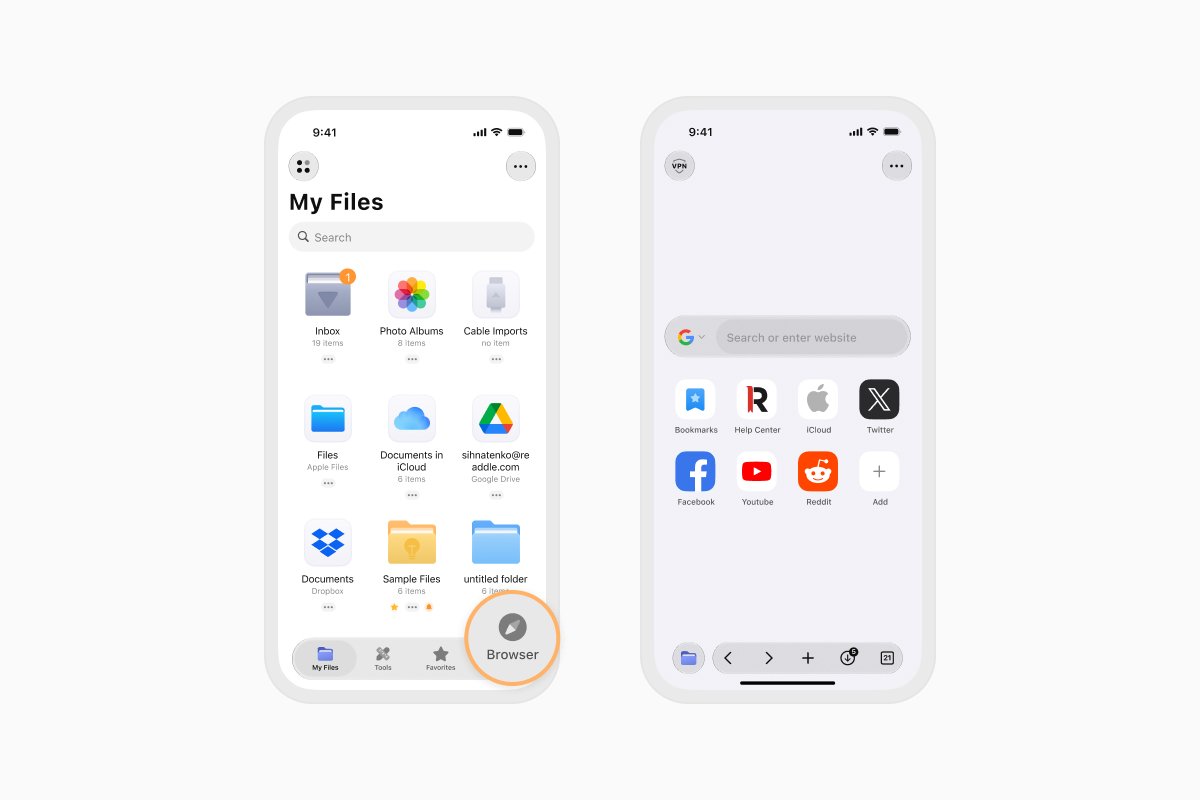
- 保存したいファイルがあるWebサイトにアクセスします。
- ダウンロードボタンまたはファイルのリンクをタップします。 直接リンクからのダウンロードは自動的に始まる場合があります。
- ファイルの名前と保存先を選択します。 今後Documentsで同じダウンロード先を使いたい場合は、「毎回確認」をオフにできます。
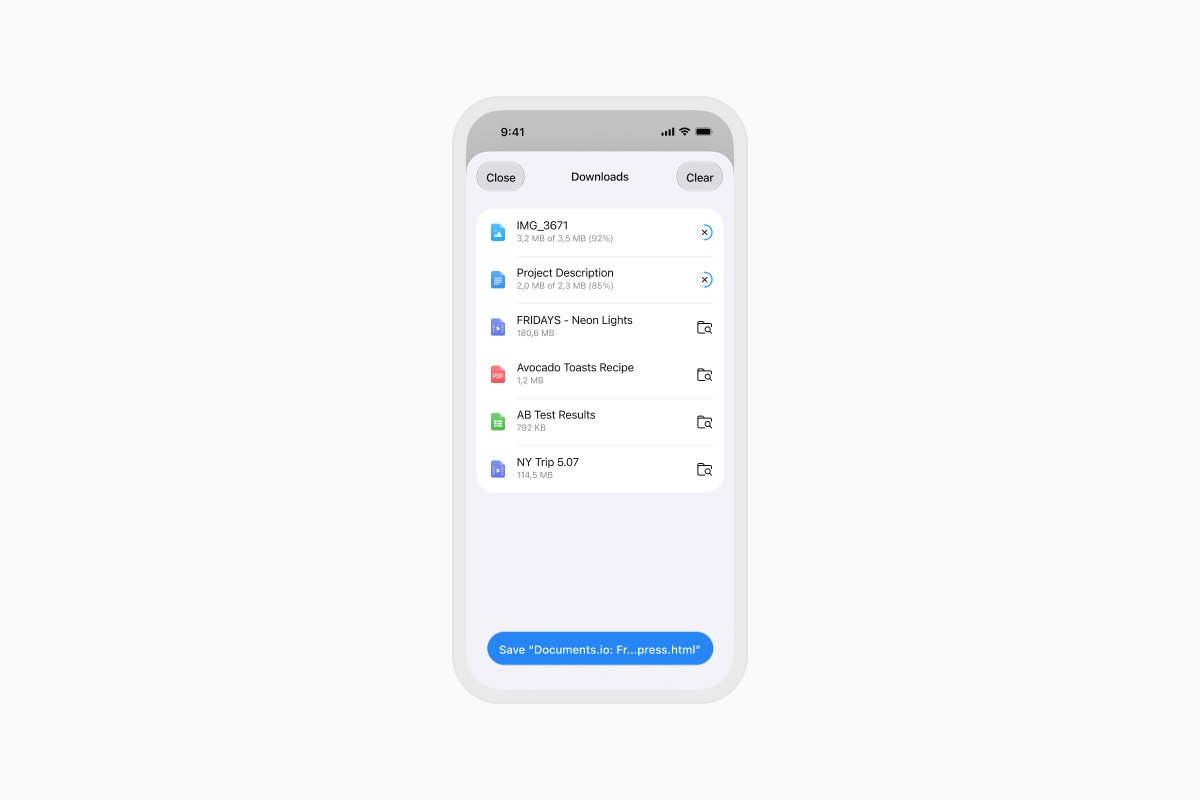
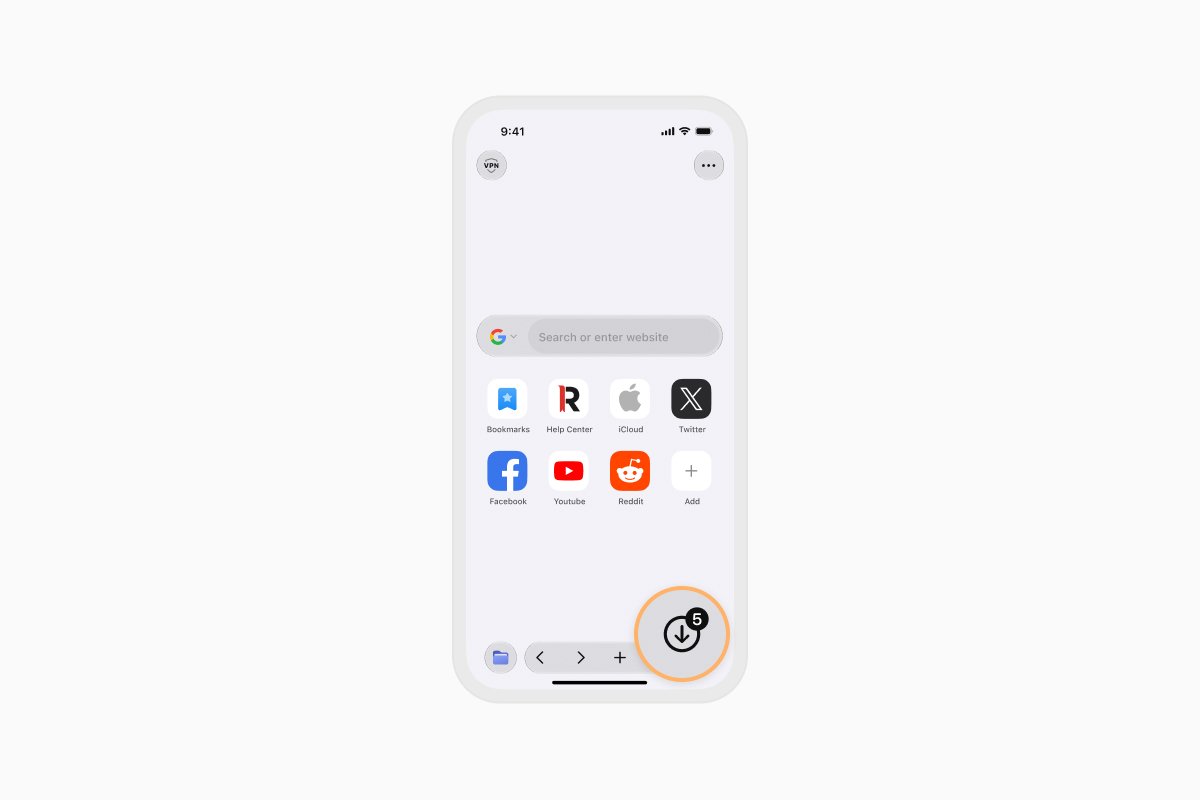
- 画面下部のダウンロードボタンでダウンロードの進行状況を確認できます。
- ダウンロードが完了したら、ファイルをタップして開きます。 また、別のフォルダに移動したり、Dropbox、Google Drive、OneDriveなどの接続済みクラウドサービスにアップロードしたりできます。
Documentsを無料でApp Storeからダウンロードしてください。
iPhoneやiPadでダウンロードしたファイルはどこに保存されるのか?
ダウンロードしたファイルの保存先は、使用したアプリとダウンロード設定によって異なります。 SafariまたはDocumentsでダウンロードした場合の保存先は以下のとおりです。
Safariはダウンロードしたファイルをどこに保存するのか?
Safariは通常、ダウンロードしたファイルを「ダウンロード」フォルダに保存します。 設定によって、このフォルダは「ファイル」アプリの「iCloud Drive」または「iPhone内」にあります。
Safariでダウンロードしたファイルを探すには:
- 「ファイル」アプリを開きます。
- 「ブラウズ」をタップします。
- 「iCloud Drive」または「iPhone内」を開きます。
- 「ダウンロード」フォルダをタップします。
Safariのファイル保存先を変更するには、「設定」を開いて「アプリ > Safari > ダウンロード」に移動します。 「iCloud Drive」、「iPhone内」、または別のフォルダを選択できます。
Documentsはダウンロードしたファイルをどこに保存するのか?
Documentsでは、ダウンロードが始まる前にファイルの保存先を選択できます。 デフォルトの保存先を使用している場合、通常はファイルが受信ボックスにあります。
探すには、Documentsを開いて「マイファイル」をタップし、「受信ボックス」フォルダを開きます。 その後、ファイルの名前を変更したり、別のフォルダに移動したり、クラウドストレージにアップロードしたりできます。
メールや他のアプリからファイルを保存する方法
また、Mail、メッセージアプリ、クラウドサービス、その他のアプリから添付ファイルやファイルを直接Documentsに保存できます:
- Documentsがデバイスにインストールされていることを確認します。
- 保存したいファイルがあるアプリを開きます。
- ファイルを開いて「共有」ボタンをタップします。
- 共有メニューから「Documentsに保存」を選択します。 表示されない場合は、利用可能なアクションをスワイプするか、「その他」をタップします。
- ファイルの保存先を選択します。
これでファイルがDocumentsで利用できるようになりました。 形式に応じて、ファイルを開いたり、名前を変更したり、移動したり、共有したり、ZIPアーカイブの展開などの操作を行ったりできます。
Documentsを無料でダウンロードして、Web、メール、その他のアプリからのファイルを一箇所で整理しましょう。
最新記事

使い方ガイド
Documents、ショートカット、Siriを使ってファイル操作を自動化する方法
Documents、ショートカット、Siriを使って日々のファイル操作を自動化しましょう。ワークフローを作成して、ファイルの変換、保存、アーカイブ、管理をより速く行えます。

使い方ガイド
iPhone・iPadで動画ファイルを保存する方法
iPhoneやiPadで動画をダウンロードして整理し、Photosやクラウドストレージに保存したり、音声を抽出したり、パソコンに転送したりできます。

使い方ガイド
iPhone・iPadでWebページをPDFとして保存する方法
iPhoneやiPadで任意のWebページをPDFとして保存し、オフラインで読んだり、注釈を追加したり、共有したり、クラウドに保存したりできます。