


iPhoneでメールの添付ファイルを保存したいですか? 署名が必要なPDF、友達からの写真、ZIPアーカイブ、後で保存しておきたいファイルなど、さまざまなものがあります。
無料のDocumentsアプリを使えば、メールの添付ファイルをiPhoneに保存し、さまざまなファイル形式を一か所で管理できます。
iPhoneでメールの添付ファイルを保存する方法
- Documentsを無料でダウンロードします。
- 添付ファイルが含まれるメールを開きます。
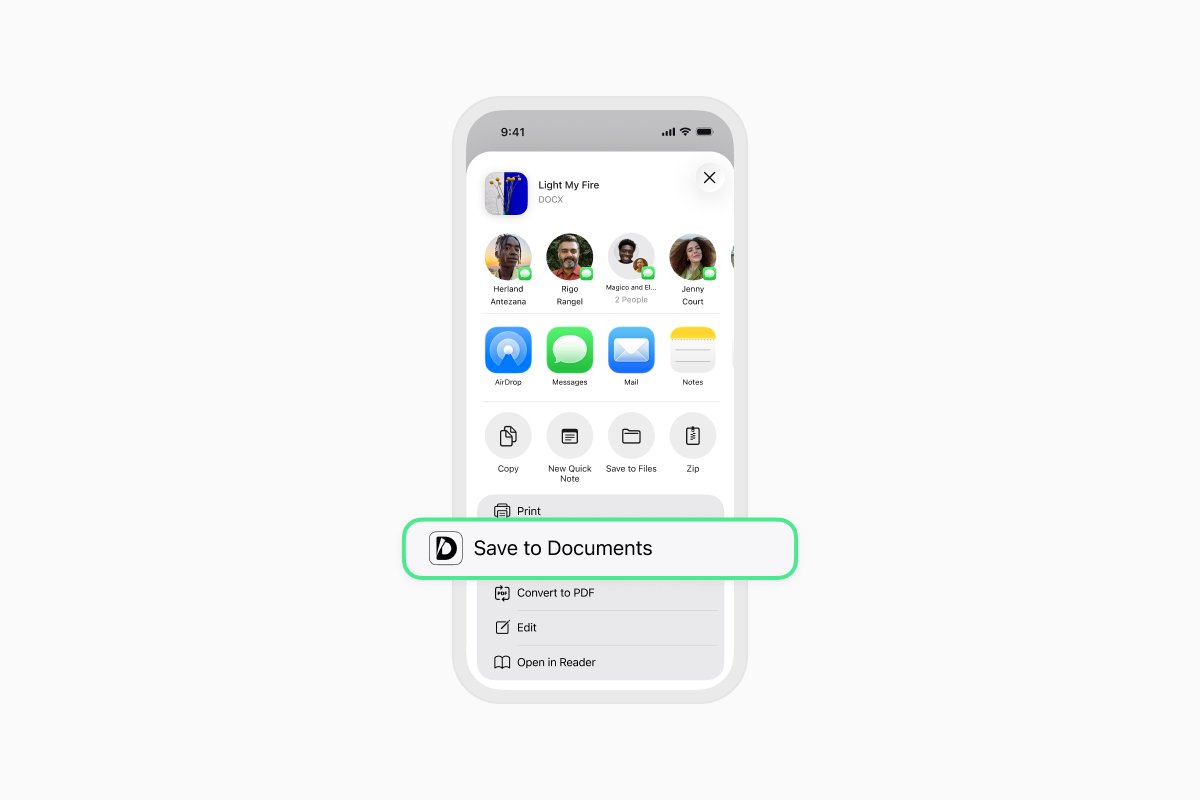
- 添付ファイルを長押しし、共有をタップします。 添付ファイルを開いて共有ボタンをタップすることもできます。
- 共有メニューからDocumentsに保存を選択します。 表示されない場合は、利用可能なアクションをスワイプするか、その他をタップします。
- Documents内でファイルを保存する場所を選択します。
保存した添付ファイルで何ができますか?
添付ファイルを保存したら、Documentsを開いて見つけて管理できます。 そこから、次のことができます:
- PDFの表示、編集、署名、注釈付け。
- 写真、動画、音楽、電子書籍を開く。
- ZIPアーカイブの作成と展開。
- ファイルをフォルダに整理する。
- クラウドストレージサービスとファイルを同期する。
- iPhoneとコンピュータの間でファイルを転送する。
Documentsを無料でダウンロードして、メールの添付ファイルをすべて整理し、必要なときにすぐ使えるようにしましょう。
最新記事

使い方ガイド
Documents、ショートカット、Siriを使ってファイル操作を自動化する方法
Documents、ショートカット、Siriを使って日々のファイル操作を自動化しましょう。ワークフローを作成して、ファイルの変換、保存、アーカイブ、管理をより速く行えます。

使い方ガイド
iPhone・iPadで動画ファイルを保存する方法
iPhoneやiPadで動画をダウンロードして整理し、Photosやクラウドストレージに保存したり、音声を抽出したり、パソコンに転送したりできます。

使い方ガイド
iPhone・iPadでWebページをPDFとして保存する方法
iPhoneやiPadで任意のWebページをPDFとして保存し、オフラインで読んだり、注釈を追加したり、共有したり、クラウドに保存したりできます。