


会議や講義中にメモを取っていると、話の内容に集中しにくくなることがあります。Documentsの「音声メモ」なら、会話を録音したりアイデアを記録したりするだけで、要約、フォローアップ、全文の文字起こしが手に入ります。すべてを書き留める必要はありません。
使い方をご紹介します。
Documentsで音声メモを録音する方法
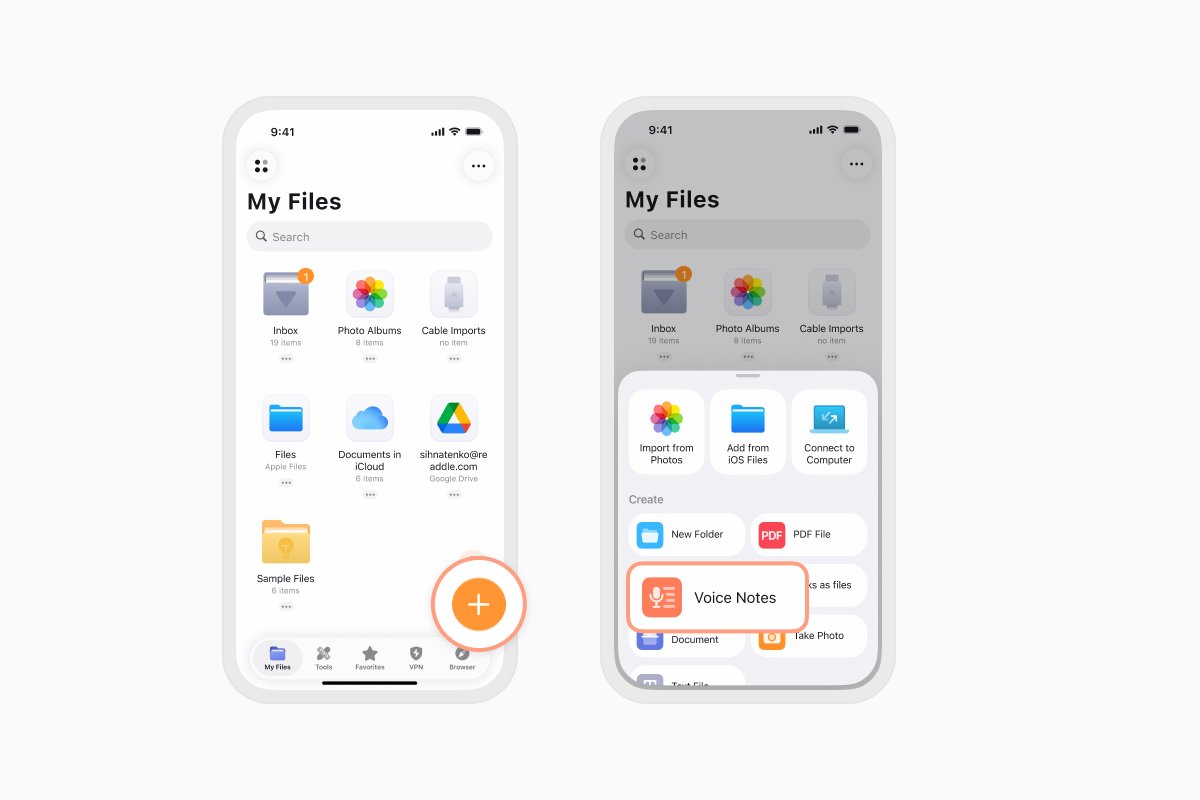
- iPhoneまたはiPadでDocumentsを開きます。
- +ボタンをタップし、音声メモを選択します。アクションボタンからもこの機能にアクセスできます。
- 確認画面が表示されたら、マイクへのアクセスを許可します。
- 録音を開始します。
- 終わったら、録音を停止します。
Documentsが音声メモを処理し、要約、フォローアップ、文字起こしを生成します。
録音を始める前に、必ず参加者全員の同意を得てください。
要約、フォローアップ、文字起こしを確認する方法
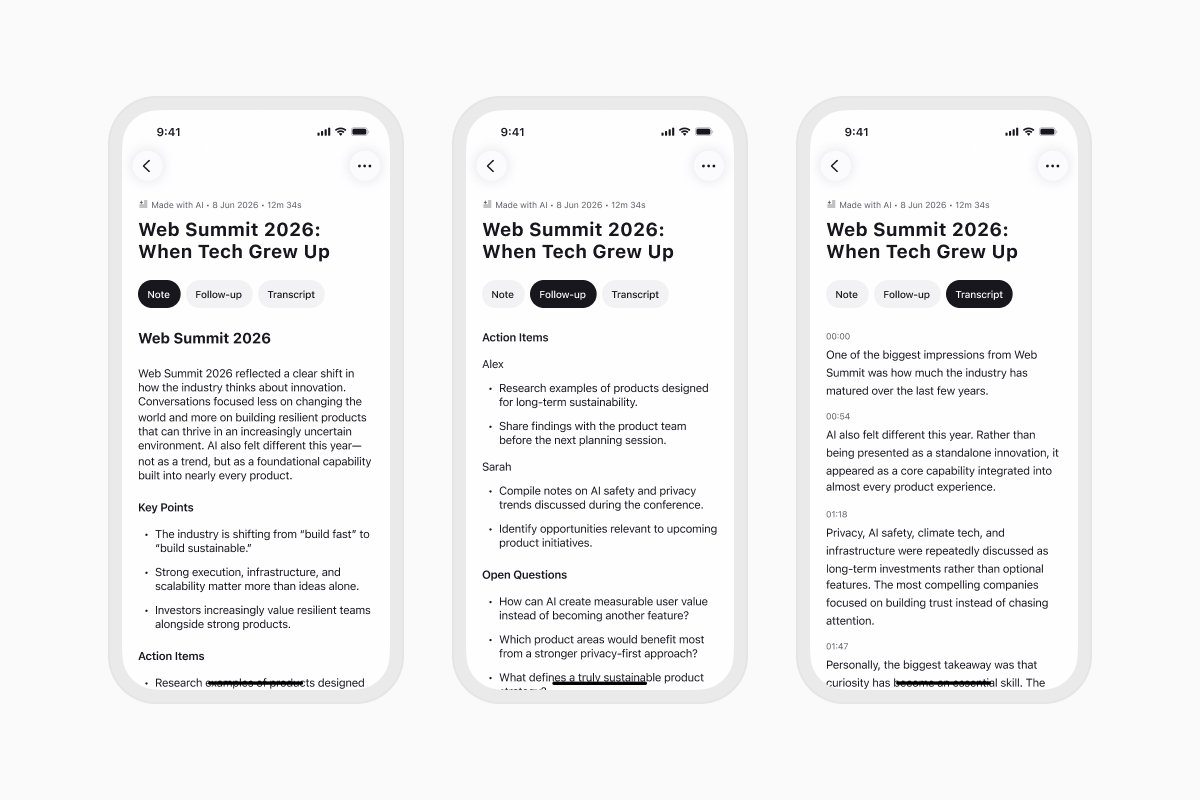
録音の処理が完了したら、Documentsで音声メモを開くと、次の内容を確認できます。
- 要約:主なポイントの概要。
- フォローアップ:対応すべきタスクや、あとで見直したい事項。
- 文字起こし:録音の全文テキスト。
これらのセクションを切り替えて必要な情報を確認したり、元の録音を再生したりできます。
Documentsは複数の言語の録音を文字起こしできますか?
はい。「音声メモ」は複数の言語に対応しており、2つ以上の言語が話されている録音も文字起こしできます。
文字起こしには、録音中に使われたすべての言語が表示されます。 要約とフォローアップは、最も多く話された言語で生成されます。
文字起こしをテキストファイルとして保存する方法
各音声メモは、元の録音、要約、フォローアップ、文字起こしを含む1つのファイルとしてDocumentsに保存されます。
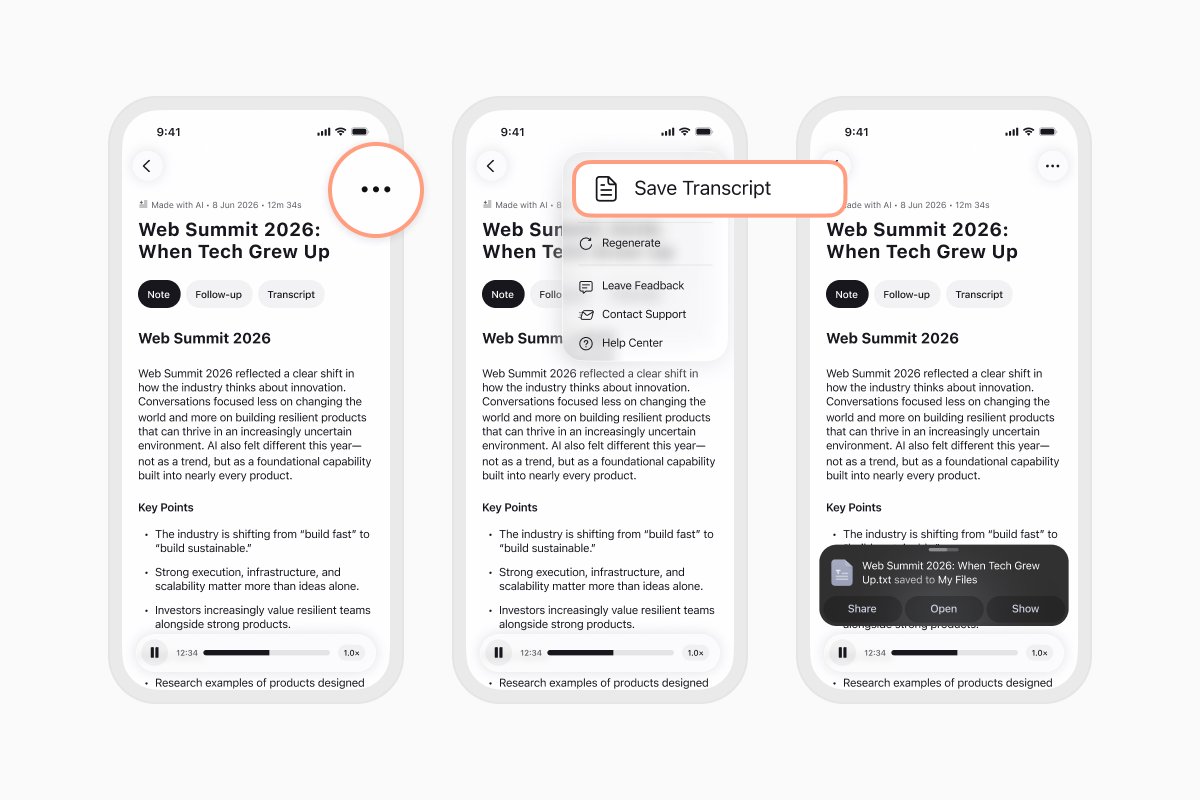
文字起こしだけを別に保存することもできます。
- Documentsで音声メモを開きます。
- 文字起こしに移動します。
- .txtファイルとして保存するオプションを使用します。
テキストファイルは音声メモと同じ場所に保存されるため、個別に開いたり共有したりするのも簡単です。
音声メモを整理・共有する方法
「音声メモ」は、Documents内のほかのファイルと一緒に使えます。
「マイファイル」から、音声メモをフォルダに整理したり、共有したり、接続済みのクラウドストレージと同期したりできます。たとえば、会議メモをプロジェクト資料と一緒に保管したり、講義の録音と文字起こしを学習資料と同じフォルダに保存したりできます。
録音、要約、フォローアップ、文字起こしは、元の音声メモファイルにまとめて保存されたままです。
Documentsで「音声メモ」を使うには
「音声メモ」は、iPhoneとiPadでDocuments Plusの機能の一つとして、30以上のほかのツールと一緒にご利用いただけます。
すでにPlusをご利用中の方は、追加料金なしで、録音時間の制限もなくすぐに使い始められます。新規ユーザーの方は、Documents Plusを7日間無料でお試しいただけます。
さっそくDocumentsを開き、+ボタンをタップして「音声メモ」を選択してみましょう。
最新記事

使い方ガイド
Documents、ショートカット、Siriを使ってファイル操作を自動化する方法
Documents、ショートカット、Siriを使って日々のファイル操作を自動化しましょう。ワークフローを作成して、ファイルの変換、保存、アーカイブ、管理をより速く行えます。
使い方ガイド
iPhone・iPadでWebページをPDFとして保存する方法
iPhoneやiPadで任意のWebページをPDFとして保存し、オフラインで読んだり、注釈を追加したり、共有したり、クラウドに保存したりできます。