


iPhoneには、高画質のビデオを再生できる素晴らしい高解像度スクリーンが搭載されている。 また、バッテリーのバックアップも十分で、数時間のビデオ再生が可能だ。 また、iPadはより大きなスクリーン、より大きなバッテリーを備えており、より優れたビデオ視聴体験の提供を可能にしている。 そのため、これらのiOSデバイスは、お気に入りの映画、テレビ番組、ミュージックビデオ、レシピなどをどこでも見ることができる優れたポータブルビデオプレーヤーとなっている。
iPhoneやiPadは、キッチンでレシピビデオを見たり、旅行中の電車や飛行機の中で使ったり、YouTubeから保存したビデオを見てダンスやヨガのトレーニングを受けていたりするのをよく見かけます。 そのような場面で、手が汚れていたり、手がふさがっていたりして、画面に触れずに動画再生を操作できたらと思ったことはないだろうか。
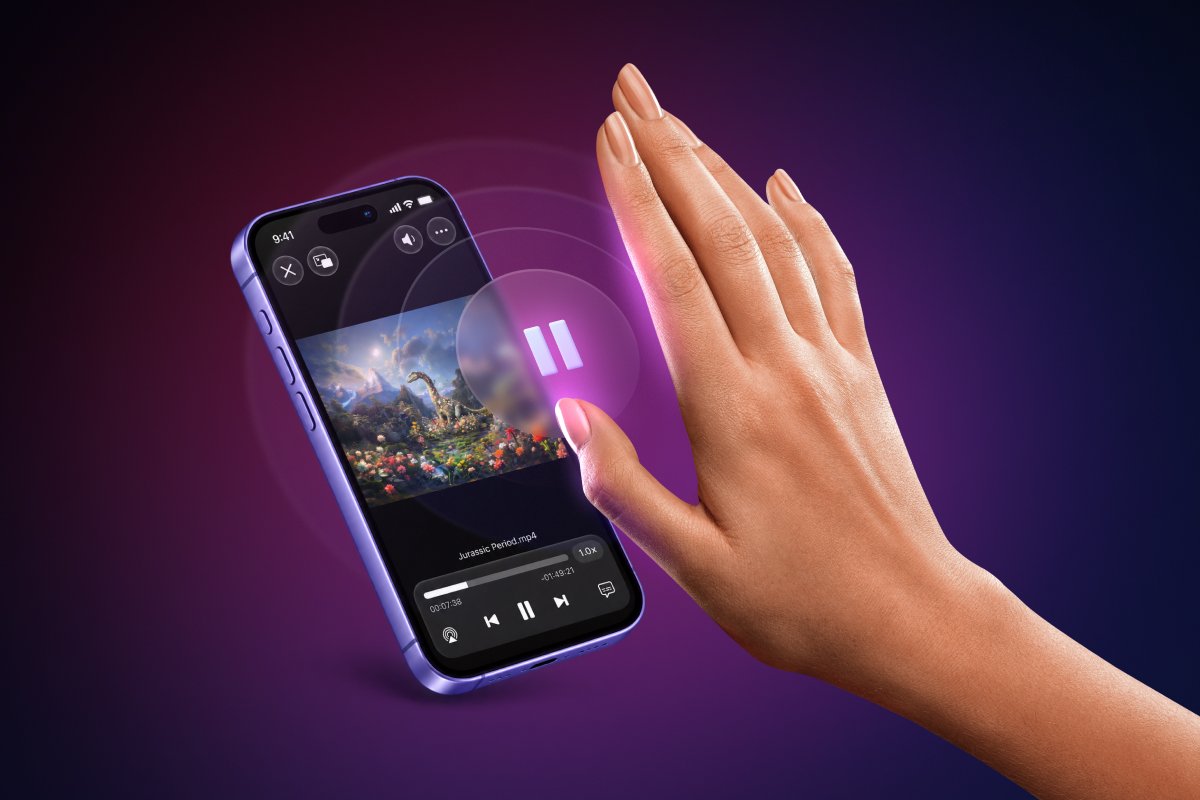
手を振るだけでiPhoneやiPadのビデオ再生をコントロールできたらいいのに、と思ったことがあるなら、私がその願いを叶えてあげましょう。 さて、私は魔法使いではありませんが、Documentsの新しい「エアージェスチャー」機能はきっと魔法のように感じられることでしょう。
App StoreからDocumentsを無料でダウンロード →
ハンドジェスチャーを使ってiPhoneでビデオ再生を操作する方法は?
スクリーンに触れることなく、iPhoneやiPadでビデオ再生を開始/停止する方法を学びに来られたのですよね? 手を振るだけでビデオの再生や一時停止ができ、同様にジェスチャーを使ってビデオの早送りや巻き戻しができるこの不思議な機能は、Documents by Readdleの最新アップデートで可能になりました。 App StoreからDocumentsを無料でダウンロードして、エアージェスチャーを使ってiPhoneやiPadでビデオ再生をコントロールする方法を学びましょう。
- まずは、エアージェスチャーで操作したい動画をDocumentsで開きます。 他のアプリからiOSの共有シートにある‘Documentsにコピー’オプションを使うか、Documentsアプリ内の“+”ボタンを使います。
- Documentsにコピーしたばかりのビデオをタップすると再生が始まります。この操作を初めて行うと、エアージェスチャー機能とその利点を簡単に説明する次のような画面が表示されます。
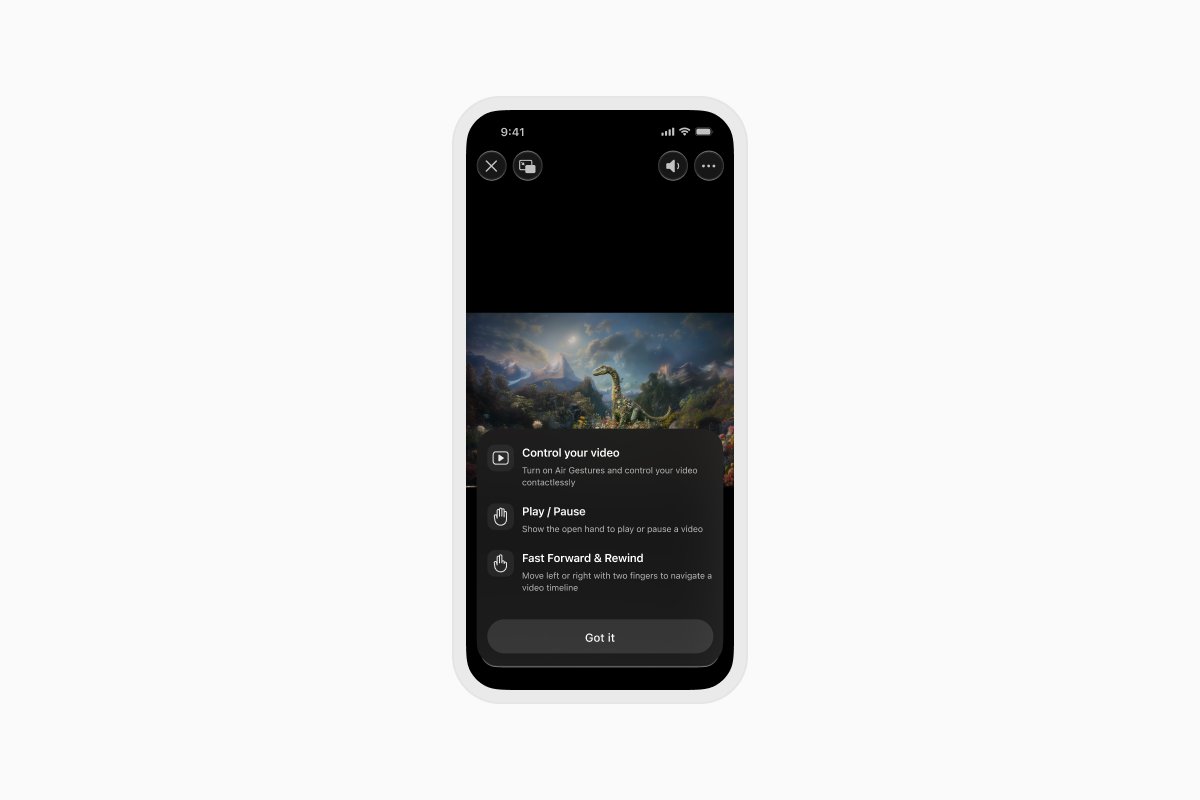
- エアージェスチャーを使うと、手のひらを開くジェスチャーでDocumentsの動画を再生/一時停止したり、空中で2本の指を左右どちらかの方向にスワイプすると、ビデオタイムラインをスキミングして早送りしたり巻き戻したりすることができます。
- 動画の右上にあるコントロールセンターのアイコンをタップし、「エアージェスチャー」の横にあるトグルスイッチをタップすると、Documentsでエアージェスチャーを有効にすることができます。
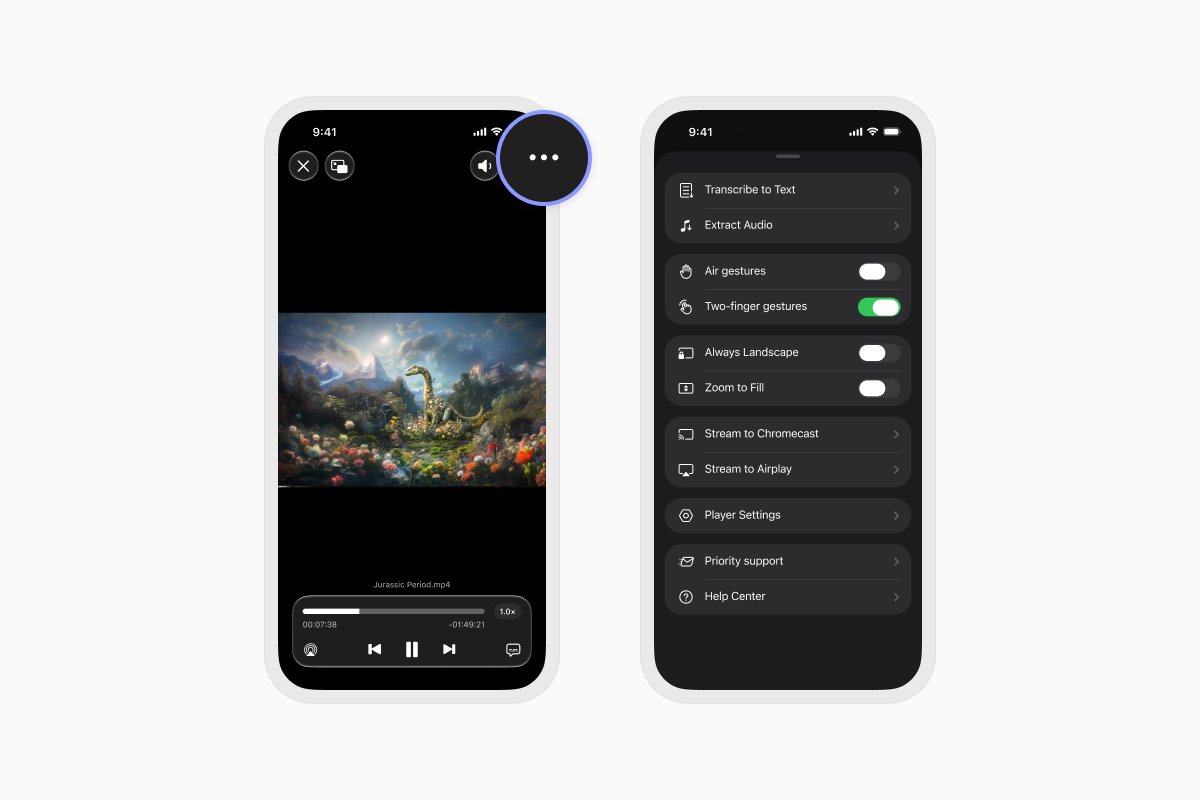
- これで、ハンズフリーでビデオ再生をコントロールできるようになりました。 試してみてください。まるで魔法のような体験です。
Appleは、Apple Vision Proのために大きな準備を進めているかもしれませんが、Documentsのエアージェスチャー機能を使えば、スクリーンに実際に触れることなくスクリーン上のものを操作することがどんなものかを味わうことができます。 次にキッチンで料理をしている時や、赤ちゃんのおむつを替える時に両手がふさがっていても、ビデオを一時停止したりスキップしたりする方法を心配する必要はありません。Documentsがあなたをサポートします。 まずはApp StoreからDocumentsをダウンロードしてください。
エアージェスチャーに関するよくある質問(Q&A)
Q: エアージェスチャーを使うには追加料金がかかりますか?
A: いいえ、Documentsのエアージェスチャーはすべてのユーザーが無料で使用できます。
Q: エアージェスチャーはすべてのビデオで使えますか?
A: Documentsは幅広いビデオフォーマットに対応しており、エアージェスチャー機能はDocumentsで再生可能なすべてのビデオ、つまり実質的にすべての一般的なビデオフォーマットに対応しています。
Q: エアージェスチャーを使うためにDocumentsにカメラの許可を与える必要があるのはなぜですか?
A: Documentsは、ビデオ再生中にお客様のハンドジェスチャーを検出するためにカメラの許可を必要とします。 Documentsはお客様のプライバシーを重視しており、このデータはビデオ再生時に「エアージェスチャー」機能を提供するためだけに使用されます。
Q: エアージェスチャーの使用はバッテリー寿命に影響しますか?
A: 「エアージェスチャー」機能は、ビデオの再生/一時停止やスキミングなどのジェスチャーコマンドを処理するために追加のバッテリーを消費するため、使用しなくなった際は機能をオフにすることをお勧めします。
Q: エアージェスチャーを使って写真アプリでビデオを操作するにはどうすればよいですか?
A: まず、ビデオをDocumentsにコピーする必要があります。これを行うには、「写真」アプリの共有ボタンをタップし、‘Documentsにコピー’オプションを選択します。 これにより、動画ファイルがDocumentsに保存され、ビデオを再生できます。
Q: Documentsのエアージェスチャー機能についてさらに質問があります。 答えてもらえますか?
A: もちろんです。サポートチーム rdsupport@readdle.com までご連絡ください。喜んでお手伝いいたします。
最新記事

使い方ガイド
Documents、ショートカット、Siriを使ってファイル操作を自動化する方法
Documents、ショートカット、Siriを使って日々のファイル操作を自動化しましょう。ワークフローを作成して、ファイルの変換、保存、アーカイブ、管理をより速く行えます。

使い方ガイド
iPhone・iPadで動画ファイルを保存する方法
iPhoneやiPadで動画をダウンロードして整理し、Photosやクラウドストレージに保存したり、音声を抽出したり、パソコンに転送したりできます。

使い方ガイド
iPhone・iPadでWebページをPDFとして保存する方法
iPhoneやiPadで任意のWebページをPDFとして保存し、オフラインで読んだり、注釈を追加したり、共有したり、クラウドに保存したりできます。