


iPhoneやiPadからWindows PCへのファイル転送は、特に大きな動画、PDF、写真、その他のファイルを扱う場合、本来あるべき以上に複雑でした。 ほとんどの方法では、追加のソフトウェア、ケーブル、またはクラウドストレージのサブスクリプションが必要です。 でも、もっと良い方法があります。
Readdle の Documents アプリを使えば、iPhone や iPad から任意の PC へ、ワイヤレスまたは USB でファイルを素早く手間なく転送できます。 iTunes も iCloud も、面倒なことも一切ありません(そう、読み間違いではありません!)。
この記事では、iTunes を使わず、ストレスなく、しかも無料で、iPhone から Windows PC やノートパソコンにファイルを送る最も簡単な方法をご紹介します。
Documents by Readdle を使って iPhone から PC にファイルを転送する方法
iPhone と PC の間でファイルを転送する最良の方法は、 Documents アプリの Wi-Fi Transfer を使うことです。 無料で、すべてのプラットフォーム(Windows、macOS)で動作し、必要なのは Wi-Fi ネットワークだけです。
手順は次のとおりです:
- iPhone または iPad の App Store から無料の Documents アプリをダウンロードします。
- iOS デバイスとコンピュータの両方が同じ Wi-Fi ネットワークに接続されていることを確認します。
- iPhone または iPad で Documents を開きます。
- 「+」ボタンをタップし、「コンピューターに接続」を選択します。
- PC でブラウザを開き、 docstransfer.com にアクセスします。
- iPhone または iPad の Documents アプリに表示されているコードを入力します。 または、QR コードをスキャンします。
- これで接続完了です!
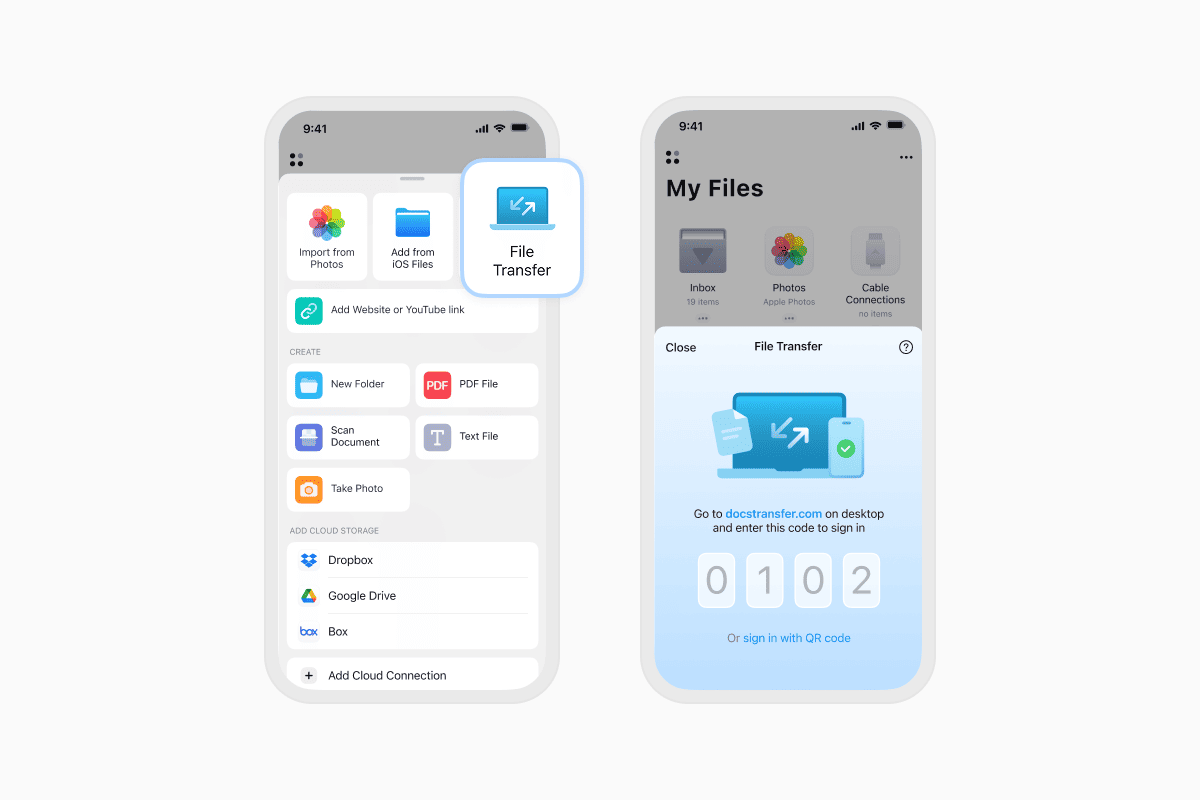
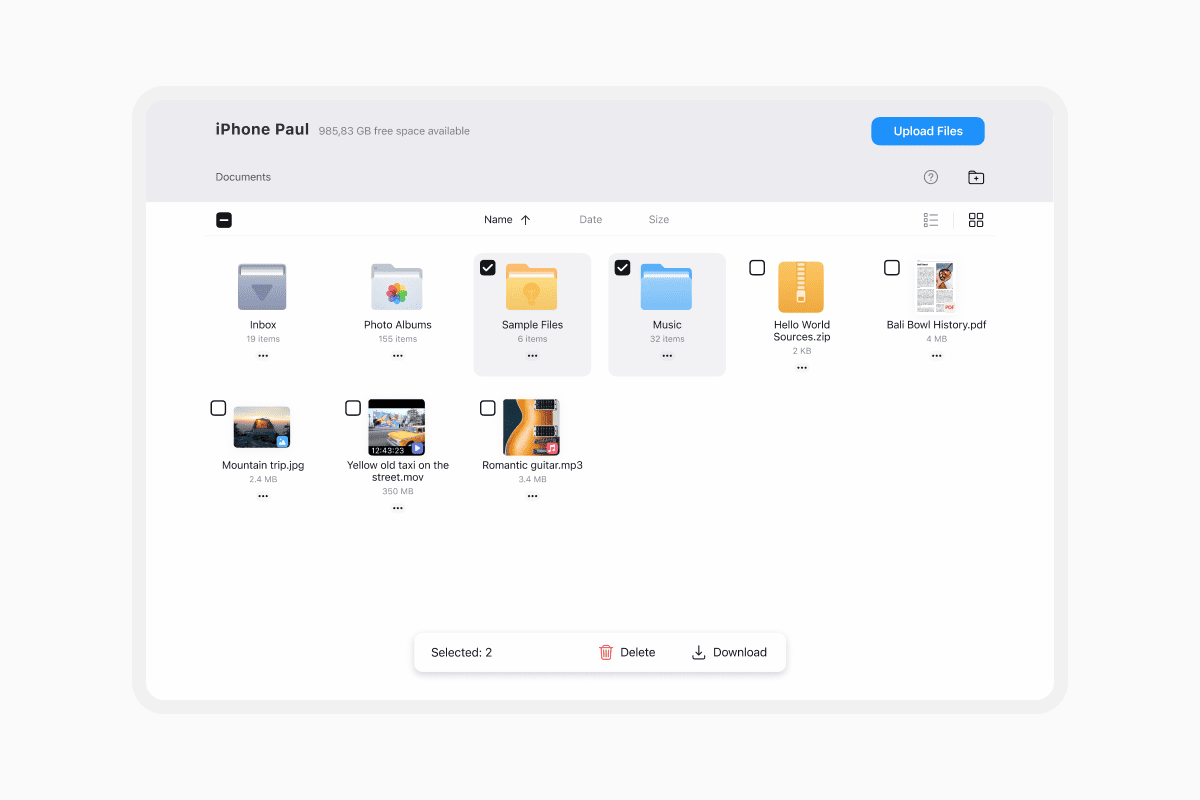
これで、次のことができます:
- iPhone から PC にファイル(写真、動画、PDF、音楽など)をダウンロードする
- PC から iPhone にファイル(ドキュメント、動画、zip 圧縮フォルダなど)をアップロードする
ドラッグ&ドロップするだけで、ファイルをワイヤレスで移動できます。 完了したら、「切断」をタップするか、ブラウザのタブを閉じます。
他の転送方法とその限界とは?
iPhone から PC にファイルを送ったり、ドキュメントをワイヤレスでアップロードしたりする方法はたくさんありますが、それぞれに独自の限界があります。 それぞれ詳しく見ていきましょう。
AirDrop(Apple のみ)
AirDrop は、Apple デバイス間でファイルをワイヤレス転送するための Apple の標準ツールです。 うまく動作するときは便利で、共有したいファイルを選択し、近くのデバイスを選んで送信するだけです。
問題は? AirDrop は Windows をまったくサポートしていません… iPhone、iPad、Mac の間でのみ動作します。 また、フォルダを転送することもできず、多くのユーザーがデバイスが表示されなかったり、転送中に接続が失敗したりすると報告しています。 PC とファイルを共有しようとしている場合、AirDrop は選択肢にすらなりません。
長所: Apple デバイス間での素早い転送にはうまく機能します。
短所:
- Windows PC やノートパソコンでは動作しません。
- フォルダを転送できません。
- 近くのデバイスを検出できないことがよくあります。
- iPhone から Windows へのファイル転送をサポートしていません。
iTunes(時代遅れで扱いにくい)
長年、iTunes は iPhone と Windows PC の間でファイルを転送する定番の方法でした。 この方法では、コンピュータに iTunes をインストールし、USB ケーブルで iPhone を接続し、アプリ内のファイル共有インターフェースを使用します。
機能はしますが、この方法は時代遅れに感じられます。 インターフェースは扱いにくく直感的ではなく、全体的な体験はスムーズとは程遠いものです。 ファイルを簡単にプレビューできず、フォルダをまたいでコンテンツを閲覧・管理するのはもどかしいものです。 また、何かを転送するたびにデバイスを接続する必要があります。
長所:Apple の標準ツールであること。
短所:
- PC に iTunes をダウンロードする必要があります。
- iPhone をケーブルで接続する必要があります。
- インターフェースが時代遅れで直感的ではありません。
- ファイルを自由に閲覧・共有できません。
iCloud Drive
iCloud は、複数のデバイス間でファイルをアップロードしてアクセスするワイヤレスな方法を提供します。 iPhone で iCloud Drive に何かを保存し、後で PC からウェブ経由でダウンロードできます。
ただし、iCloud の無料ストレージはわずか 5 GB しかなく、その容量はすぐにいっぱいになります。 大きな動画、写真、音声ファイルを扱う場合、おそらくもっと容量を購入する必要があるでしょう。 転送はインターネット経由で行われるため、速度はネットワーク接続に依存し、大きなファイルでは遅くなったり不安定になったりすることがあります。 また、iCloud はフォルダ全体を転送するのには適していません。
長所: ワイヤレスで、複数のデバイスで利用できます。
短所:
- 無料ストレージは 5 GB に制限されています。
- 大きなファイル(4K 動画や非圧縮の音声など)のアップロードは遅いです。
- インターネットの速度に依存します。
- フォルダの転送には適していません。
USB ケーブル
USB ケーブルでのファイル転送は、信頼性が高く高速な方法だと考えられることが多いです。 iPhone を PC に接続し、アクセスを許可して、ファイルを直接管理します。
ただし、Documents のようなツールを使わない限り、ファイルに実際にアクセスして管理するには、やはり iTunes やサードパーティ製ソフトウェアをインストールする必要があります。 標準のファイル転送プロセスは制限があり、ほとんどのファイル形式でドラッグ&ドロップをサポートしておらず、さまざまなアプリのフォルダを閲覧する際の柔軟性に欠けます。
長所: 信頼性が高く高速です。
短所:
- PC に iTunes またはサードパーティ製ソフトウェアをインストールする必要があります。
- ファイルのプレビューや簡単なドラッグ&ドロップができません。
- アプリをまたいでファイルを簡単に管理できません。
iPhone、iPad、PC の間でファイルを移動するより良い方法
Documents の Wi-Fi Transfer は、これらすべての問題を 1 つのシンプルなソリューションで解決します。 無料で使え、あらゆるプラットフォーム(Windows、Mac、Linux)のあらゆるブラウザで動作し、インターネット接続も必要ありません。 iTunes や iCloud を使わずに、iPhone から Windows ノートパソコンへ PDF をアップロードしたり、写真をダウンロードしたり、動画を転送したり、ドキュメントを共有したりできます。
さらに、ファイルサイズの制限も、隠れた上限も、何かに登録する必要もありません。 1 つのファイルでも数十のフォルダでも、問題なく動作します。
ヒント:転送中はデバイスがアクティブな状態を保つように(自動ロックさせないように)してください。 接続が切れた場合、最初からやり直す前に、10 秒以内に再開できます。
最後に
iTunes を使わずに iPhone から Windows PC にファイルを送る方法を探すのに疲れたなら、Documents by Readdle がおすすめです。 写真をアップロードしたり、PDF を共有したり、ファイルをワイヤレスでダウンロードしたい場合、これは本当に最も信頼できる方法です。
App Store で Documents を無料で入手し、数秒で iPhone、iPad、PC の間でファイル転送を始めましょう。
最新記事

使い方ガイド
iPhoneでMP3音楽を無料でダウンロードして再生する方法
お気に入りのMP3音楽をインターネットやパソコンからiPhoneにダウンロードし、Documentsアプリを使って無料で再生する方法をご紹介します。

使い方ガイド
iPhoneとiPadを同期する方法
「iCloudを使わずにiPhoneとiPadを同期するには?」とお悩みの方もご安心ください!このガイドでは、iOSデバイス間で双方向同期を設定する方法を説明します。

使い方ガイド
iPhoneで音声ファイルを保存する方法:完全ガイド
わずか数タップでiPhoneに音声ファイルをダウンロードできます。Documentsを使って音楽、ポッドキャスト、その他の音声を保存する方法、ダウンロードした場所を見つける方法、オフライン再生のために整理する方法を学びましょう。