


Come trasferire file da iPhone a iPad
Trasferire file tra il tuo iPhone e il tuo iPad può essere semplice e veloce. Con la nostra app Documents by Readdle, puoi trasferire e spostare foto, inviare video, copiare cartelle o scaricare file tra i dispositivi senza usare iTunes, AirDrop o servizi cloud.
In questa guida ti mostreremo semplicemente come inviare file, foto, cartelle o qualsiasi altra cosa tra il tuo iPhone e il tuo iPad con pochi tocchi.
Come trasferire file tra iPhone e iPad con la funzione WebDAV in Documents
WebDAV ti consente di trasformare uno dei tuoi dispositivi in un server locale. L'altro dispositivo si connette ad esso e scarica o carica file direttamente. Questo metodo è perfetto per esplorare l'intera struttura dei file del tuo iPhone o iPad e per gestire file di grandi dimensioni o più file.
Passaggio 1: Avvia un server WebDAV
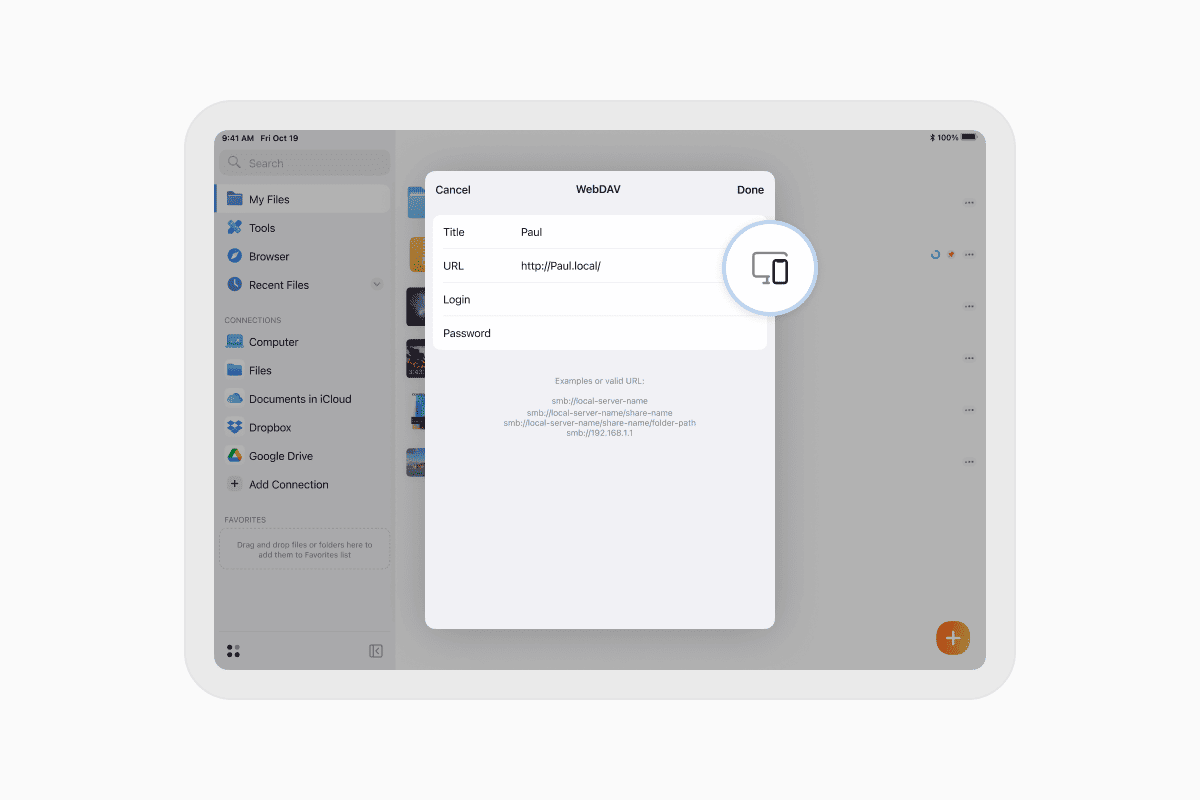
- Assicurati che entrambi i dispositivi siano collegati alla stessa rete Wi-Fi.
- Apri l'app Documents su entrambi i dispositivi.
- Su un dispositivo, vai su:
- Centro di controllo > Avvia il server WebDAV
- Scegli un nome utente e una password, quindi tocca Avvia il server WebDAV.
Questo dispositivo ora funge da server di file per l'altro dispositivo.
Passaggio 2: Connettiti al server dall'altro dispositivo
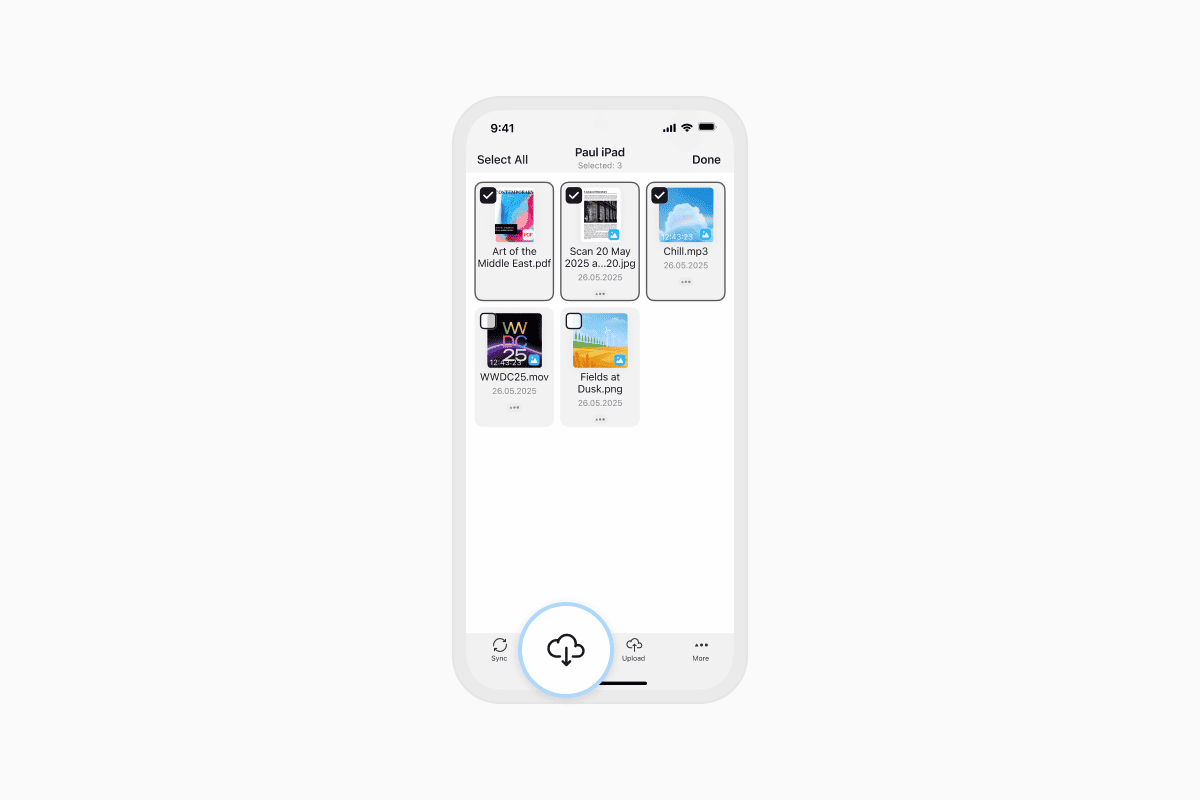
- Sul secondo dispositivo, tocca il pulsante + in Documents.
- Seleziona Aggiungi connessione > WebDAV.
- Tocca l'icona Dispositivi disponibili a destra.
- Scegli il dispositivo che ospita il server WebDAV.
- Inserisci il nome utente e la password che hai impostato in precedenza.
Una volta connesso, vedrai l’intero file system dell’altro dispositivo all’interno dell’app Documents. Puoi:
- Tocca … Altro > Scarica per salvare i singoli file.
- Tocca Seleziona, scegli più elementi e tocca Scarica per trasferirli in blocco.
WebDAV crea una connessione diretta e sicura tra il tuo iPhone e il tuo iPad. Puoi sfogliare, scaricare e caricare file in qualsiasi direzione senza bisogno di app esterne o accesso a Internet.
Quali sono gli altri modi per trasferire file tra iPhone e iPad (e i loro limiti)
Esistono alcuni metodi integrati e di terze parti per trasferire file tra iPhone e iPad. Sebbene possano essere utili in determinati casi, la maggior parte presenta limiti frustranti—soprattutto quando si tratta di file o cartelle di grandi dimensioni, o quando si lavora offline.
AirDrop è lo strumento nativo di Apple per la condivisione rapida tra dispositivi. È comodo quando funziona, ma molti utenti sanno quanto possa essere inaffidabile. A volte i dispositivi non compaiono, oppure il trasferimento di file di grandi dimensioni si interrompe a metà. Inoltre non supporta l’invio di cartelle né il mantenimento della struttura delle cartelle.
-
Pro: Ottimo per l'invio di singoli file
-
Contro:
- Inaffidabile con file di grandi dimensioni
- Non supporta le cartelle
- Funziona solo sui dispositivi Apple
iCloud Drive sincronizza automaticamente i file su tutti i tuoi dispositivi Apple utilizzando l'archiviazione cloud. È utile se sei sempre connesso e lavori con documenti di piccole dimensioni. Ma richiede una connessione a Internet e offre solo 5 GB di spazio di archiviazione gratuito (che si esaurisce rapidamente!). I caricamenti possono essere lenti e potresti dover riorganizzare i file una volta che compaiono sul secondo dispositivo.
-
Pro: Sincronizzazione automatica tra i dispositivi
-
Contro:
- Spazio di archiviazione gratuito limitato (5 GB)
- Internet necessario per i trasferimenti
- Non ideale per spostamenti di file rapidi o di grandi dimensioni
Un'altra opzione è utilizzare iTunes o Finder con un computer. Questo ti permette di trasferire file tramite USB, un metodo stabile ma obsoleto. Devi collegare entrambi i dispositivi a un terzo (il tuo Mac o PC), installare software aggiuntivo e trascinare manualmente i file. Non è comodo per l’uso quotidiano né per i trasferimenti diretti da dispositivo a dispositivo.
-
Pro: Funziona tramite USB
-
Contro:
- Richiede un computer
- Interfaccia macchinosa e obsoleta
- Non è una soluzione diretta tra iPhone e iPad
Anche app come Google Drive o Dropbox possono essere utili, soprattutto se le usi già. Ma sono basate sul cloud, il che significa tempi di caricamento/download lenti per i file di grandi dimensioni. Inoltre incontrerai limiti di archiviazione a meno che tu non paghi, e dovrai ordinare tutto manualmente una volta sincronizzato.
-
Pro: Accesso multipiattaforma
-
Contro:
- Dipendente da Internet
- Spazio gratuito limitato
- Più lento per i trasferimenti di file di grandi dimensioni
Documents by Readdle risolve tutti questi problemi. Ti permette di trasferire qualsiasi file o cartella istantaneamente e offline. Non hai bisogno di cavi e non ci sono limiti di archiviazione.
-
Pro:
- Veloce e offline
- Gestisce qualsiasi tipo o dimensione di file
- Supporta cartelle complete
- Gratuito e affidabile
Prendi il pieno controllo dei tuoi file
Documents by Readdle è più di un semplice gestore di file. È un hub centrale per tutti i tuoi contenuti, che ti permette di spostare, visualizzare e organizzare qualsiasi file o cartella direttamente sul tuo iPhone o iPad.
Puoi aprire PDF, ascoltare file audio, guardare video, gestire i download e ora trasferire dati facilmente tra dispositivi iOS utilizzando WebDAV.
Scarica Documents gratuitamente e semplifica i tuoi trasferimenti di file oggi stesso.
Ultimi post

Guide pratiche
Come scaricare e riprodurre musica MP3 su iPhone gratis
Scopri come scaricare la tua musica mp3 preferita da internet o dal tuo computer sul tuo iPhone e riprodurla gratuitamente utilizzando l'app Documents.

Guide pratiche
Come sincronizzare iPhone e iPad
Se ti stai chiedendo: "Come si sincronizzano iPhone e iPad senza iCloud?" non preoccuparti! Questa guida spiega come impostare la sincronizzazione bidirezionale tra dispositivi iOS.

Guide pratiche
Come salvare i file audio su iPhone: guida completa
Scarica i file audio sul tuo iPhone con pochi tocchi. Scopri come salvare musica, podcast e altri file audio con Documents, dove trovare i tuoi download e come organizzarli per l'ascolto offline.