

Come salvare una pagina web come PDF su iPhone e iPad

Vuoi conservare una pagina web per dopo, leggerla offline o condividerla con qualcuno? Salvarla come PDF ti offre una copia che puoi organizzare, annotare e consultare facilmente ogni volta che ne hai bisogno.
Con l'app gratuita Documents, puoi salvare una pagina web come PDF direttamente dal browser integrato sul tuo iPhone o iPad.
Come salvare una pagina web in PDF su iPhone o iPad
- Scarica Documents gratuitamente e apri l'app.
- Su iPhone, tocca Browser nell'angolo in basso a destra. Su iPad, seleziona Browser nella barra laterale.
- Vai sulla pagina web che vuoi salvare.
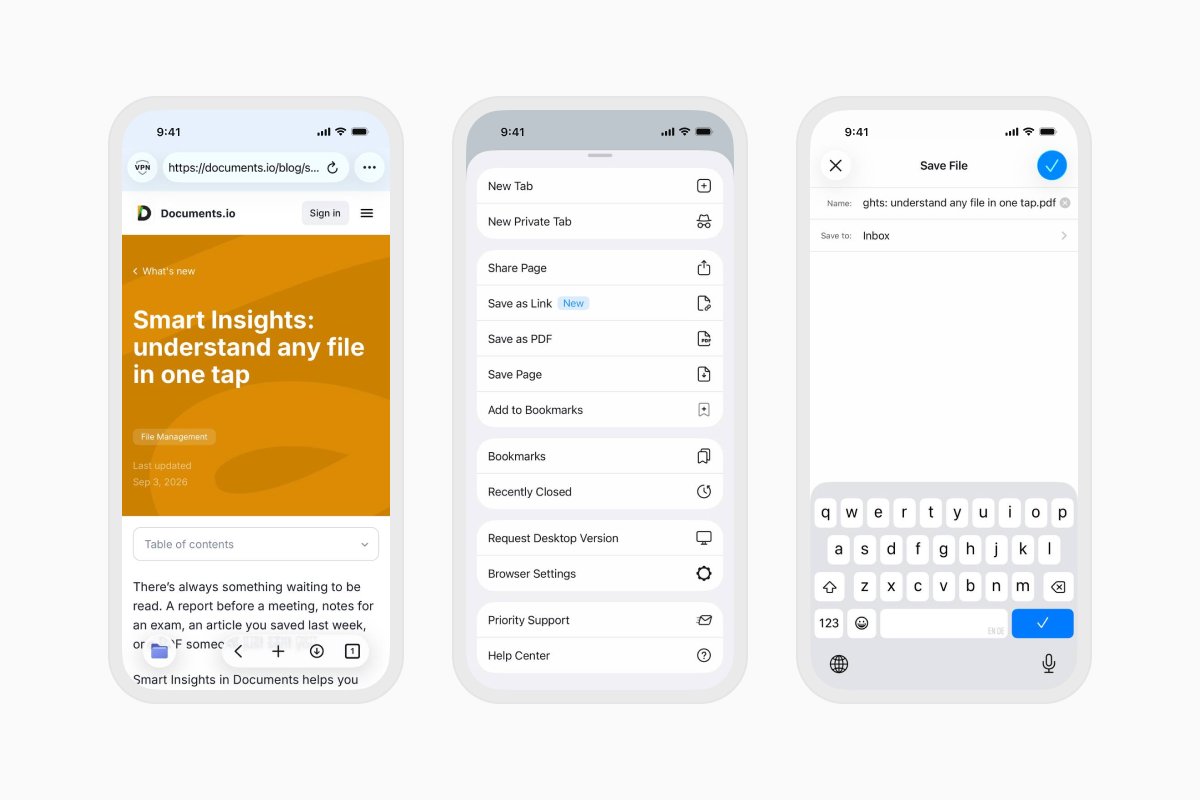
- Tocca il pulsante Downloads nel menu del browser.
- Tocca Save Page.
- Inserisci un nome e scegli dove vuoi salvare il file.
- Seleziona PDF come formato del file.
- Tocca Done.
Come salvare una pagina web in un altro formato
Documents può anche salvare le pagine web come file HTML o Web Archive. Segui gli stessi passaggi, poi seleziona HTML o Web Archive invece di PDF.
Un PDF è utile quando desideri un documento coerente e facile da leggere, annotare o condividere. I formati HTML e Web Archive possono essere più adatti quando vuoi conservare la pagina web per una visualizzazione successiva.
Cosa puoi fare con una pagina web salvata?
Una volta salvata la pagina web in Documents, puoi:
- Leggerla senza una connessione a internet.
- Evidenziare e annotare il PDF.
- Rinominarla o organizzarla in una cartella.
- Comprimere il PDF per ridurne le dimensioni del file.
- Sincronizzarla con l'archivio cloud.
- Trasferirla sul tuo computer.
- Condividerla con qualcun altro.
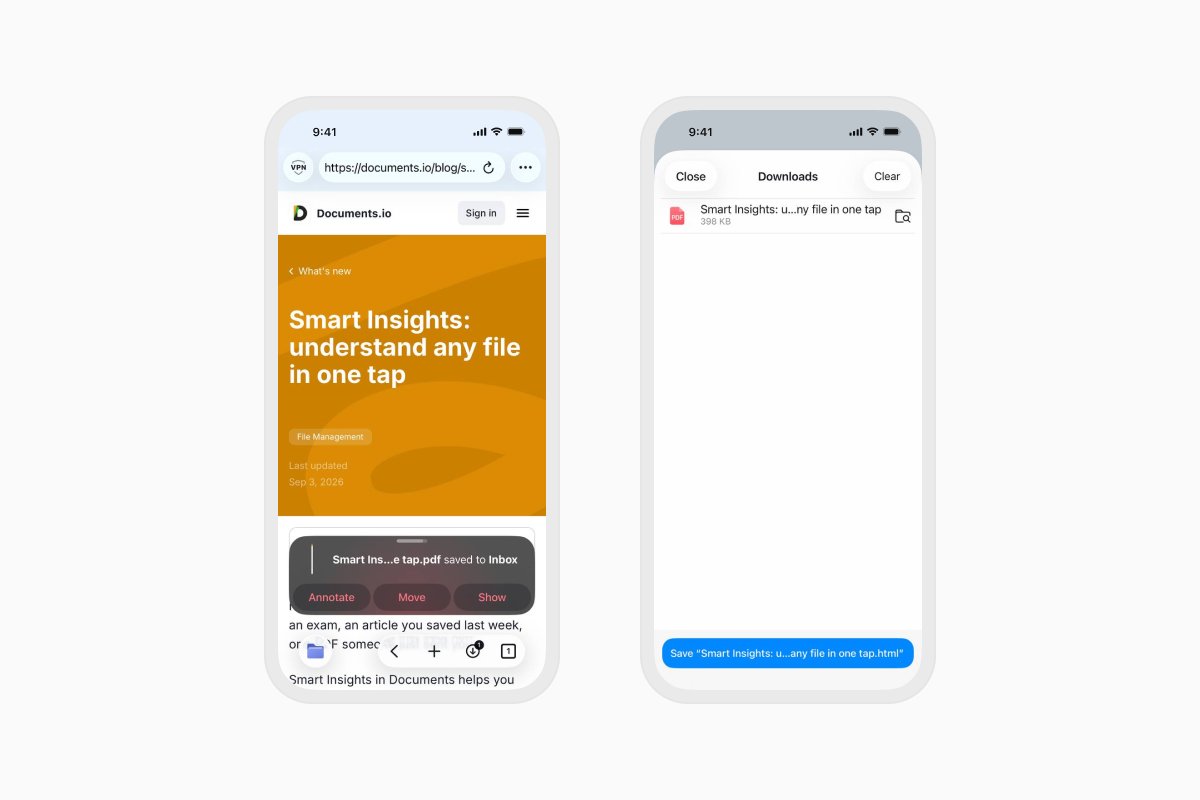
Scarica Documents gratuitamente e conserva le pagine web utili insieme al resto dei tuoi file.
Ultimi post

Guide pratiche
Come automatizzare le attività sui file con Documents, Comandi rapidi e Siri
Automatizza le attività quotidiane sui file con Documents, Comandi rapidi e Siri. Crea flussi di lavoro per convertire, salvare, archiviare e gestire i file più velocemente.

Guide pratiche
Come salvare i file video su iPhone e iPad
Scarica e organizza i video su iPhone o iPad, salvali in Foto o nel cloud, estrai l'audio e trasferiscili sul computer.

Guide pratiche
Come modificare l'audio su iPhone e iPad
Ecco come puoi accorciare istantaneamente i file audio o rimuovere le parti non necessarie da un file audio sul tuo dispositivo iOS usando l'app Documents di Readdle.