


Vuoi scaricare un video sul tuo iPhone o iPad e guardarlo più tardi? Con l'app giusta, puoi salvare i video dal web, organizzarli in cartelle e riprodurre diversi formati video in un unico posto.
Documents by Readdle combina un file manager, un browser integrato e un lettore video. Puoi usarlo per scaricare i video che hai il permesso di salvare, tenerli organizzati, trasferirli su un altro dispositivo o estrarne l'audio.
Ecco come scaricare e salvare i video sul tuo iPhone o iPad.
Come scaricare video su iPhone o iPad
Safari ti permette di scaricare i video quando un sito web offre un'opzione di download. Tuttavia, i file scaricati vengono salvati separatamente nell'app Files. Con Documents, puoi navigare, scaricare, organizzare e riprodurre i video senza passare da un'app all'altra.
- Scarica Documents: scarica Documents dall'App Store e apri l'app.
- Apri il browser: tocca Browser nell'angolo in basso a destra per avviare il browser integrato.
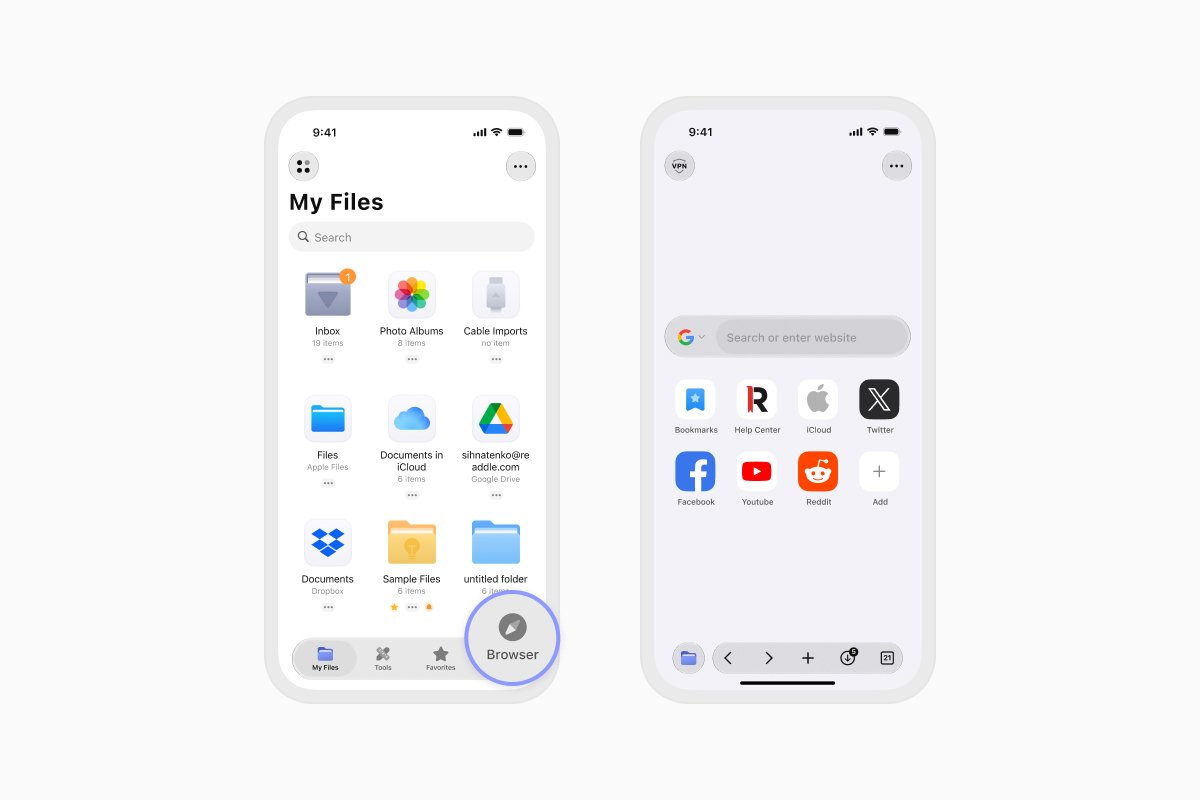
- Trova il video: vai al sito web che contiene il video che vuoi scaricare.
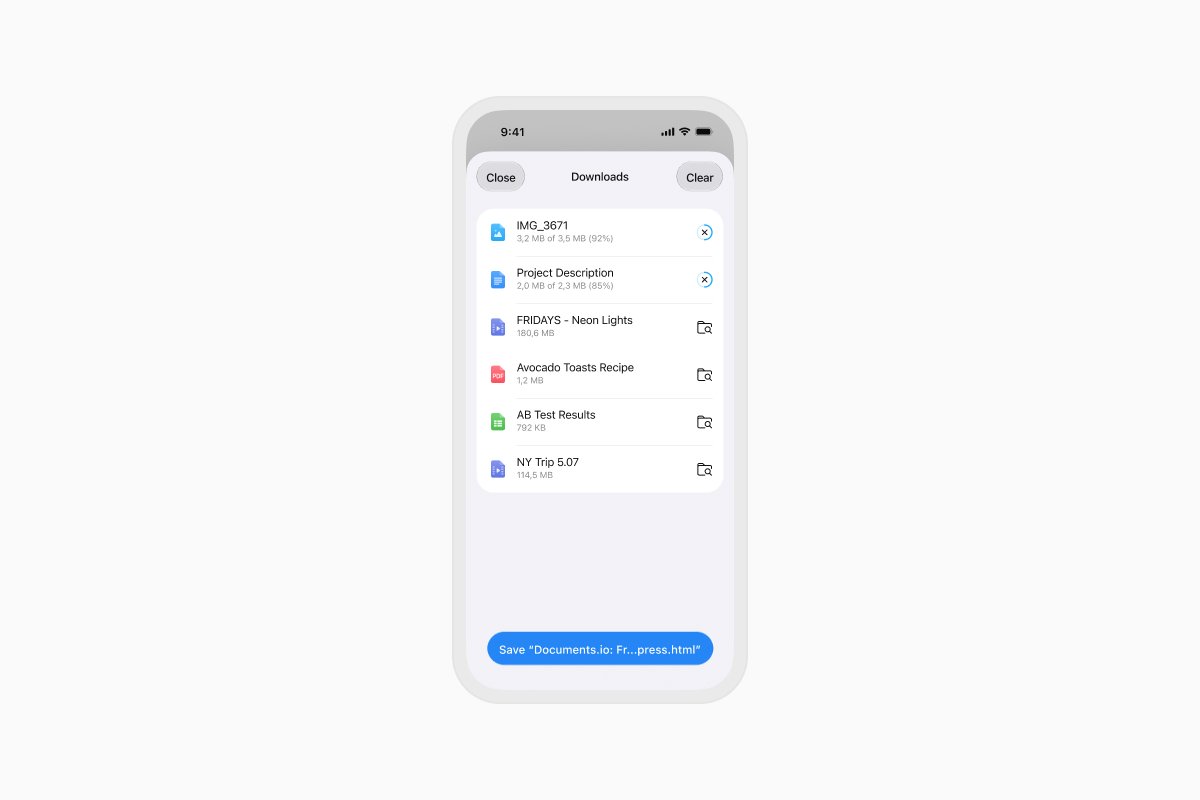
- Avvia il download: tocca il pulsante di download o il link diretto al file fornito dal sito web. Documents ti chiederà di dare un nome al file e di scegliere dove salvarlo.
- Apri o organizza il video: una volta completato il download, tocca il video per riprodurlo. Puoi anche rinominarlo, spostarlo in una cartella o caricarlo su un archivio cloud.
Scarica solo i video di cui sei proprietario o che hai il permesso di salvare. Alcuni siti web e servizi di streaming limitano i download o richiedono di usare un'opzione ufficiale di visualizzazione offline.
Come salvare un video in Photos su iPhone
Per salvare un video compatibile da Documents o da un'altra app nella tua libreria Photos:
- Apri il video o individualo tra i tuoi file.
- Tocca il pulsante Condividi.
- Seleziona Salva video.
Il video apparirà nell'app Photos. Se Salva video non è disponibile, il formato del video potrebbe non essere supportato da Photos. Puoi comunque archiviare e riprodurre il file in Documents.
Come salvare i video su un archivio cloud
Documents ti permette di connettere servizi di archiviazione cloud come iCloud Drive, Google Drive, Dropbox e OneDrive.
Per caricare un video su un archivio cloud:
- Apri Documents e trova il video.
- Tocca il pulsante delle opzioni del file.
- Seleziona Sposta o Carica.
- Scegli il servizio cloud connesso e la cartella di destinazione.
Puoi selezionare più video se vuoi caricare diversi file contemporaneamente.
Come estrarre l'audio da un video su iPhone
Documents può estrarre la traccia audio da un video e salvarla come file MP3 separato:
- Apri il video in Documents.
- Tocca il pulsante delle opzioni nell'angolo in alto a destra.
- Seleziona Estrai audio.
- Tocca Estrai file MP3.
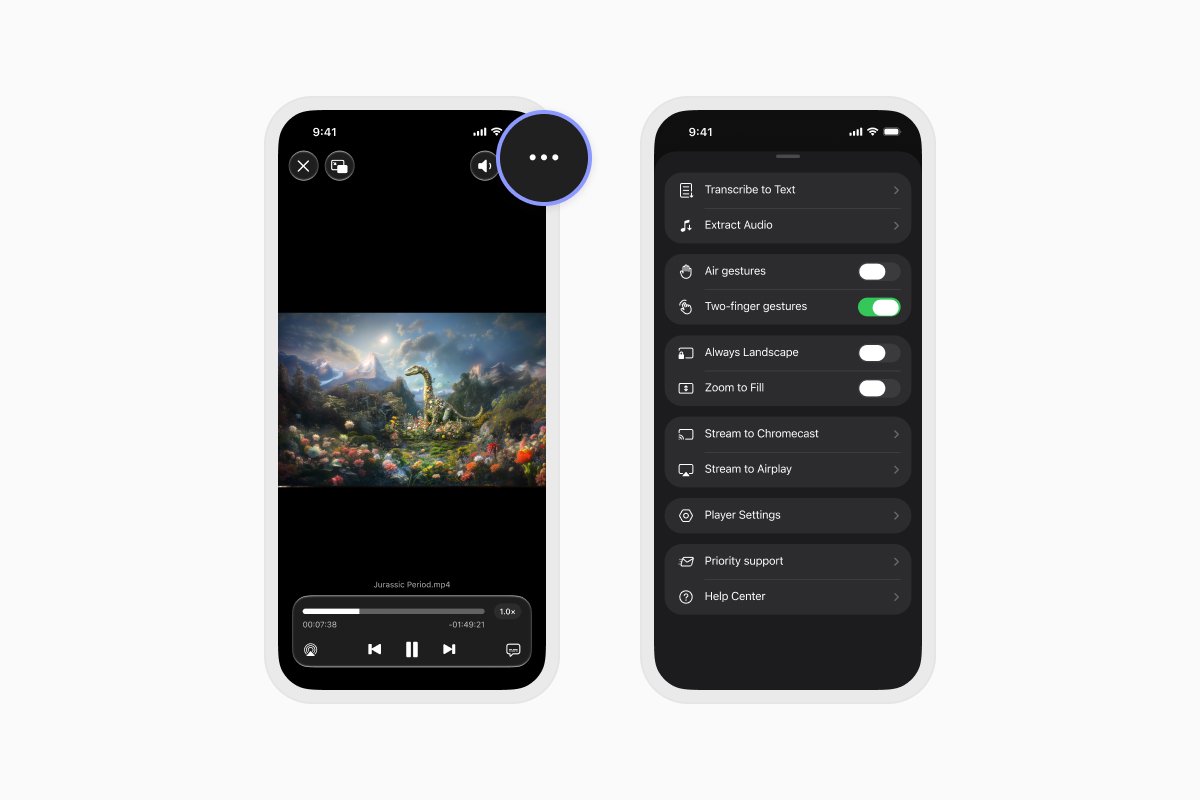
Documents salverà l'audio estratto come file separato. Il video originale rimane invariato.
Come trasferire i video da iPhone a Mac o PC
Puoi usare Wi-Fi Transfer in Documents per spostare i video tra il tuo iPhone o iPad e un Mac o un Windows PC. Entrambi i dispositivi devono essere collegati alla stessa rete Wi-Fi.
Segui la guida di Wi-Fi Transfer per connettere i tuoi dispositivi e trasferire i tuoi video.
Scarica Documents gratis per salvare, organizzare, riprodurre e trasferire i video sul tuo iPhone o iPad.
Ultimi post

Guide pratiche
Come automatizzare le attività sui file con Documents, Comandi rapidi e Siri
Automatizza le attività quotidiane sui file con Documents, Comandi rapidi e Siri. Crea flussi di lavoro per convertire, salvare, archiviare e gestire i file più velocemente.

Guide pratiche
Come salvare una pagina web come PDF su iPhone e iPad
Salva qualsiasi pagina web come PDF sul tuo iPhone o iPad, poi leggila offline, aggiungi annotazioni, condividila o archiviala nel cloud.

Guide pratiche
Come modificare l'audio su iPhone e iPad
Ecco come puoi accorciare istantaneamente i file audio o rimuovere le parti non necessarie da un file audio sul tuo dispositivo iOS usando l'app Documents di Readdle.