

Come automatizzare le attività sui file con Documents, Comandi rapidi e Siri

Convertire un file in PDF, salvarlo e inviarlo a qualcuno può richiedere diversi passaggi. Se è qualcosa che fai regolarmente, puoi risparmiare tempo trasformando quei passaggi in una scorciatoia.
Documents funziona con Apple Shortcuts per permetterti di ottenere, salvare e convertire i file come parte dei tuoi flussi di lavoro. Con iOS 27, puoi anche usare Siri per azioni semplici con i file in Documents.
Ecco come configurarlo.
Cosa può fare Documents in Shortcuts?
Documents funziona con Apple Shortcuts per aiutarti ad automatizzare le attività su iPhone e iPad. Una scorciatoia è una sequenza di azioni che viene eseguita automaticamente nell'ordine che scegli. Ogni azione gestisce una parte dell'attività.
Con iOS 27, l'integrazione si amplia con più azioni per lavorare con i file:
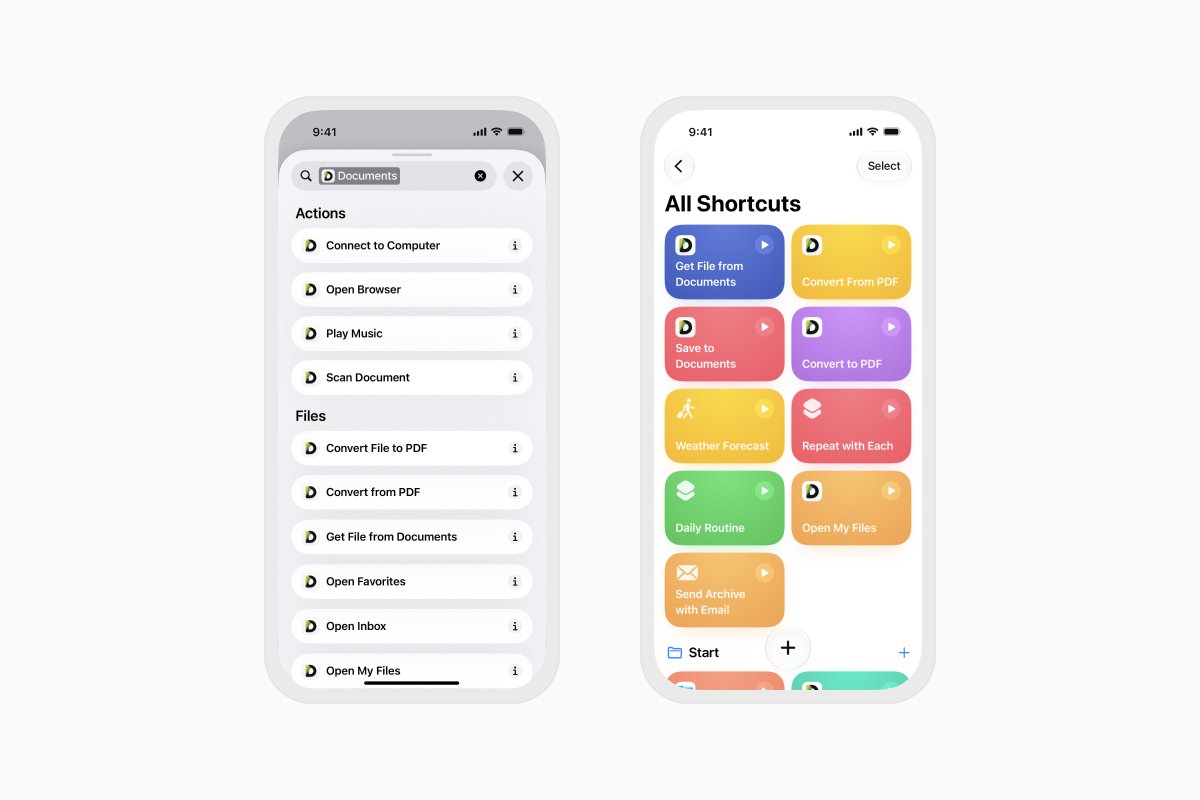
- Get File from Documents: recupera un file archiviato in Documents.
- Save File to Documents: salva un file in Documents.
- Convert to PDF: trasforma un file supportato in un PDF.
- Convert from PDF: converte un PDF in un altro formato supportato.
Puoi usare queste azioni singolarmente o combinarle con azioni di Mail, dell'archiviazione cloud e di altri strumenti.
Ad esempio, una scorciatoia potrebbe recuperare diversi file da Documents, inserirli in un archivio e preparare l'archivio come allegato di un'email. Un'altra potrebbe convertire un documento in PDF e salvare il risultato in Documents.
Queste nuove azioni sui file ti offrono più modi per creare flussi di lavoro attorno ai tuoi documenti senza aprire Documents per ogni singolo passaggio.
Come creare una scorciatoia per i file con Documents
Per creare la tua scorciatoia:
- Apri Shortcuts sull'iPhone o sull'iPad.
- Tocca il pulsante + per creare una nuova scorciatoia.
- Tocca Add Action.
- Cerca Documents.
- Scegli l'azione di Documents che desideri usare, come Get File from Documents o Convert to PDF.
- Configura l'azione scegliendo il suo input o la sua destinazione.
- Aggiungi tutte le altre azioni necessarie per completare il tuo flusso di lavoro.
- Tocca il pulsante Play per testarla.
- Assegna alla tua scorciatoia un nome chiaro in modo che sia facile da trovare ed eseguire in seguito.

La prima volta che esegui una scorciatoia, il tuo dispositivo potrebbe chiedere l'autorizzazione per accedere a Documents o a un altro servizio utilizzato nel flusso di lavoro. Esamina ogni richiesta e tocca Allow se desideri che la scorciatoia continui.
Puoi scoprire di più sulla creazione e l’esecuzione dei flussi di lavoro nel Manuale utente di Shortcuts di Apple.
Esempio: convertire un file in PDF e salvarlo
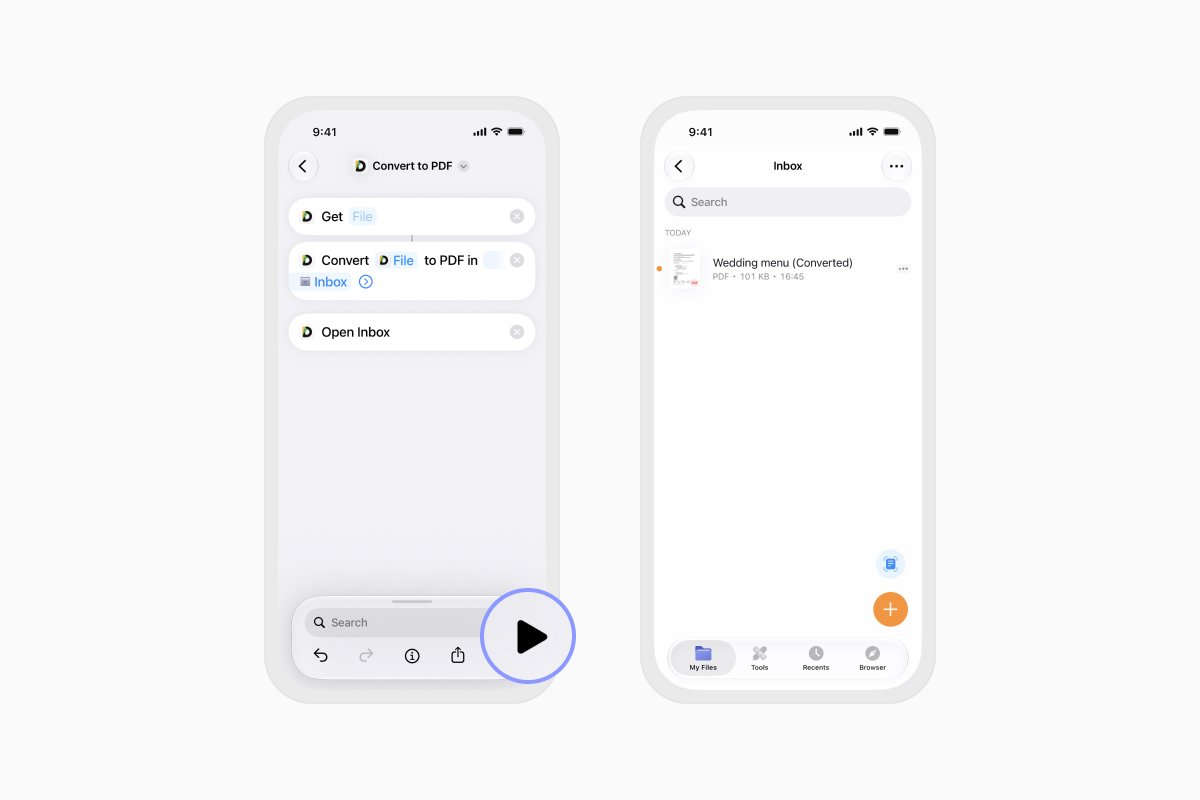
Ecco una semplice scorciatoia per convertire un file in PDF:
- Crea nuova scorciatoia.
- Aggiungi un'azione che ti permetta di scegliere il file originale.
- Aggiungi Convert to PDF da Documents.
- Aggiungi Save File to Documents.
- Scegli dove salvare il PDF finito.
- Assegna un nome alla scorciatoia, come Converti e salva come PDF.
- Eseguila e seleziona il tuo file.
Ecco fatto. Il file selezionato viene passato a Documents, convertito in PDF e salvato nella posizione che hai scelto
Esempio: archiviare i file e allegarli a un'email
Puoi anche combinare Documents con azioni di altri strumenti.
Ad esempio:
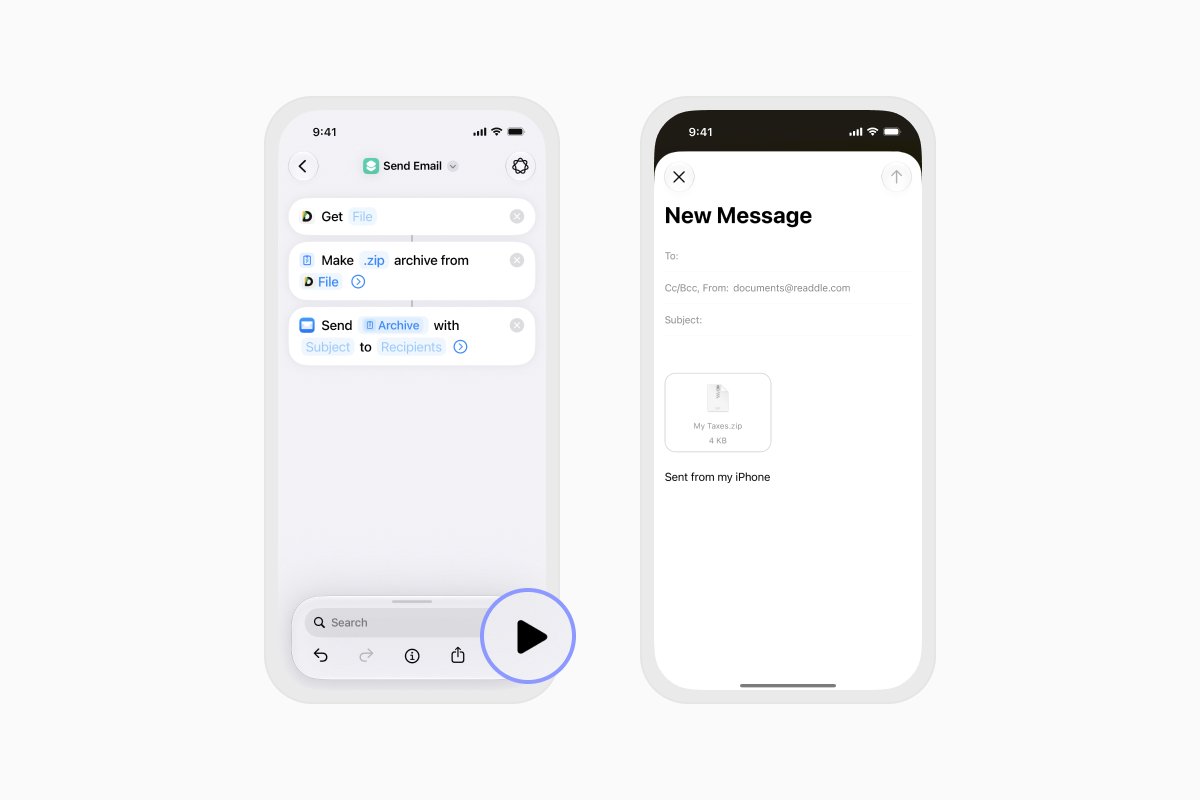
- Aggiungi Get File from Documents.
- Scegli i file che desideri far recuperare alla scorciatoia.
- Aggiungi l'azione Make Archive.
- Aggiungi un'azione Mail per creare una nuova email.
- Usa l'archivio prodotto dall'azione precedente come allegato.
- Scegli un destinatario o lascia questo campo vuoto da completare quando esegui la scorciatoia.
- Assegna un nome al tuo flusso di lavoro e testalo.
La prossima volta che dovrai inviare lo stesso gruppo di file, esegui la scorciatoia e lascia che prepari l'archivio e l'email per te.
Prima di inviare, controlla che siano stati selezionati i file e il destinatario corretti.
Come eseguire una scorciatoia di Documents
Una volta creata o scaricata una scorciatoia, ci sono diversi modi per eseguirla:
- Apri Shortcuts e tocca il suo riquadro.
- Aggiungila alla tua Schermata home.
- Inseriscila in un widget di Shortcuts.
- Aggiungila al Control Center o assegnala al pulsante Azione su un iPhone supportato.
Basta toccare la scorciatoia ogni volta che ne hai bisogno, e verranno eseguite le azioni che hai configurato.
Come funziona Siri con Documents
Sui dispositivi supportati, Siri può anche aiutarti con azioni di base sui file senza richiederti prima di creare una scorciatoia completa.
Puoi chiedere a Siri di:
- Aprire un file in Documents.
- Aggiungere un file a un'email.
- Lavorare con un file attualmente visualizzato nella tua Inbox di Documents
Con la consapevolezza dei contenuti sullo schermo, Siri può capire quali file sono visibili nella tua Inbox e a cosa ti stai riferendo. Questo è utile quando hai già Documents aperto e vuoi continuare senza navigare attraverso menu aggiuntivi.
Ad esempio, potresti dire:
- “Apri questo PDF.”
- “Aggiungi questo file a un'email.”
- “Apri l'ultimo PDF nella mia Inbox di Documents.”
Quando sono disponibili diversi file simili, indicare il nome o il formato del file può aiutare Siri a identificare quello giusto. Verifica che sia stato selezionato il file corretto prima di inviare o condividere qualcosa.
Come rendere Documents disponibile per Siri
Prima di usare Siri con Documents:
- Aggiorna il tuo dispositivo a iOS 27 o iPadOS 27.
- Installa l'ultima versione di Documents.
- Assicurati che Siri e Apple Intelligence siano abilitati nelle impostazioni del tuo dispositivo.
- Assicurati che Documents sia abilitato per l'uso con Siri.
- Apri Documents e visualizza la tua Inbox quando vuoi che Siri comprenda i file attualmente sullo schermo.
La disponibilità di Siri e Apple Intelligence è controllata da Apple e può variare in base al dispositivo, alla regione e alla lingua.*
Shortcuts o Siri: quale dovresti usare?
Usa Shortcuts quando un'attività prevede diversi passaggi ripetibili. È l'opzione migliore per flussi di lavoro come il recupero, la conversione, il salvataggio, l'archiviazione e la condivisione dei file.
Usa Siri quando vuoi eseguire un'azione semplice tramite la voce o fare riferimento a un file attualmente visibile in Documents.
Puoi anche combinarli. Crea un flusso di lavoro per i file personalizzato in Shortcuts, assegnagli un nome facile da ricordare e poi chiedi a Siri di eseguirlo.
Crea i tuoi flussi di lavoro per i file
Le scorciatoie migliori sono di solito quelle create attorno alle attività che già ripeti.
Inizia con qualcosa di semplice, come convertire un file in PDF o salvare un file in una cartella specifica. Da lì, puoi aggiungere altre azioni e collegare Documents agli altri strumenti che usi.
Crea il flusso di lavoro una volta, poi eseguilo ogni volta che ne hai bisogno.
*Le azioni di Documents in Shortcuts richiedono iOS 18 o versioni successive. Il supporto di Siri per Documents richiede iOS 27 su iPhone 16 o versioni successive, oppure iPadOS 27 su un iPad con processore M4, con la regione del dispositivo impostata sugli Stati Uniti e un App Store non UE. Documents deve inoltre essere abilitato per Siri. L'utilizzo di una scorciatoia tramite Siri richiede gli stessi requisiti di Siri. La disponibilità può variare in base al dispositivo, alla regione e alla lingua.
Ultimi post

Guide pratiche
Come salvare i file video su iPhone e iPad
Scarica e organizza i video su iPhone o iPad, salvali in Foto o nel cloud, estrai l'audio e trasferiscili sul computer.

Guide pratiche
Come salvare una pagina web come PDF su iPhone e iPad
Salva qualsiasi pagina web come PDF sul tuo iPhone o iPad, poi leggila offline, aggiungi annotazioni, condividila o archiviala nel cloud.

Guide pratiche
Come modificare l'audio su iPhone e iPad
Ecco come puoi accorciare istantaneamente i file audio o rimuovere le parti non necessarie da un file audio sul tuo dispositivo iOS usando l'app Documents di Readdle.