


Comment transférer des fichiers de l'iPhone vers l'iPad
Transférer des fichiers entre votre iPhone et votre iPad peut être simple et rapide. Avec notre app Documents par Readdle, vous pouvez transférer et déplacer des photos, envoyer des vidéos, copier des dossiers ou télécharger des fichiers entre appareils sans utiliser iTunes, AirDrop ni de services cloud.
Dans ce guide, nous allons simplement vous montrer comment envoyer des fichiers, des photos, des dossiers ou tout autre élément entre votre iPhone et votre iPad en quelques touchers seulement.
Comment transférer des fichiers entre l'iPhone et l'iPad avec la fonction WebDAV dans Documents
WebDAV vous permet de transformer l'un de vos appareils en serveur local. L'autre appareil s'y connecte et télécharge ou téléverse des fichiers directement. Cette méthode est parfaite pour explorer l'ensemble de la structure de fichiers de votre iPhone ou iPad et pour gérer des fichiers volumineux ou multiples.
Étape 1 : Démarrer un serveur WebDAV
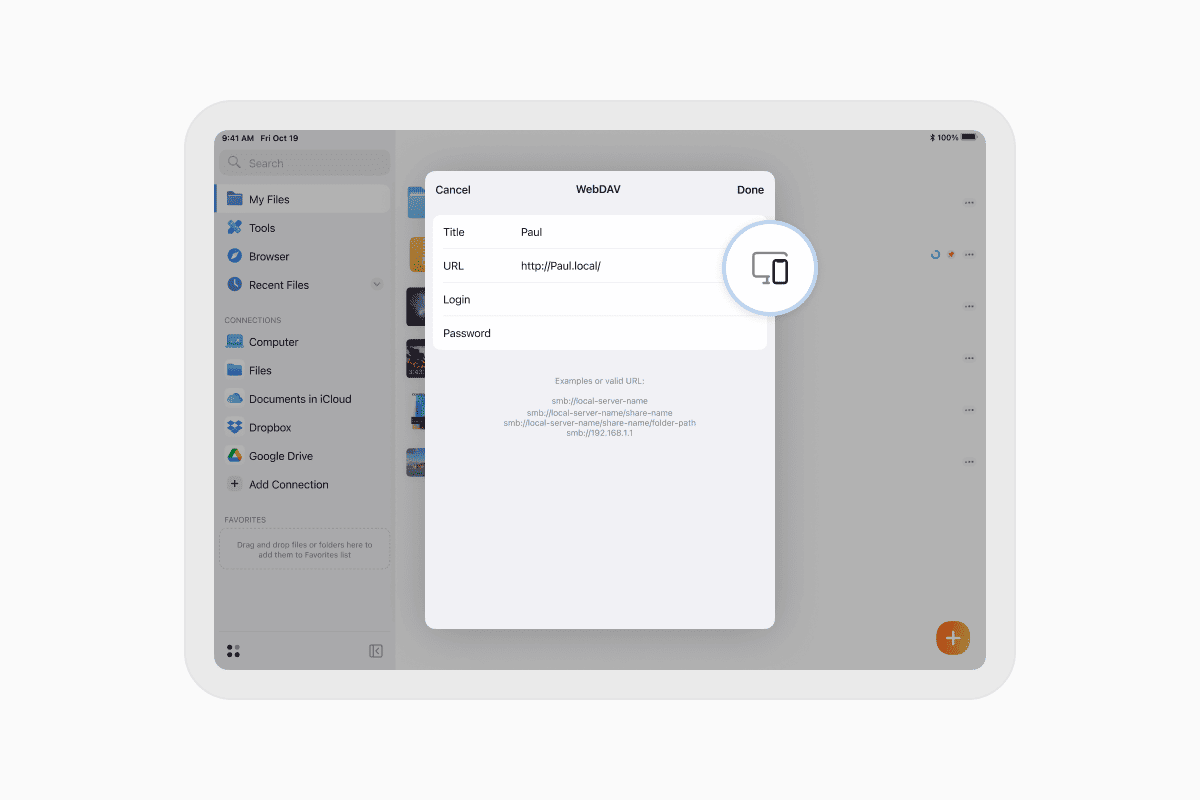
- Assurez-vous que les deux appareils sont connectés au même réseau Wi-Fi.
- Ouvrez l'app Documents sur les deux appareils.
- Sur un appareil, allez dans :
- Centre de contrôle > Démarrer le serveur WebDAV
- Choisissez un nom d'utilisateur et un mot de passe, puis touchez Démarrer le serveur WebDAV.
Cet appareil fait maintenant office de serveur de fichiers pour votre autre appareil.
Étape 2 : Se connecter au serveur depuis l'autre appareil
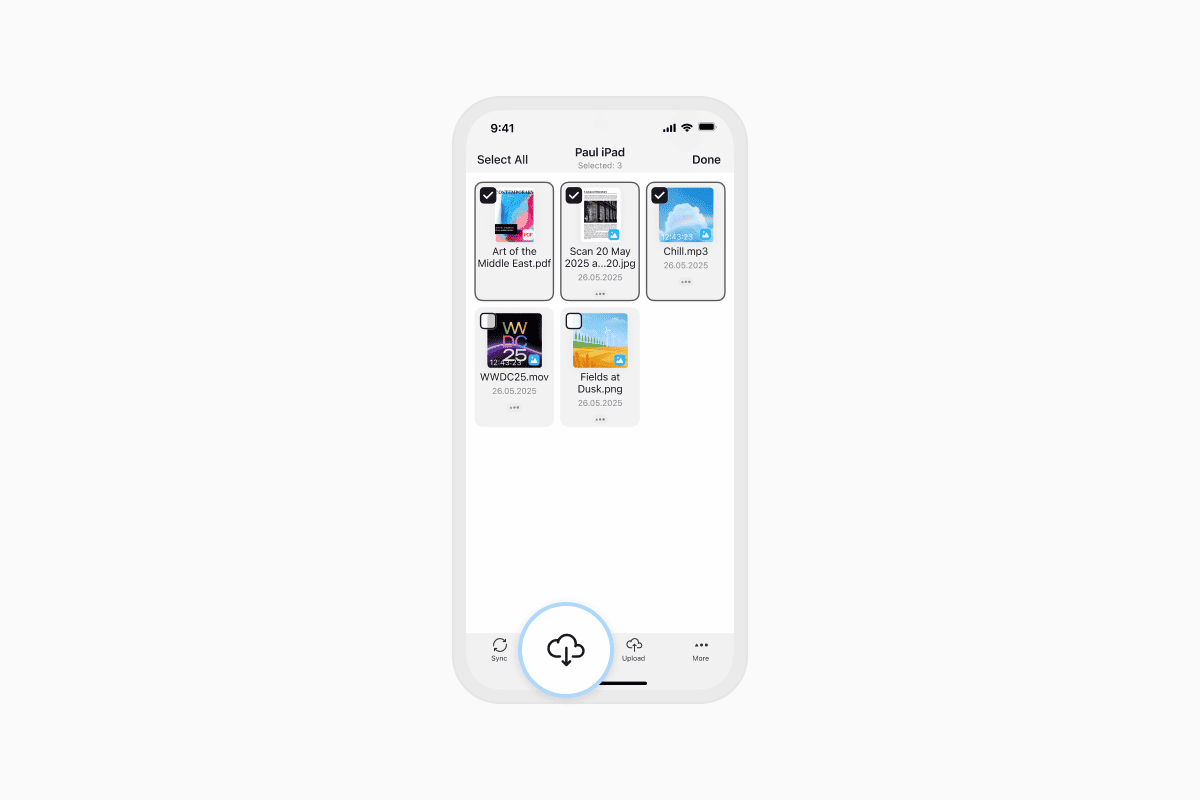
- Sur le second appareil, touchez le bouton + dans Documents.
- Sélectionnez Ajouter une connexion > WebDAV.
- Touchez l'icône Appareils disponibles sur la droite.
- Choisissez l'appareil qui héberge le serveur WebDAV.
- Saisissez le nom d'utilisateur et le mot de passe que vous avez définis précédemment.
Une fois connecté, vous verrez l’ensemble du système de fichiers de l’autre appareil dans l’app Documents. Vous pouvez :
- Toucher … Plus > Télécharger pour enregistrer des fichiers individuels.
- Toucher Sélectionner, choisir plusieurs éléments, puis toucher Télécharger pour les transférer en lot.
WebDAV crée une connexion directe et sécurisée entre votre iPhone et votre iPad. Vous pouvez parcourir, télécharger et téléverser des fichiers dans n'importe quel sens, sans app externe ni accès à Internet.
Quelles sont les autres façons de transférer des fichiers entre l'iPhone et l'iPad (et leurs limites)
Il existe quelques méthodes intégrées et tierces pour transférer des fichiers entre l'iPhone et l'iPad. Bien qu'elles puissent être utiles dans certains cas, la plupart présentent des limites frustrantes—surtout lorsqu'il s'agit de fichiers volumineux, de dossiers, ou lorsque vous travaillez hors ligne.
AirDrop est l’outil natif d’Apple pour le partage rapide entre appareils. C’est pratique quand ça fonctionne, mais de nombreux utilisateurs savent à quel point cela peut être peu fiable. Parfois, les appareils n’apparaissent pas, ou les transferts de fichiers volumineux échouent à mi-chemin. Il ne prend pas non plus en charge l’envoi de dossiers ni le maintien de la structure des dossiers.
-
Avantages : Bon pour l'envoi de fichiers individuels
-
Inconvénients :
- Peu fiable avec les fichiers volumineux
- Ne prend pas en charge les dossiers
- Fonctionne uniquement sur les appareils Apple
iCloud Drive synchronise automatiquement les fichiers sur tous vos appareils Apple à l'aide du stockage cloud. C’est utile si vous êtes toujours connecté et que vous travaillez avec des documents plus petits. Mais cela nécessite une connexion Internet et ne comprend que 5 Go de stockage gratuit (et cela s'épuise vite !). Les téléversements peuvent être lents, et vous devrez peut-être réorganiser les fichiers une fois qu'ils apparaissent sur le second appareil.
-
Avantages : Synchronisation automatique entre les appareils
-
Inconvénients :
- Stockage gratuit limité (5 Go)
- Internet requis pour les transferts
- Pas idéal pour les transferts rapides ou de fichiers volumineux
Une autre option consiste à utiliser iTunes ou Finder avec un ordinateur. Cela vous permet de transférer des fichiers via USB, ce qui est stable mais dépassé. Vous devez connecter les deux appareils à un troisième (votre Mac ou PC), installer un logiciel supplémentaire et faire glisser les fichiers manuellement. Ce n’est pas pratique pour un usage quotidien ni pour les transferts directs d’appareil à appareil.
-
Avantages : Fonctionne via USB
-
Inconvénients :
- Nécessite un ordinateur
- Interface maladroite et dépassée
- Pas une solution directe entre l'iPhone et l'iPad
Des apps comme Google Drive ou Dropbox peuvent aussi aider, surtout si vous les utilisez déjà. Mais elles sont basées sur le cloud, ce qui signifie des temps de téléversement/téléchargement lents pour les fichiers volumineux. Vous rencontrerez également des limites de stockage à moins de payer, et vous devrez trier manuellement le tout une fois la synchronisation effectuée.
-
Avantages : Accès multiplateforme
-
Inconvénients :
- Dépendant d'Internet
- Espace gratuit limité
- Plus lent pour les transferts de fichiers volumineux
Documents par Readdle résout tous ces problèmes. Il vous permet de transférer instantanément et hors ligne n'importe quel fichier ou dossier. Vous n’avez pas besoin de câbles, et il n’y a aucune limite de stockage.
-
Avantages :
- Rapide et hors ligne
- Gère tout type ou taille de fichier
- Prend en charge les dossiers complets
- Gratuit et fiable
Prenez le contrôle total de vos fichiers
Documents par Readdle est bien plus qu'un gestionnaire de fichiers. C’est un centre névralgique pour tout votre contenu, vous permettant de déplacer, consulter et organiser n’importe quel fichier ou dossier directement sur votre iPhone ou iPad.
Vous pouvez ouvrir des PDF, écouter des fichiers audio, regarder des vidéos, gérer les téléchargements et désormais transférer facilement des données entre appareils iOS à l'aide de WebDAV.
Téléchargez Documents gratuitement et simplifiez vos transferts de fichiers dès aujourd'hui.
Derniers articles

Tutoriels
Comment télécharger et écouter de la musique MP3 gratuitement sur iPhone
Découvrez comment télécharger votre musique MP3 préférée depuis Internet ou depuis votre ordinateur vers votre iPhone et l'écouter gratuitement à l'aide de l'application Documents.

Tutoriels
Comment synchroniser l'iPhone et l'iPad
Vous vous demandez comment synchroniser iPhone et iPad sans iCloud ? Ne vous inquiétez pas ! Ce guide explique comment configurer une synchronisation bidirectionnelle entre appareils iOS.

Tutoriels
Comment enregistrer des fichiers audio sur iPhone : guide complet
Téléchargez des fichiers audio sur votre iPhone en quelques pressions seulement. Découvrez comment enregistrer de la musique, des podcasts et d'autres fichiers audio avec Documents, où trouver vos téléchargements et comment les organiser pour une écoute hors ligne.