

Comment enregistrer des fichiers vidéo sur iPhone et iPad

Vous souhaitez télécharger une vidéo sur votre iPhone ou iPad pour la regarder plus tard ? Avec la bonne application, vous pouvez enregistrer des vidéos depuis le web, les organiser dans des dossiers et lire différents formats vidéo au même endroit.
Documents by Readdle combine un gestionnaire de fichiers, un navigateur intégré et un lecteur vidéo. Vous pouvez l'utiliser pour télécharger des vidéos que vous avez la permission d'enregistrer, les garder organisées, les transférer vers un autre appareil ou en extraire l'audio.
Voici comment télécharger et enregistrer des vidéos sur votre iPhone ou iPad.
Comment télécharger des vidéos sur iPhone ou iPad
Safari vous permet de télécharger des vidéos lorsqu'un site web propose une option de téléchargement. Cependant, les fichiers téléchargés sont enregistrés séparément dans l'app Fichiers. Avec Documents, vous pouvez naviguer, télécharger, organiser et lire des vidéos sans passer d'une application à une autre.
- Téléchargez Documents : Obtenez Documents depuis l'App Store et ouvrez l'application.
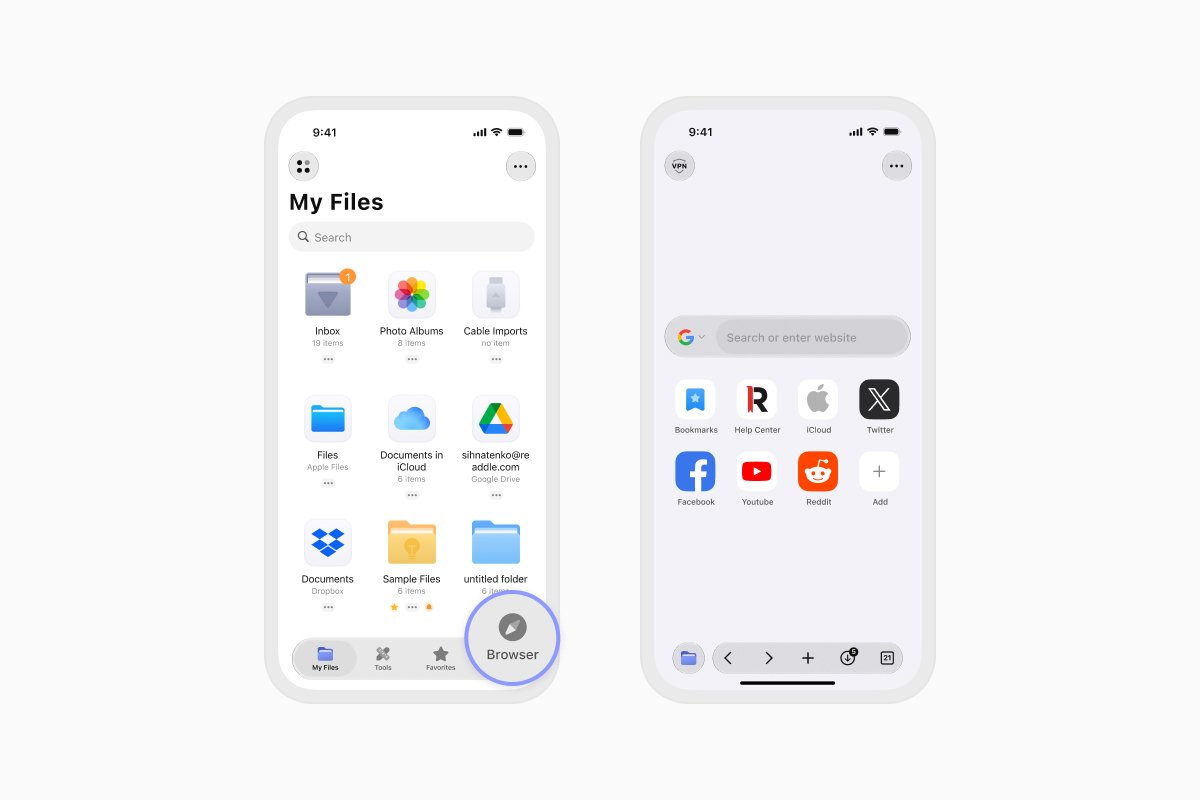
- Ouvrez le navigateur : Touchez Browser dans le coin inférieur droit pour lancer le navigateur intégré.
- Trouvez la vidéo : Rendez-vous sur le site web contenant la vidéo que vous souhaitez télécharger.
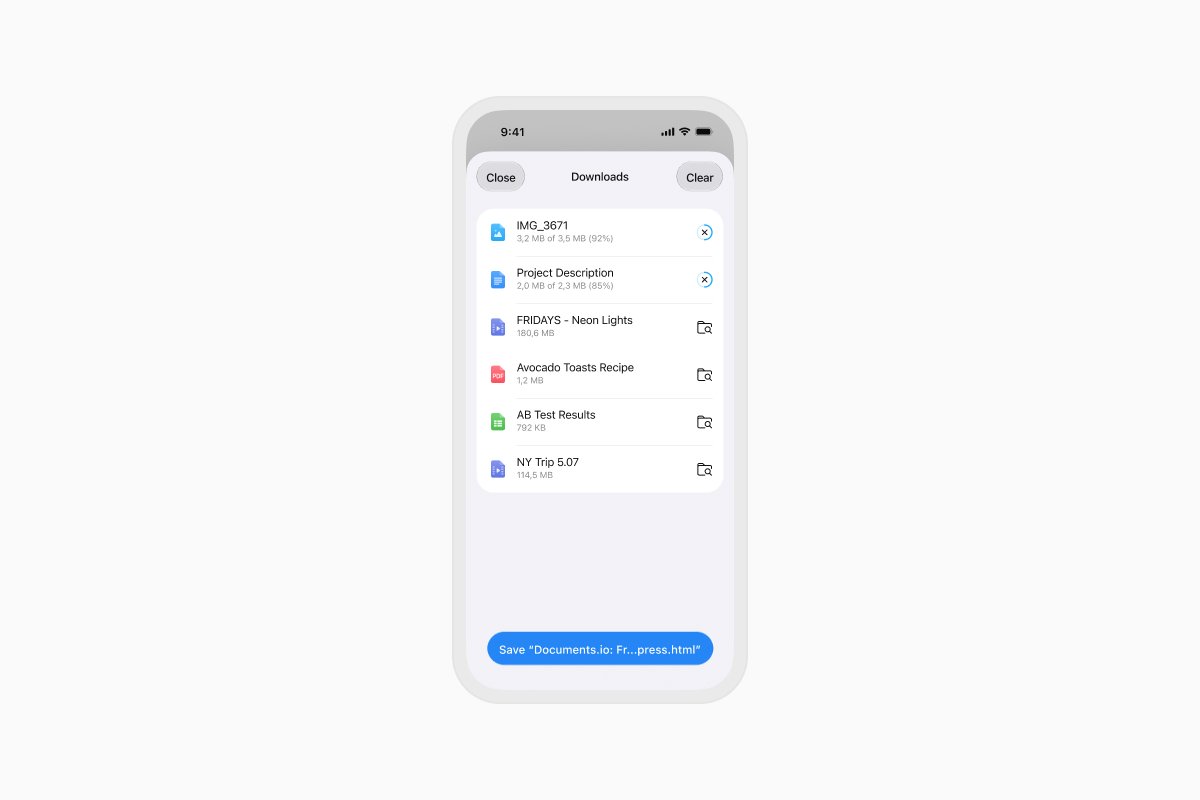
- Lancez le téléchargement : Touchez le bouton de téléchargement ou le lien direct du fichier fourni par le site web. Documents vous demandera de nommer le fichier et de choisir où l'enregistrer.
- Ouvrez ou organisez la vidéo : Une fois le téléchargement terminé, touchez la vidéo pour la lire. Vous pouvez également la renommer, la déplacer dans un dossier ou la téléverser vers un stockage cloud.
Ne téléchargez que les vidéos que vous possédez ou que vous avez la permission d'enregistrer. Certains sites web et services de streaming restreignent les téléchargements ou vous obligent à utiliser une option officielle de visionnage hors ligne.
Comment enregistrer une vidéo dans Photos sur iPhone
Pour enregistrer une vidéo compatible depuis Documents ou une autre application dans votre photothèque :
- Ouvrez la vidéo ou localisez-la dans vos fichiers.
- Touchez le bouton Partager.
- Sélectionnez Save Video.
La vidéo apparaîtra dans l'app Photos. Si Save Video n’est pas disponible, le format de la vidéo n’est peut-être pas pris en charge par Photos. Vous pouvez toujours stocker et lire le fichier dans Documents.
Comment enregistrer des vidéos sur un stockage cloud
Documents vous permet de connecter des services de stockage cloud tels qu'iCloud Drive, Google Drive, Dropbox et OneDrive.
Pour téléverser une vidéo vers un stockage cloud :
- Ouvrez Documents et trouvez la vidéo.
- Touchez le bouton d’options du fichier.
- Sélectionnez Move ou Upload.
- Choisissez votre service cloud connecté et le dossier de destination.
Vous pouvez sélectionner plusieurs vidéos si vous souhaitez téléverser plusieurs fichiers à la fois.
Comment extraire l'audio d'une vidéo sur iPhone
Documents peut extraire la piste audio d'une vidéo et l'enregistrer comme un fichier MP3 distinct :
- Ouvrez la vidéo dans Documents.
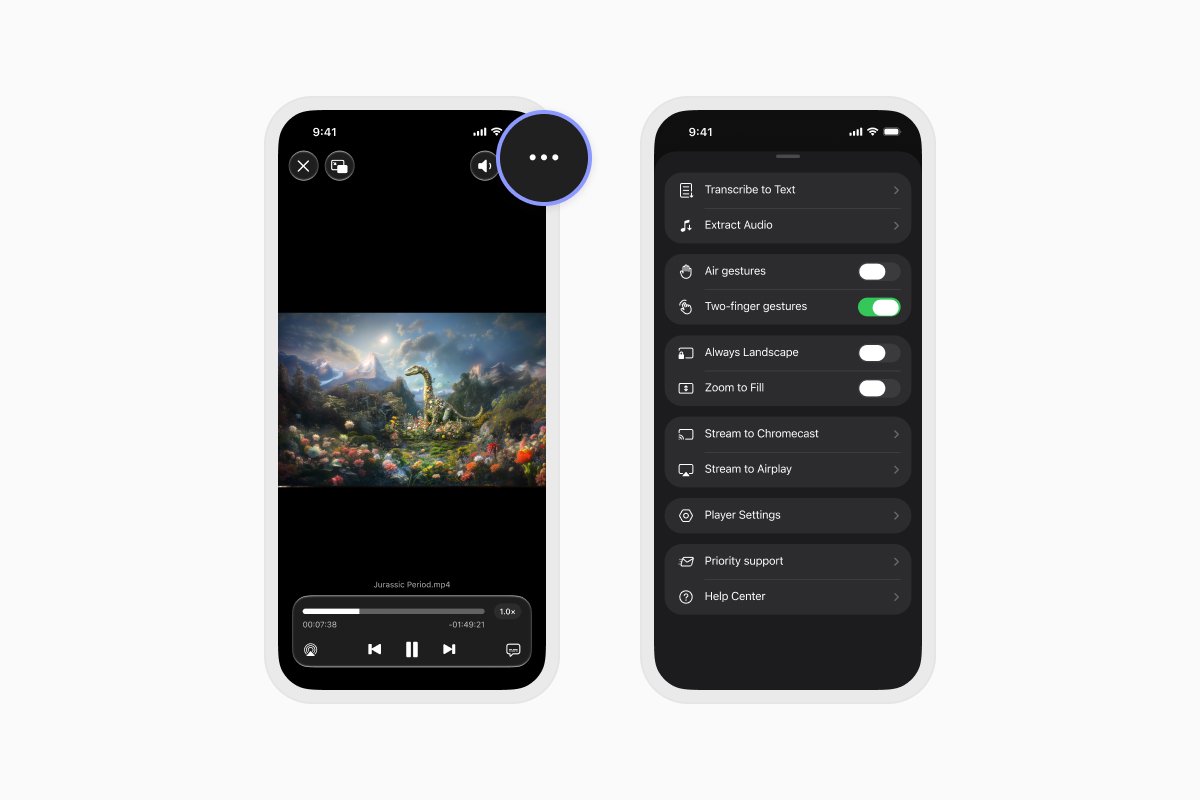
- Touchez le bouton d'options dans le coin supérieur droit.
- Sélectionnez Extract Audio.
- Touchez Extract MP3 File.
Documents enregistrera l'audio extrait comme un fichier distinct. La vidéo originale reste inchangée.
Comment transférer des vidéos de l'iPhone vers un Mac ou un PC
Vous pouvez utiliser Wi-Fi Transfer dans Documents pour déplacer des vidéos entre votre iPhone ou iPad et un Mac ou un Windows PC. Les deux appareils doivent être connectés au même réseau Wi-Fi.
Suivez le guide Wi-Fi Transfer pour connecter vos appareils et transférer vos vidéos.
Téléchargez Documents gratuitement pour enregistrer, organiser, lire et transférer des vidéos sur votre iPhone ou iPad.
Derniers articles

Tutoriels
Comment automatiser la gestion de vos fichiers avec Documents, Raccourcis et Siri
Automatisez vos tâches quotidiennes liées aux fichiers avec Documents, Raccourcis et Siri. Créez des flux de travail pour convertir, enregistrer, archiver et gérer vos fichiers plus rapidement.

Tutoriels
Comment enregistrer une page web au format PDF sur iPhone et iPad
Enregistrez n'importe quelle page web au format PDF sur votre iPhone ou iPad, puis lisez-la hors ligne, ajoutez des annotations, partagez-la ou stockez-la dans le cloud.

Tutoriels
Comment modifier le son sur iPhone et iPad
Voici comment découper instantanément des fichiers audio ou supprimer des parties inutiles d’un fichier audio sur votre appareil iOS à l’aide de l’application Documents de Readdle.