

Comment automatiser la gestion de vos fichiers avec Documents, Raccourcis et Siri

Convertir un fichier en PDF, l'enregistrer et l'envoyer à quelqu'un peut nécessiter plusieurs étapes. Si vous effectuez régulièrement ce type de tâche, vous pouvez gagner du temps en regroupant toutes ces étapes dans un raccourci.
Documents fonctionne avec l'app Raccourcis d'Apple pour vous permettre de récupérer, d'enregistrer et de convertir des fichiers dans vos propres automatisations. Avec iOS 27, vous pouvez également utiliser Siri pour des actions simples avec les fichiers dans Documents.
Voici comment le configurer.
Que peut faire Documents dans Raccourcis ?
Documents fonctionne avec l'app Raccourcis d'Apple pour vous aider à automatiser des tâches sur votre iPhone et votre iPad. Un raccourci est une séquence d'actions qui s'exécutent automatiquement dans l'ordre que vous avez défini. Chaque action gère une partie de la tâche.
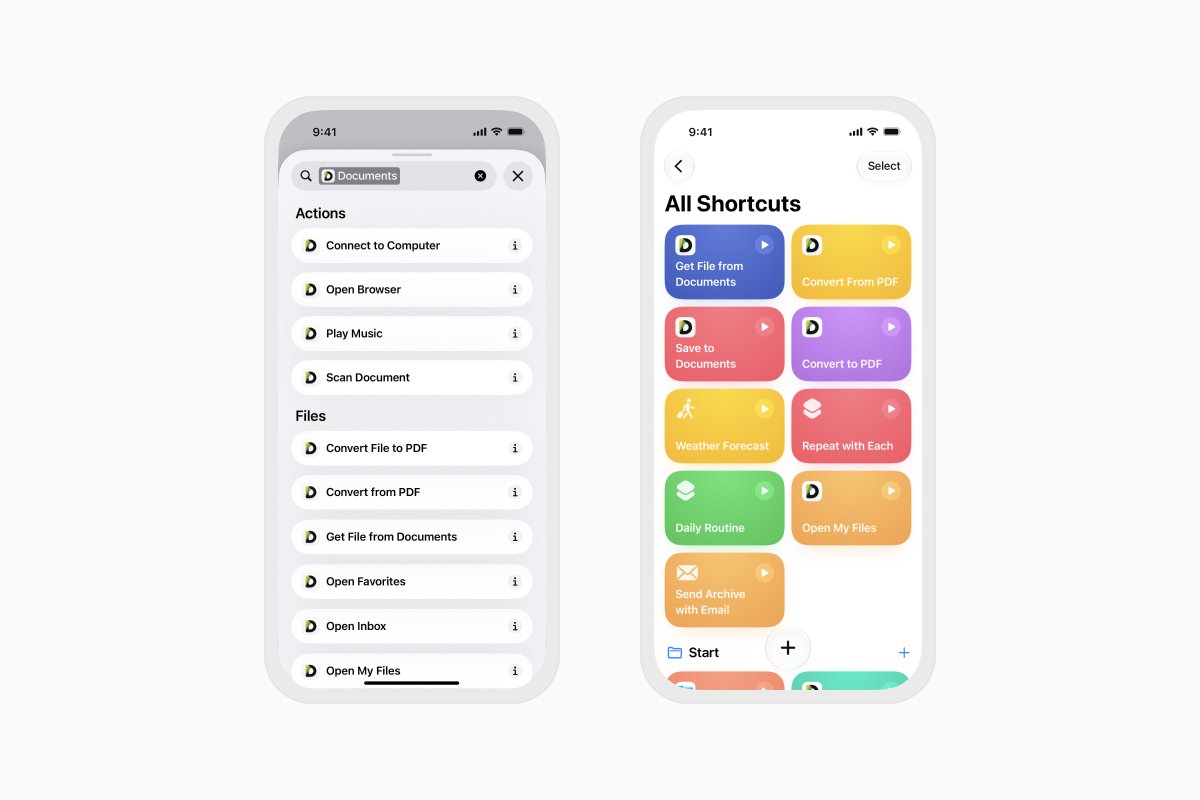
Avec iOS 27, l'intégration s'enrichit avec davantage d'actions pour travailler avec les fichiers :
- Obtenir un fichier de Documents : récupérer un fichier stocké dans Documents.
- Enregistrer un fichier de Documents : enregistrer un fichier dans Documents.
- Convertir en PDF : transformer un fichier pris en charge en PDF.
- Convertir depuis un PDF : convertir un PDF vers un autre format pris en charge.
Vous pouvez utiliser ces actions seules ou les combiner avec des actions de Mail, du stockage cloud et d'autres outils.
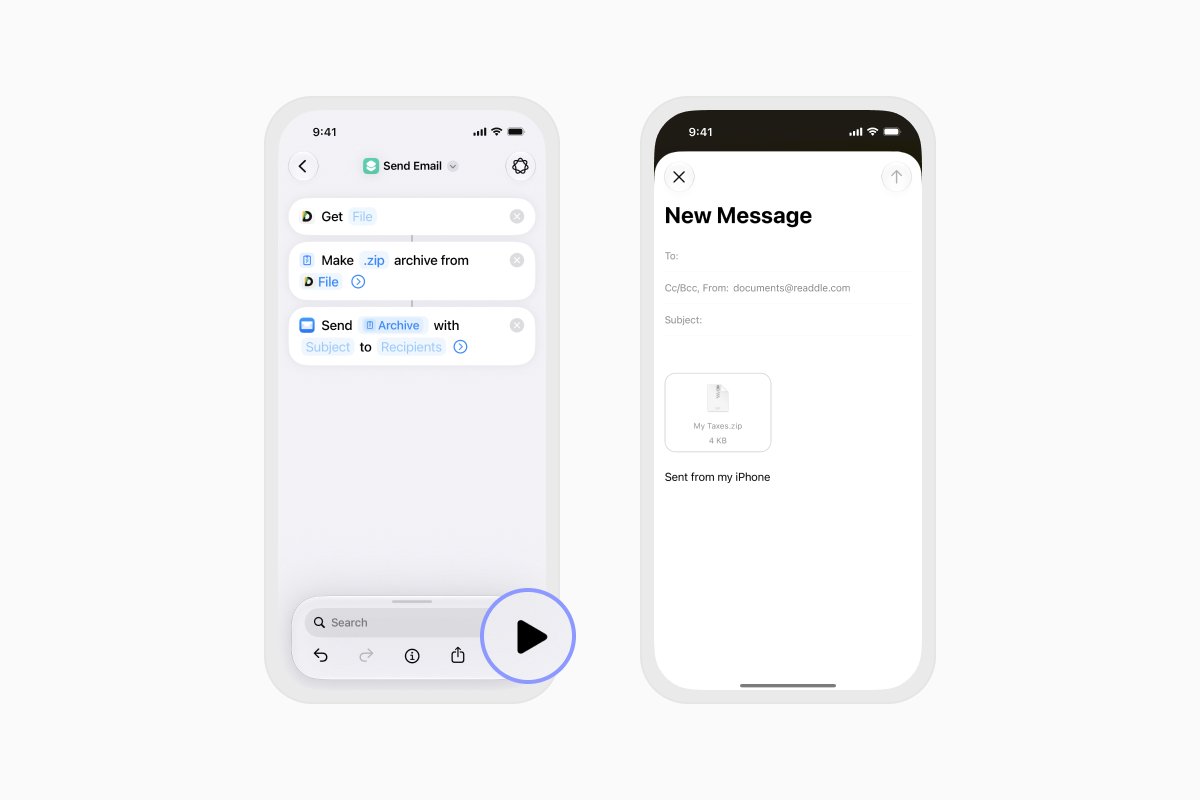
Par exemple, un raccourci peut récupérer plusieurs fichiers dans Documents, les regrouper dans une archive, puis préparer cette archive en pièce jointe dans un e-mail. Un autre pourrait convertir un document en PDF et enregistrer le résultat dans Documents.
Ces nouvelles actions sur les fichiers vous offrent plus de moyens de créer des flux de travail autour de vos documents sans ouvrir Documents pour chaque étape.
Comment créer un raccourci pour vos fichiers avec Documents
Pour créer votre propre raccourci :
- Ouvrez Raccourcis sur votre iPhone ou iPad.
- Touchez le bouton + pour créer un nouveau raccourci.
- Touchez Ajouter une action.
- Recherchez Documents.
- Choisissez l'action Documents que vous souhaitez utiliser, comme Obtenir un fichier de Documents ou Convertir en PDF.
- Configurez l'action en sélectionnant sa source ou sa destination.
- Ajoutez toutes les autres actions nécessaires pour compléter votre flux de travail.
- Touchez le bouton Lecture pour la tester.
- Donnez à votre raccourci un nom clair afin de pouvoir facilement le retrouver et l'exécuter par la suite.
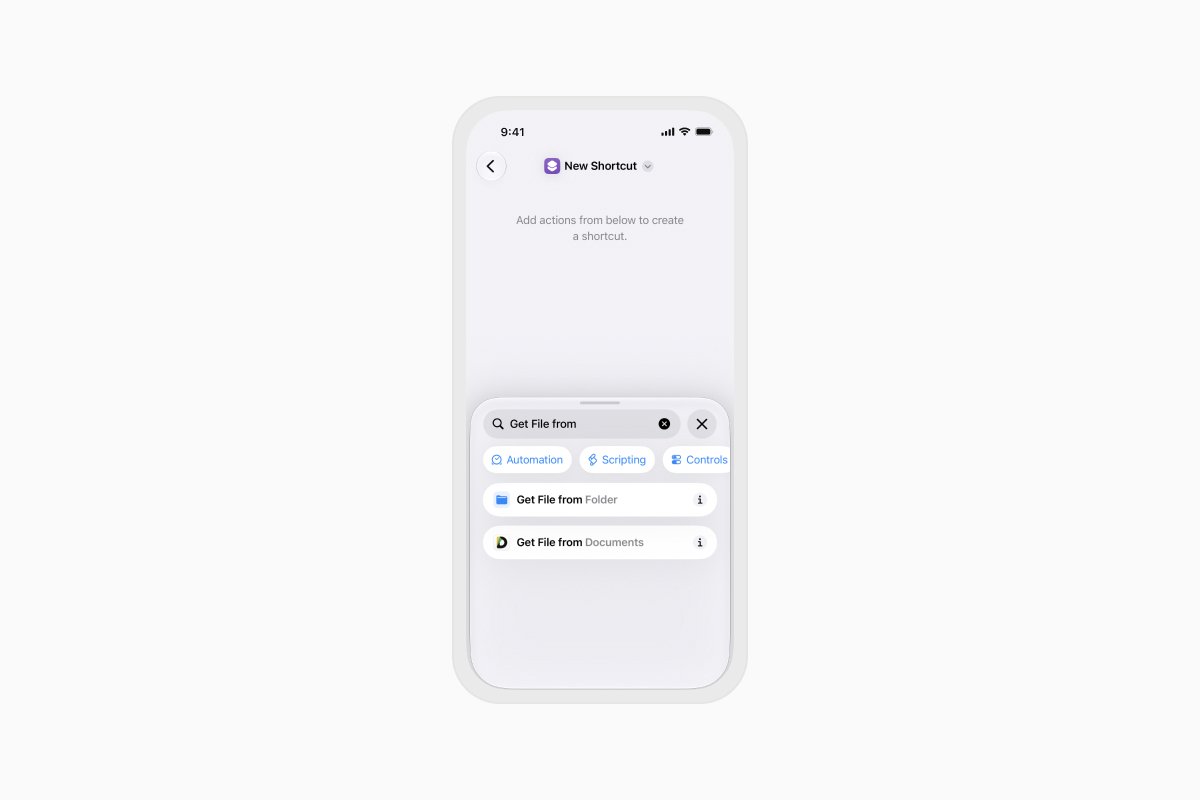
La première fois que vous exécutez un raccourci, votre appareil peut vous demander l'autorisation d'accéder à Documents ou à un autre service utilisé dans l'automatisation. Vérifiez chaque demande et touchez Autoriser si vous souhaitez poursuivre.
Pour en savoir plus sur la création et l'exécution d'automatisations, consultez le guide d'utilisation de Raccourcis d'Apple.
Exemple : convertir un fichier en PDF et l'enregistrer
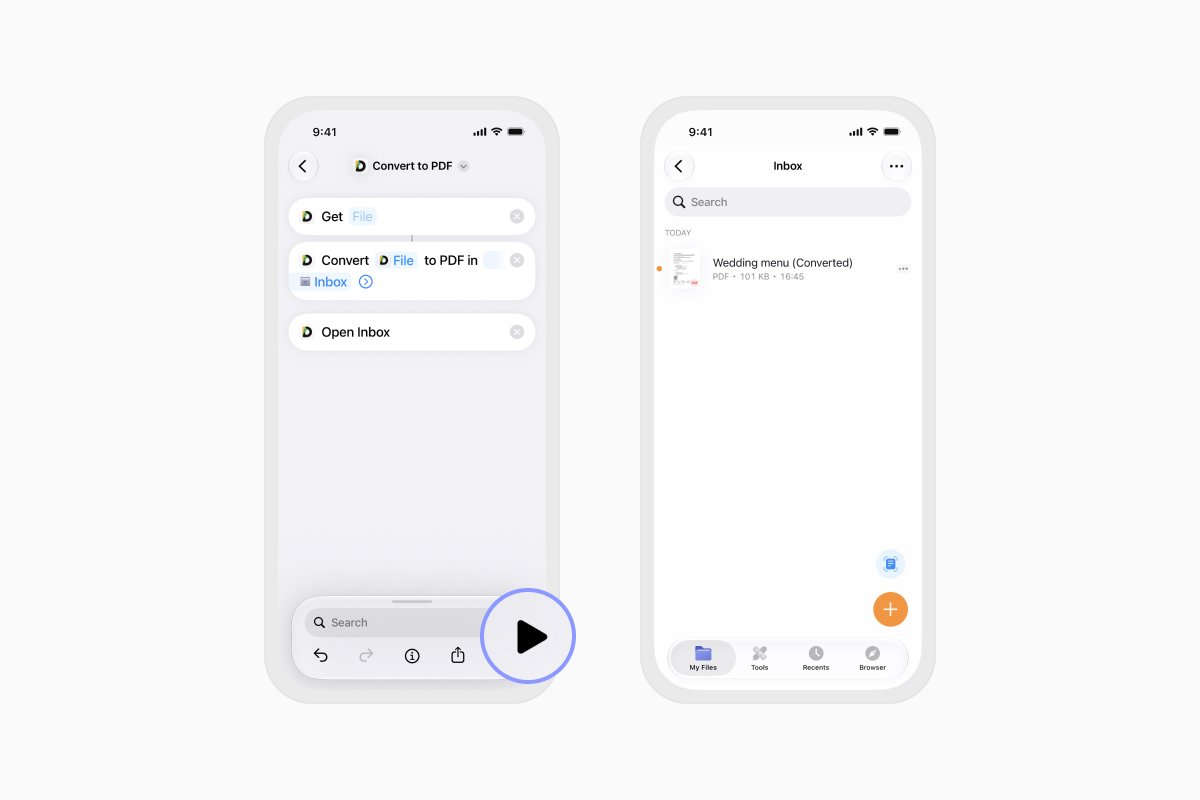
Voici un raccourci simple pour convertir un fichier en PDF :
- Créez un nouveau raccourci.
- Ajoutez une action qui vous permet de choisir le fichier d'origine.
- Ajoutez Convertir en PDF depuis Documents.
- Ajoutez Enregistrer le fichier dans Documents.
- Choisissez l'emplacement où le PDF finalisé doit être enregistré.
- Donnez un nom au raccourci, par exemple « Convertir et enregistrer en PDF ».
- Exécutez-le et sélectionnez votre fichier.
Voilà. Le fichier sélectionné est transmis à Documents, converti en PDF et enregistré à l'emplacement que vous avez choisi
Exemple : archiver des fichiers et les joindre à un e-mail
Vous pouvez également combiner Documents avec des actions d'autres outils.
Par exemple :
- Ajoutez Obtenir un fichier de Documents.
- Choisissez les fichiers que vous souhaitez que le raccourci récupère.
- Ajoutez l'action Créer une archive.
- Ajoutez une action Mail pour créer un nouvel e-mail.
- Utilisez l'archive produite par l'action précédente comme pièce jointe.
- Choisissez un destinataire ou laissez ce champ vide pour le remplir au moment d'exécuter le raccourci.
- Nommez et testez votre flux de travail.
La prochaine fois que vous aurez besoin d'envoyer le même groupe de fichiers, exécutez simplement le raccourci : il préparera l'archive et l'e-mail pour vous.
Avant l'envoi, vérifiez que les bons fichiers et le bon destinataire ont bien été sélectionnés.
Comment exécuter un raccourci Documents
Une fois votre raccourci créé ou téléchargé, vous pouvez l'exécuter de plusieurs façons :
- Ouvrez Raccourcis et touchez sa vignette.
- Ajoutez-le à votre écran d'accueil.
- Placez-le dans un widget Raccourcis.
- Ajoutez-le au centre de contrôle ou attribuez-le au bouton Action sur un iPhone compatible.
Il vous suffit ensuite de lancer le raccourci lorsque vous en avez besoin pour qu'il exécute automatiquement les actions configurées.
Comment fonctionne Siri avec Documents
Sur les appareils compatibles, Siri peut également vous aider à effectuer des actions simples sur vos fichiers, sans avoir à créer au préalable un raccourci complet.
Vous pouvez demander à Siri de :
- Ouvrir un fichier dans Documents.
- Ajouter un fichier à un e-mail.
- Effectuer une action sur un fichier actuellement affiché dans la boîte de réception de Documents
Grâce à la reconnaissance du contenu à l'écran, Siri peut identifier les fichiers visibles dans votre boîte de réception et comprendre celui auquel vous faites référence. C'est particulièrement pratique lorsque Documents est déjà ouvert et que vous souhaitez effectuer une action sans passer par plusieurs menus.
Par exemple, vous pourriez dire :
- « Ouvre ce PDF. »
- « Ajoute ce fichier à un e-mail. »
- « Ouvre le dernier PDF dans ma boîte de réception Documents. »
Si plusieurs fichiers similaires sont disponibles, indiquez leur nom ou leur format pour aider Siri à identifier le bon. Avant d'envoyer ou de partager quoi que ce soit, vérifiez toujours que le bon fichier a été sélectionné.
Comment autoriser Siri à utiliser Documents
Avant d'utiliser Siri avec Documents :
- Mettez à jour votre appareil vers iOS 27 ou iPadOS 27.
- Installez la dernière version de Documents.
- Assurez-vous que Siri et Apple Intelligence sont activés dans les réglages de votre appareil.
- Assurez-vous que Documents est activé pour une utilisation avec Siri.
- Ouvrez Documents et affichez votre boîte de réception lorsque vous souhaitez que Siri puisse identifier les fichiers visibles à l'écran.
La disponibilité de Siri et d'Apple Intelligence est contrôlée par Apple et peut varier selon l'appareil, la région et la langue.*
Raccourcis ou Siri : lequel choisir ?
Utilisez Raccourcis lorsqu'une tâche comprend plusieurs étapes que vous effectuez régulièrement. C'est la meilleure option pour automatiser des opérations comme la récupération, la conversion, l'enregistrement, l'archivage et le partage de fichiers.
Utilisez Siri lorsque vous souhaitez effectuer une action simple par la voix ou faire référence à un fichier actuellement visible dans Documents.
Vous pouvez également les combiner. Créez une automatisation personnalisée dans Raccourcis, donnez-lui un nom facile à retenir, puis demandez à Siri de l'exécuter.
Créez vos propres automatisations de fichiers
Les meilleurs raccourcis sont généralement ceux qui automatisent des tâches que vous effectuez déjà régulièrement.
Commencez par quelque chose de simple, comme convertir un fichier en PDF ou enregistrer un fichier dans un dossier spécifique. À partir de là, vous pouvez ajouter plus d'actions et connecter Documents aux autres outils que vous utilisez.
Créez votre automatisation une fois, puis exécutez-la chaque fois que vous en avez besoin.
*Les actions Documents dans Raccourcis nécessitent iOS 18 ou une version ultérieure. La prise en charge de Siri dans Documents nécessite iOS 27 sur un iPhone 16 ou modèle ultérieur, ou iPadOS 27 sur un iPad équipé d'une puce M4, avec la région de l'appareil définie sur les États-Unis et un App Store situé hors de l'UE. Documents doit également être autorisé à fonctionner avec Siri. L'exécution d'un raccourci via Siri est soumise aux mêmes exigences que l'utilisation de Siri. La disponibilité peut varier selon l'appareil, la région et la langue.
Derniers articles

Tutoriels
Comment enregistrer des fichiers vidéo sur iPhone et iPad
Téléchargez et organisez des vidéos sur votre iPhone ou iPad, enregistrez-les dans Photos ou dans le stockage cloud, extrayez l'audio et transférez-les vers votre ordinateur.

Tutoriels
Comment enregistrer une page web au format PDF sur iPhone et iPad
Enregistrez n'importe quelle page web au format PDF sur votre iPhone ou iPad, puis lisez-la hors ligne, ajoutez des annotations, partagez-la ou stockez-la dans le cloud.

Tutoriels
Comment modifier le son sur iPhone et iPad
Voici comment découper instantanément des fichiers audio ou supprimer des parties inutiles d’un fichier audio sur votre appareil iOS à l’aide de l’application Documents de Readdle.