

MP4 vs MOV: ¿qué formato de vídeo tiene realmente sentido para ti?

Ya has grabado tus tomas, ajustado el color y sincronizado la banda sonora. Entonces tu editor te lanza una última decisión: exportar como MP4 o MOV. En ese momento, “mp4 vs mov” no parece una entrada de glosario, sino un pequeño examen sorpresa que podría arruinar tu subida o destrozar tu calidad.
A primera vista, los dos parecen casi idénticos. Ambos son formatos de contenedor de vídeo basados en la misma familia MPEG-4, ambos pueden almacenar vídeo, audio, subtítulos y metadatos, y ambos se usan en todas partes, desde TikTok hasta las tomas diarias de cine. Pero cuando analizas la compresión, la compatibilidad y cómo se comportan en un software de edición real, aparecen algunos patrones claros.
Esta es tu comparación mp4 mov en lenguaje sencillo, con un toque de detalle friki.
Contenedores, códecs y por qué la extensión del archivo no cuenta toda la historia
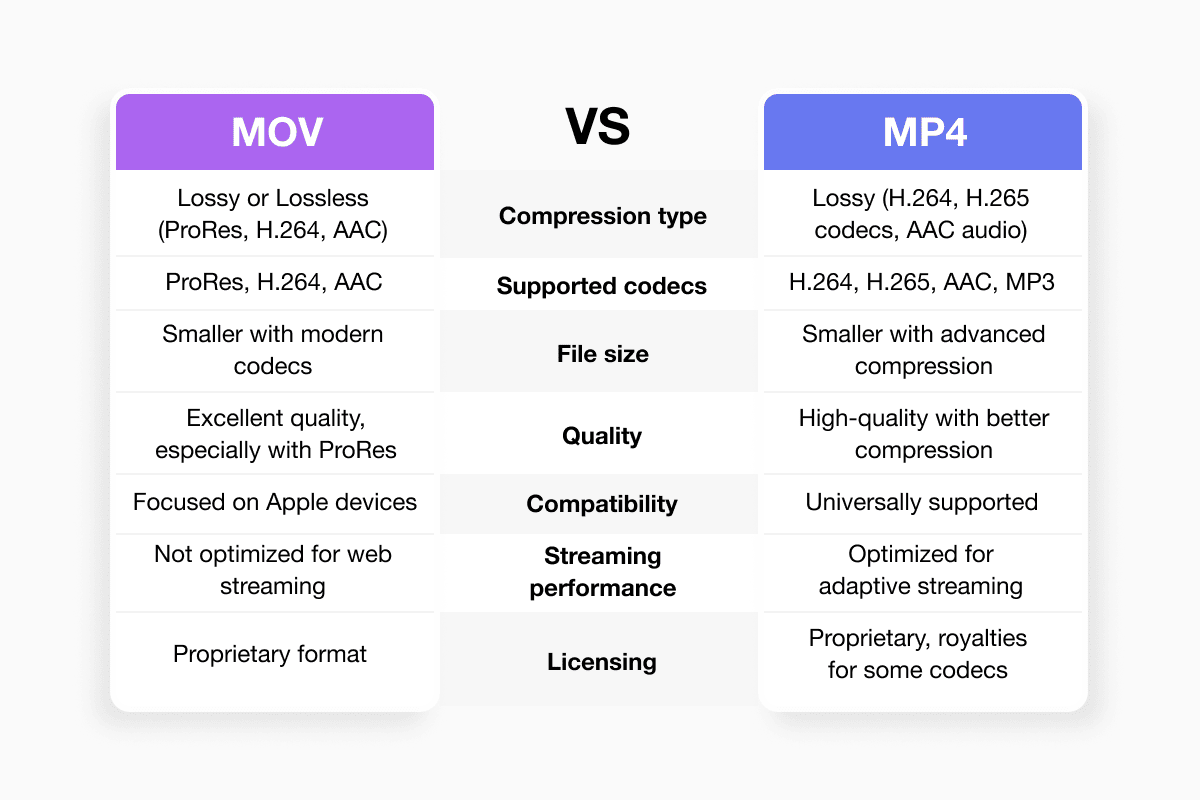
Primero, lo aburrido pero crucial: MP4 y MOV son contenedores, no códecs. Piensa en ellos como diferentes estilos de equipaje. Dentro de cualquiera de los dos puedes empaquetar H.264 o H.265/HEVC, o códecs más adecuados para la edición como Apple ProRes. La “diferencia de calidad mp4 mov” que ves por ahí normalmente proviene de lo que hay dentro de la maleta, no de la maleta en sí.
Históricamente, MOV era el contenedor QuickTime de Apple, creado para el ecosistema Mac mucho antes de que el vídeo en streaming existiera. MP4 llegó más tarde como un contenedor estandarizado internacionalmente, diseñado para ser ampliamente compatible y eficiente para la distribución.
Así que cuando la gente discute “¿Cuál es mejor: MP4 o MOV?”, lo que en realidad comparan es cómo tienden a usarse esos contenedores: MOV como el envoltorio flexible y de gama alta de Apple; MP4 como el caballo de batalla amigable con la web.
Calidad y tamaño de archivo: por qué MOV a menudo se ve “más rico”
Si has oído que “MOV tiene mejor calidad que MP4”, hay una razón por la que ese mito se niega a morir.
En muchos flujos de trabajo del mundo real, MOV se usa para material menos comprimido y con mayor bitrate, a menudo con ProRes o H.264/HEVC de alta calidad. Plataformas como Movavi, Epidemic Sound y Gumlet señalan que los archivos MOV suelen funcionar con bitrates más altos y terminan con tamaños de archivo más grandes y un detalle más rico, mientras que los equivalentes MP4 están ajustados para archivos más pequeños a costa de algo de información.
En cambio, MP4 suele ser la versión “ligera”. El mismo material de origen se codifica con frecuencia de forma más agresiva cuando está destinado a convertirse en un MP4 para YouTube, Instagram o una red de distribución de contenido. Estos archivos son más fáciles de subir, transmitir y compartir, pero por el camino se pierde algo de matiz. Tanto Cloudflare como Cloudinary presentan MP4 como la opción predeterminada cuando te importa más el ancho de banda y la reproducción global que la perfección fotograma a fotograma.
Entonces, ¿MOV tiene inherentemente mejor calidad que MP4? No. Si codificas el mismo vídeo, con el mismo códec y al mismo bitrate en ambos contenedores, la imagen se verá esencialmente idéntica. La diferencia de calidad mp4 mov que la gente nota casi siempre es un efecto secundario de las decisiones de codificación: a los MOV se les permite estar “gorditos y felices”; a los MP4 normalmente se les pone a dieta.
Compatibilidad: MP4 como el idioma universal, MOV como el acento de Apple
Donde MP4 vs MOV deja de ser sutil es en la compatibilidad.
MP4 es el formato en el que internet se puso de acuerdo. Los reproductores web, los televisores inteligentes, los teléfonos Android, las consolas de videojuegos y la mayoría de las plataformas sociales tratan a MP4 como un ciudadano de primera clase. La propia documentación de Cloudflare describe directamente MP4 como el estándar ampliamente compatible para el vídeo en línea. Si quieres un archivo que “simplemente funcione” en casi cualquier lugar, MP4 es la opción segura.
MOV, por su parte, es muy de “apple mov vs mp4.” Es nativo de QuickTime, se integra a la perfección en los frameworks de macOS e iOS, y se reproduce de maravilla en herramientas de Apple como Photos, iMovie y Final Cut Pro. Pero ese acento de Apple puede notarse en otras plataformas; los equipos Windows más antiguos y algunos reproductores de terceros pueden necesitar códecs o actualizaciones adicionales para manejar ciertas variantes de MOV, especialmente HEVC o ProRes.
Los foros de usuarios, desde Reddit hasta las comunidades de edición, reflejan esta división: los creadores basados en Mac se sienten cómodos quedándose en MOV, mientras que cualquiera que trabaje con clientes multiplataforma, portátiles corporativos o navegadores aleatorios tiende a optar por MP4 por cordura.
Si tu pregunta principal es “¿Cuál es mejor, MP4 o MOV, para compartir y reproducir?”, la respuesta es casi siempre MP4.
Rendimiento de edición: elegir el mejor formato para editar
El mejor formato para editar es donde MOV brilla discretamente.
Como MOV fue diseñado como un contenedor QuickTime flexible, transporta felizmente códecs intrafotograma de alto bitrate como ProRes, que son suaves como la mantequilla en una línea de tiempo. Editores como Final Cut Pro y Premiere Pro en macOS están profundamente ajustados para este mundo. Muchos flujos de trabajo profesionales capturan, importan y masterizan en MOV porque gradúa mejor el color, se desplaza de forma más limpia y conserva intacta más información de color.
MP4 ciertamente se puede editar, y la mayoría de los creadores hacen exactamente eso, especialmente cuando trabajan con cámaras sin espejo, cámaras de acción o teléfonos. Pero MP4 normalmente se codifica como H.264 o HEVC “long-GOP” altamente comprimido, que es matemáticamente eficiente y amigable con el streaming, pero exige mucha CPU para decodificar en cada fotograma. Los editores en los foros informan habitualmente de que el material MP4 denso se entrecorta más en hardware más antiguo, mientras que los archivos MOV ProRes equivalentes se reproducen con más fluidez aunque sean más grandes.
En otras palabras: si estás editando en un Mac, permaneciendo dentro del universo Apple y planeando un trabajo de color serio, MOV suele ser la mejor experiencia de edición. Si tu flujo de trabajo es más informal, más multiplataforma o está principalmente dirigido a la web, editar MP4 directamente está perfectamente bien y suele ser más cómodo.
iPhones, HEVC y por qué Apple sigue dándote archivos .MOV
Eso nos deja con la molestia cotidiana: ¿por qué los iPhones usan archivos MOV cuando el resto del mundo sigue gritando “MP4 o nada”?
Los iPhones modernos normalmente graban vídeo HEVC (H.265) o H.264 dentro de un contenedor MOV, estrechamente integrado con la pila QuickTime de Apple. MOV le da a Apple un envoltorio flexible para códecs de alta eficiencia, altas tasas de fotogramas, vídeo HDR, Live Photos y todos los metadatos adicionales que a iOS le gusta adjuntar. El formato está optimizado primero para las propias apps de Apple; la compatibilidad global viene en segundo lugar.
En Ajustes, puedes cambiar la cámara a “Más compatible” para fomentar una salida H.264 y MP4 más tradicional, pero en realidad solo estás incitando a iOS a cambiar sus códecs y contenedores predeterminados para una compatibilidad más amplia. Bajo el capó, este es el clásico razonamiento de compensación apple mov vs mp4: MOV + HEVC para eficiencia y funciones dentro del universo Apple, MP4 + códecs más antiguos cuando necesitas llevarte bien con todo lo demás.
Convertir entre MP4 y MOV sin arruinar tu material
Una gran preocupación en cualquier comparación mp4 mov es la pregunta: “¿Puedo convertir MOV a MP4 sin perder calidad?” La respuesta es sí, pero solo si tienes cuidado con lo que cambias.
Si tu MOV ya contiene H.264 o HEVC, un buen convertidor a menudo puede re-multiplexar (re-mux) el archivo, lo que significa que mantiene los flujos de vídeo y audio exactamente como están y simplemente los envuelve en un contenedor MP4. En ese caso, prácticamente no hay pérdida de calidad, porque el vídeo nunca se vuelve a codificar. Este es exactamente el tipo de tarea para la que una herramienta como Documents.io resulta útil: subes tu MOV, eliges MP4 como salida y dejas que gestione el cambio de contenedor, en lugar de obligarte a bucear en los ajustes de códec a mano. Para cualquiera que no quiera pensar en estructuras GOP ni bitrates, ese tipo de interfaz de “valores predeterminados sensatos” es un salvavidas.
Sin embargo, si tu MOV contiene un códec de edición de alta calidad como ProRes y lo conviertes a un MP4 usando H.264 o HEVC, definitivamente lo estás comprimiendo más. El resultado será más pequeño y más compatible, pero has descartado algo de información. Un servicio como Documents.io aún puede ayudar aquí, porque automatiza la parte aburrida: elegir ajustes preestablecidos de exportación razonables para web, redes sociales o archivado, y encargarse del trabajo pesado en la nube en lugar de machacar la CPU de tu portátil. Simplemente no confundas esa comodidad con magia—ningún convertidor, basado en la nube o no, puede eludir la compensación básica entre calidad y tamaño de archivo.
Convertir en la dirección opuesta (MP4 a MOV) tampoco restaura mágicamente el detalle; cambiar de contenedor puede hacer que un archivo sea más fácil de editar o reproducir dentro de ciertas apps, pero no puede recrear una calidad que nunca estuvo ahí. Lo que una herramienta como Documents.io puede hacer es que ese proceso sea menos propenso a errores: eliges MOV como destino, mantiene el códec original cuando es posible y solo vuelve a codificar cuando es absolutamente necesario.
Así que sí, puedes moverte entre estos formatos de contenedor de vídeo sin perder calidad, siempre que solo cambies el contenedor y no degrades el códec o el bitrate—y usar un convertidor dedicado como Documents.io hace que sea mucho más fácil hacerlo correctamente sin necesidad de ser un ingeniero de compresión.
La respuesta corta: cuándo usar MP4 y cuándo usar MOV
Si eliminas la marca heredada, la jerga de códecs y el marketing de plataformas, el consejo práctico es sorprendentemente simple.
Elige MP4 cuando te importe el alcance: publicar en YouTube, Instagram, TikTok o tu propio sitio, enviar vídeos a clientes en dispositivos variados, o archivar contenido donde la compatibilidad y el tamaño del archivo importan más que las ganancias microscópicas de calidad. Así es exactamente como la mayoría de las guías de streaming y optimización posicionan MP4 hoy en día.
Elige MOV cuando te importe la edición: trabajar en Final Cut o iMovie en un Mac, graduar el color en ProRes, o construir un flujo de trabajo donde tu material vive principalmente dentro de las herramientas de Apple hasta la exportación final. En ese mundo, el tamaño de archivo adicional es un pequeño precio a cambio de una reproducción más fluida y una información de color más robusta.
Al final, ninguna extensión es “mejor” de forma aislada. MP4 es el camión de reparto universal; MOV es la maleta de transporte de calidad profesional. Elige la que se ajuste a donde va a ir tu vídeo a continuación, y recuerda que la verdadera magia está en el códec y el bitrate—no solo en las tres letras del final del nombre del archivo.
Últimas entradas

Base de Conocimiento
Explicación de los formatos de archivo de vídeo: MP4, MKV, AVI y más
Descubre la diferencia entre los formatos de archivo de vídeo (MP4, MKV, AVI, MOV, WebM) y los códecs (H.264, H.265, AV1). Averigua qué formato es el mejor para las redes sociales, la edición profesional y la compatibilidad universal en 2026.

Base de Conocimiento
La guía del fotógrafo principiante para la conversión de archivos (RAW, JPEG, TIFF, PNG)
Una guía apta para principiantes sobre cómo convertir fotos RAW, JPEG, TIFF y PNG. Aprende sobre las concesiones de calidad, la configuración de exportación y los hábitos inteligentes de archivado para web e impresión.

Base de Conocimiento
Cómo hacer un GIF: pasos sencillos para crear y compartir bucles en línea
Hacer un GIF es sencillo: recorta un momento breve de un vídeo, conviértelo y guarda el bucle. Ya sea que uses un convertidor basado en navegador como Documents.io o una aplicación, la clave es mantenerlo corto, limpio y fluido para compartirlo fácilmente en cualquier lugar.