


Si utilizas varios dispositivos iOS, como un iPhone y un iPad, es una buena idea sincronizar tu iPhone y tu iPad para acceder a tus archivos desde cualquier lugar. Sincronizar tu iPhone y tu iPad te permite acceder a tus archivos desde ambos dispositivos sin repetir las mismas acciones dos veces. Puedes abrir un documento en tu iPhone durante un trayecto y continuar trabajando en él desde tu iPad en casa. Con la configuración adecuada, tus archivos se mantienen sincronizados automáticamente y siempre están actualizados.
Esta guía te muestra cómo sincronizar el iPhone con el iPad usando la app Documents de Readdle. Funciona con proveedores populares de almacenamiento en la nube y te ofrece más flexibilidad que iCloud, sin cuotas mensuales ni limitaciones de espacio.
Cómo sincronizar iPhone y iPad
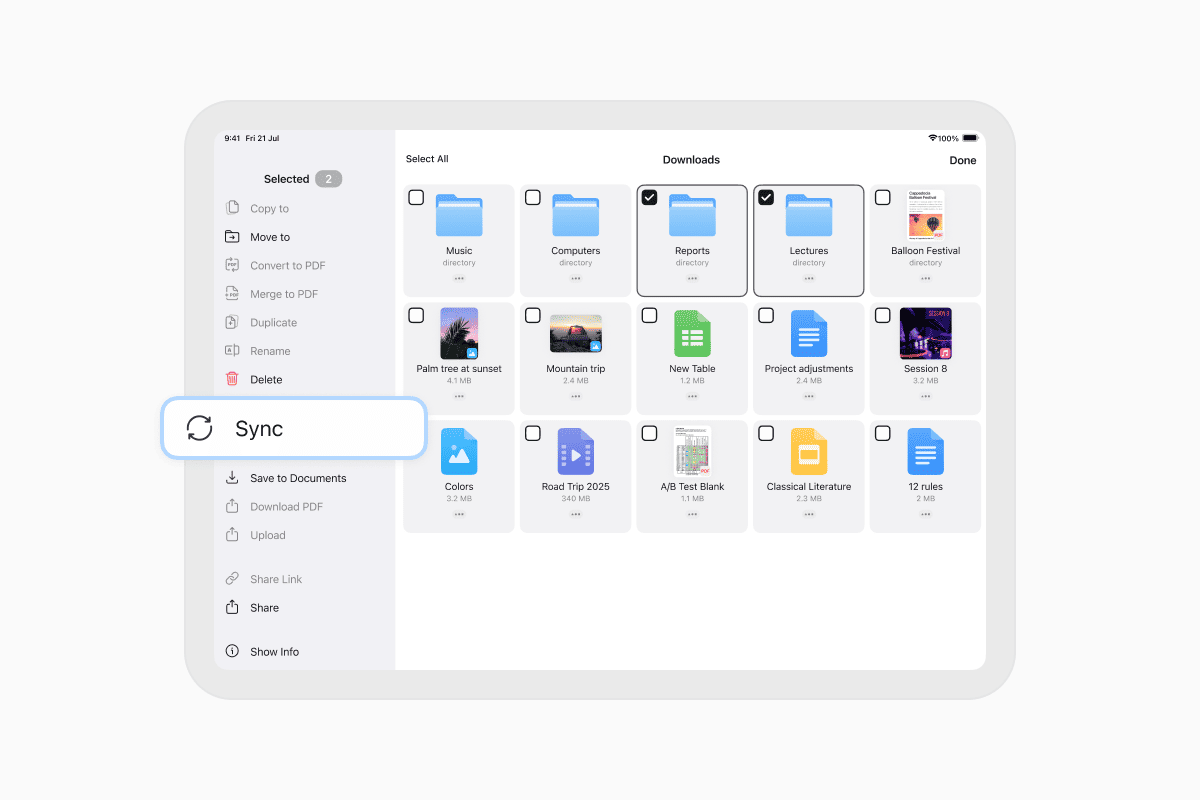
Para sincronizar tu iPhone y tu iPad, usarás Documents con una cuenta de almacenamiento en la nube conectada. Una vez que configuras la sincronización de una carpeta, cualquier cambio realizado en un dispositivo aparece en el otro. Aquí te explicamos cómo hacerlo paso a paso:
- Descarga la app Documents desde la App Store tanto en tu iPhone como en tu iPad.
- Abre Documents en cada dispositivo.
- En un dispositivo, pulsa el botón + en la esquina inferior derecha.
- Pulsa Añadir conexión.
- Selecciona el servicio de almacenamiento en la nube que quieras usar, como Google Drive, Dropbox, OneDrive o Box.
- Accede con tu cuenta y concede el acceso.
- En la pestaña Mis archivos, abre la carpeta de tu almacenamiento en la nube.
- Para sincronizar la carpeta, pulsa los tres puntos (…) debajo del nombre de la carpeta y elige Sincronizar.
- Para sincronizar varias carpetas, pulsa los tres puntos en la parte superior derecha, elige Seleccionar, marca las carpetas, pulsa los puntos en la parte inferior derecha y elige Sincronizar.
- Una vez configurada la sincronización, aparecerá una nueva sección llamada Carpetas sincronizadas en Mis archivos.
- Documents sincroniza las carpetas automáticamente cuando está conectado a una red Wi-Fi. Para cambiar esto, ve a Configuración > Nube & Conexiones > Sincronización automática.
- Puedes sincronizar manualmente en cualquier momento pulsando … Más > Sincronizar ahora en una carpeta sincronizada.
- Para pausar la sincronización, pulsa Pausar sincronización. Para eliminar la copia local, pulsa Eliminar. Esto no afectará a tus archivos en la nube.
Una vez completado, tus dispositivos se mantendrán sincronizados y reflejarán las actualizaciones tanto en tu iPhone como en tu iPad.
¿Qué se puede sincronizar entre el iPhone y el iPad?
Documents admite la sincronización bidireccional para casi cualquier tipo de archivo almacenado en una carpeta conectada a la nube. Puedes mantener sincronizados PDF, imágenes, vídeos, archivos ZIP, hojas de cálculo, documentos escaneados y mucho más en todos tus dispositivos.
Una vez sincronizados, estos archivos se guardan localmente tanto en tu iPhone como en tu iPad. Esto te permite acceder a ellos y editarlos incluso sin conexión a Internet. Cuando tu dispositivo vuelve a conectarse, cualquier cambio se sube y sincroniza automáticamente en ambos dispositivos.
Esta configuración funciona bien para las tareas diarias, como trabajar en informes, organizar documentos personales, compartir formularios escaneados y revisar archivos multimedia. También proporciona una capa adicional de protección. Si un dispositivo no está disponible, sigues teniendo acceso completo a tus carpetas sincronizadas desde el otro.
La sincronización te ayuda a mantenerte organizado, especialmente si usas más tu iPhone cuando estás fuera y tu iPad más en casa o para el trabajo. Con Documents, todo se mantiene actualizado, sin copiar manualmente ni enviar archivos de un lado a otro.
Comienza a sincronizar tus dispositivos Apple hoy mismo
Si te enfrentas a la pregunta: “¿Cómo se sincroniza el iPhone y el iPad sin iCloud?”, ¡no te preocupes! No necesitas iCloud ni un ordenador para sincronizar tu iPhone y tu iPad. Con Documents de Readdle, puedes elegir tu servicio en la nube, configurar la sincronización automática de carpetas y mantener todo tu contenido disponible y coherente en todos los dispositivos.
Instala Documents desde la App Store y empieza en solo unos minutos.
Últimas entradas

Instrucciones
Cómo acceder a Google Drive y Dropbox en el iPhone
Conecta Dropbox a tu iPhone y administra todos tus archivos en un solo lugar. Aprende a acceder a los archivos de Dropbox, descargarlos para usarlos sin conexión, subir nuevos archivos y mantenerte organizado con Documents by Readdle.
Instrucciones
Cómo extraer audio de un video de forma gratuita con Documents
¿Necesitas extraer audio de un video en tu iPhone? Descubre cómo convertir videos a MP3 en unos pocos toques con Documents by Readdle y guarda clases, entrevistas, presentaciones y mucho más para escucharlas sin conexión.
Instrucciones
Cómo crear una carpeta en el iPhone
Mantén tu iPhone organizado creando carpetas para documentos, fotos, vídeos y descargas. Aprende a crear, gestionar y organizar carpetas con Documents by Readdle o la app Files integrada.