

Cómo extraer audio de un video de forma gratuita con Documents

¿Quieres guardar el audio de un vídeo en tu iPhone? Ya sea que quieras convertir una conferencia en un pódcast, guardar un discurso para escucharlo más tarde o extraer música de un vídeo que te pertenece, puedes convertir el audio de un vídeo en un archivo MP3 con solo unos toques.
Con Documents by Readdle, puedes extraer audio de vídeos almacenados en tu iPhone, en la app Files o en el almacenamiento en la nube—sin modificar el vídeo original.
¿Por qué extraer audio de un vídeo?
Extraer audio te permite:
- Escuchar conferencias o entrevistas sin ver el vídeo.
- Guardar discursos o presentaciones como archivos de audio.
- Crear pódcasts a partir de vídeos grabados.
- Liberar espacio de almacenamiento conservando solo el audio cuando ya no necesitas el vídeo.
- Escuchar sin conexión mientras te desplazas, haces ejercicio o viajas.
Cómo extraer audio de un vídeo en el iPhone
Documents facilita la conversión de la pista de audio de un vídeo en un archivo MP3.
- Descarga Documents by Readdle y abre la app.
- Pulsa el botón + para importar tu vídeo.
- Elige un vídeo desde la app Photos, Files, iCloud Drive, Google Drive, Dropbox u otro servicio de almacenamiento en la nube.
- Abre el vídeo.
- Pulsa el botón Más (⋯).
- Selecciona Extraer audio.
- Elige Extraer archivo MP3.
- Pulsa Mostrar en Mis archivos para abrir tu nuevo archivo de audio.
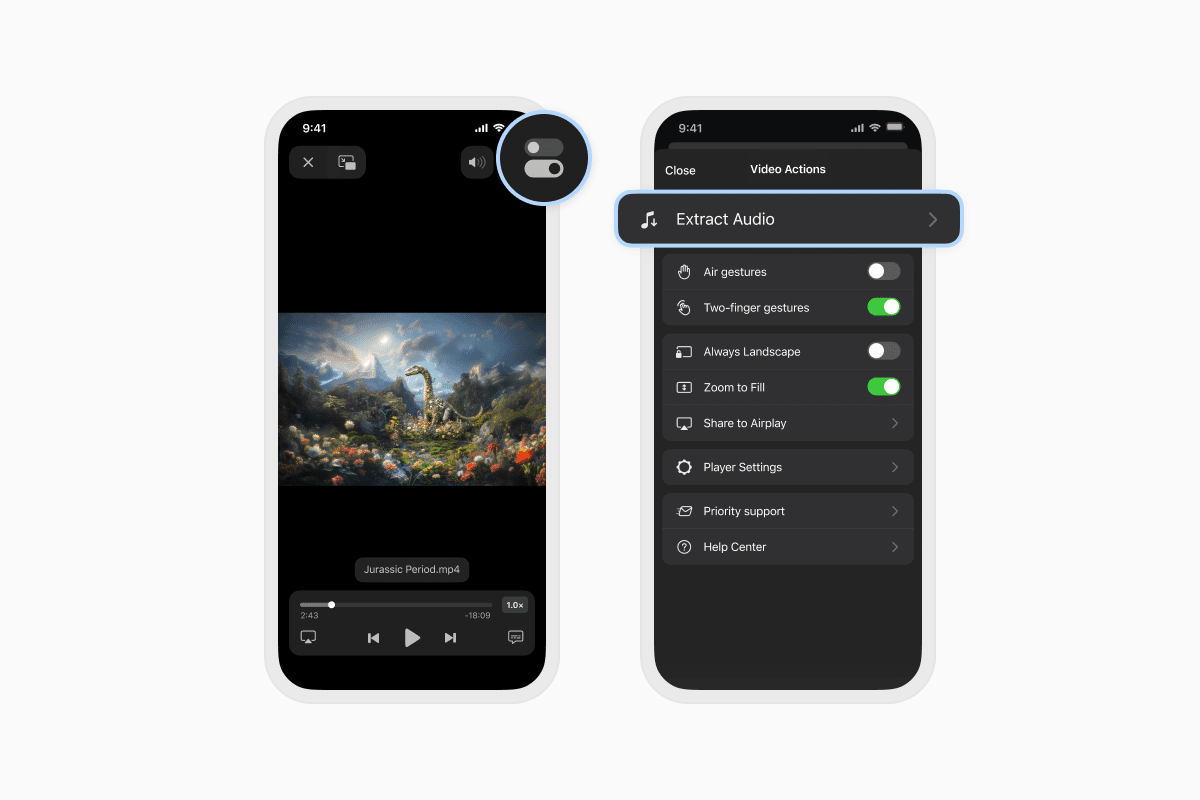
Tu vídeo original permanece sin cambios, mientras que el MP3 extraído se guarda por separado en Documents.
¿Qué formatos de vídeo son compatibles?
Documents admite la extracción de audio de la mayoría de los formatos de vídeo que puede abrir, incluyendo:
- MP4
- MOV
- MKV
- AVI
Si el vídeo se reproduce en Documents, normalmente puedes extraer su audio.
¿Dónde se guarda el audio extraído?
Una vez completada la conversión, tu archivo MP3 aparece en Mis archivos dentro de Documents.
Desde ahí puedes:
- Reproducir el audio.
- Renombrar el archivo.
- Moverlo a carpetas.
- Subirlo a iCloud Drive, Google Drive, Dropbox, OneDrive y otros servicios en la nube.
- Compartirlo con amigos o colegas.
Preguntas frecuentes
¿Extraer el audio modifica el vídeo original?
No. Documents crea un nuevo archivo MP3 sin alterar el vídeo original.
¿La extracción de audio es gratuita?
La extracción de audio está disponible con una suscripción a Documents Plus.
Documents Plus también incluye herramientas avanzadas para editar PDF, convertir archivos, organizar documentos y mucho más.
¿Qué vídeos puedo convertir?
Puedes extraer audio de vídeos almacenados en tu iPhone, importados desde la app Files o descargados de servicios de almacenamiento en la nube compatibles.
Convierte vídeos a MP3 en segundos
Ya sea que quieras guardar una conferencia, una entrevista, una presentación o una grabación personal, Documents facilita la extracción de audio de vídeos en tu iPhone manteniendo tu archivo original intacto.
Descarga Documents by Readdle gratis y gestiona, convierte y organiza todos tus archivos desde un solo lugar.
Últimas entradas

Instrucciones
Cómo descargar y reproducir música MP3 en el iPhone gratis
Aprende a descargar tu música MP3 favorita desde internet o desde tu ordenador a tu iPhone y reprodúcela gratis con la app Documents.

Instrucciones
Cómo sincronizar el iPhone y el iPad
Si te preguntas «¿Cómo sincronizar el iPhone y el iPad sin iCloud?», ¡no te preocupes! Esta guía explica cómo configurar la sincronización bidireccional entre dispositivos iOS.

Instrucciones
Cómo guardar archivos de audio en el iPhone: guía completa
Descarga archivos de audio en tu iPhone con solo unos toques. Aprende cómo guardar música, podcasts y otros audios con Documents, dónde encontrar tus descargas y cómo organizarlas para escucharlas sin conexión.