

Cómo acceder a Google Drive y Dropbox en el iPhone

Dropbox facilita mantener tus archivos sincronizados en todos tus dispositivos. Ya sea que almacenes documentos de trabajo, fotos, videos o PDF, conectar Dropbox a tu iPhone te permite acceder a todo desde donde estés.
Con Documents by Readdle, puedes explorar tus archivos de Dropbox junto con tus archivos locales y otros servicios de almacenamiento en la nube—todo desde una sola app. También puedes descargar archivos para acceder a ellos sin conexión, subir nuevos archivos y organizar todo en un solo lugar.
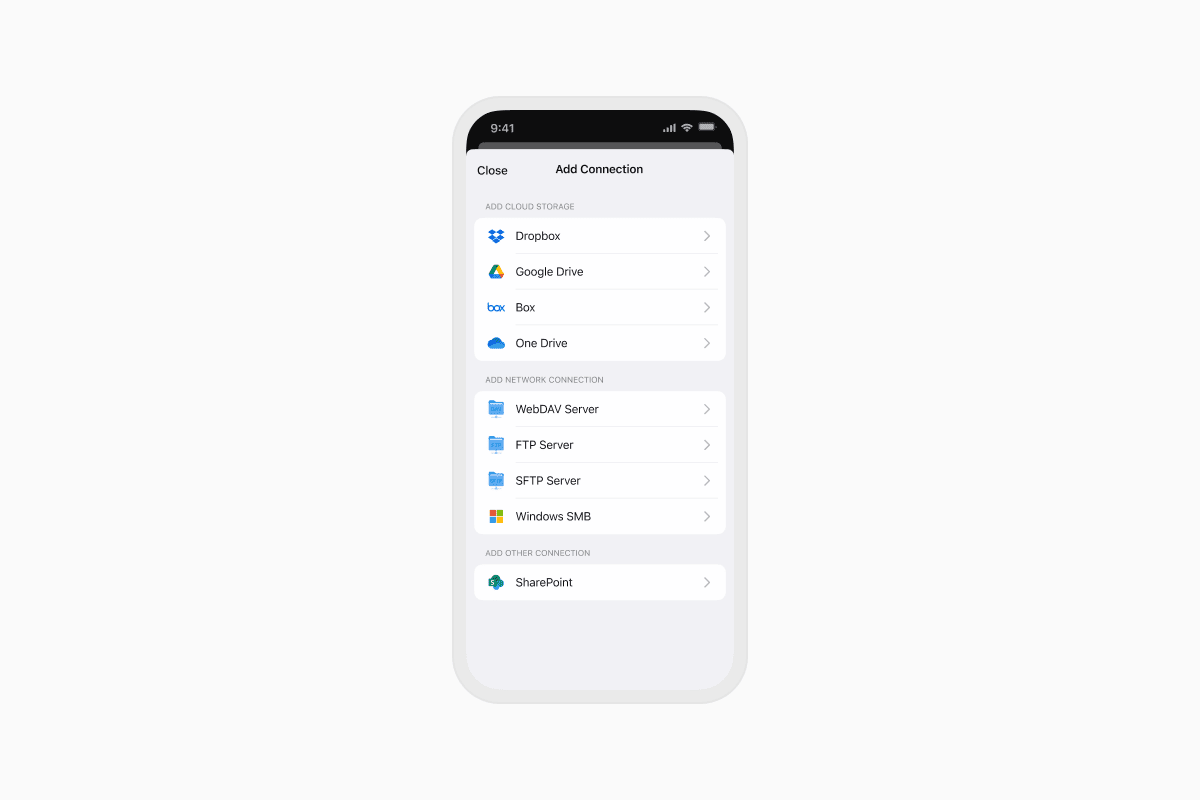
Cómo conectar Dropbox a tu iPhone
Antes de poder acceder a tus archivos, deberás conectar tu cuenta de Dropbox a Documents.
- Descarga Documents by Readdle del App Store y abre la app.
- Pulsa el botón +.
- Selecciona Añadir conexión.
- Elige Dropbox.
- Inicia sesión con tu cuenta de Dropbox y concede el acceso.
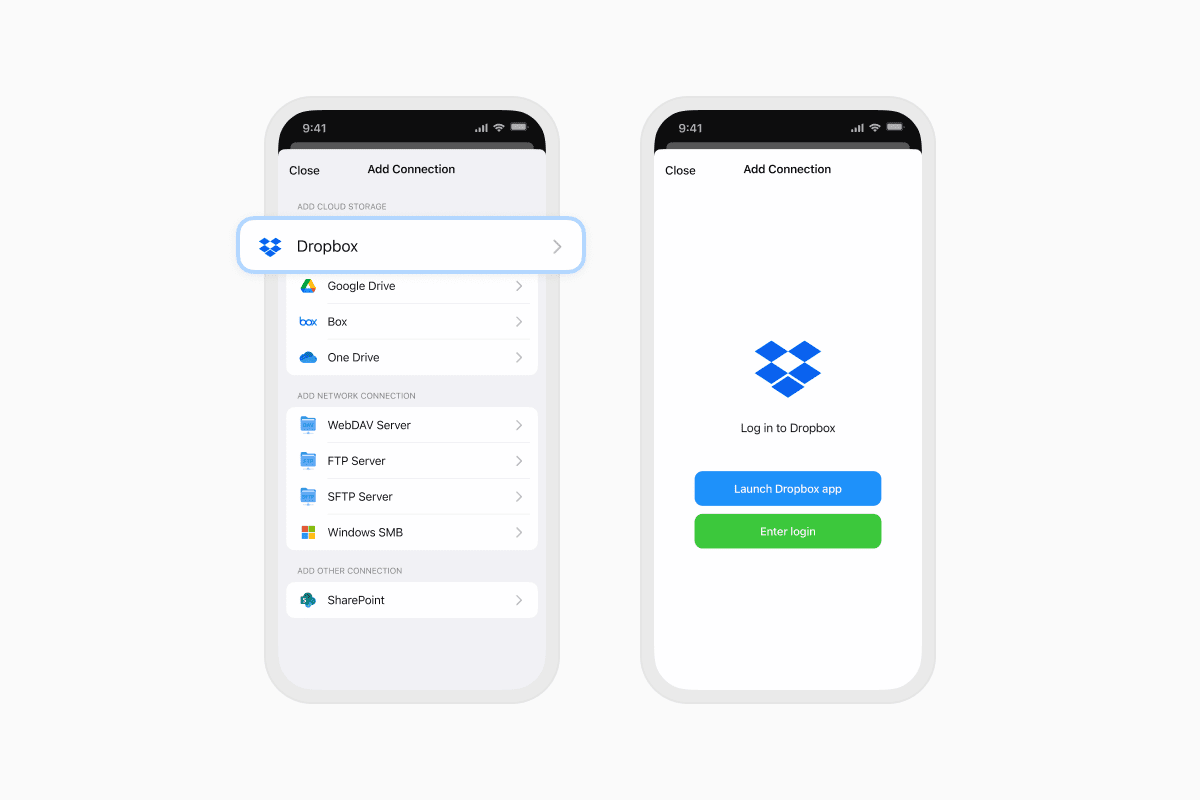
Una vez conectado, tu almacenamiento de Dropbox aparece en la pestaña Mis archivos, lo que te permite explorar tus archivos en la nube como si fueran carpetas locales.
Cómo acceder a los archivos de Dropbox en el iPhone
Después de conectar tu cuenta, abrir archivos de Dropbox es muy sencillo.
- Abre Mis archivos.
- Pulsa Dropbox.
- Explora tus carpetas y archivos.
- Pulsa cualquier documento, PDF, foto, video o archivo de audio para abrirlo.
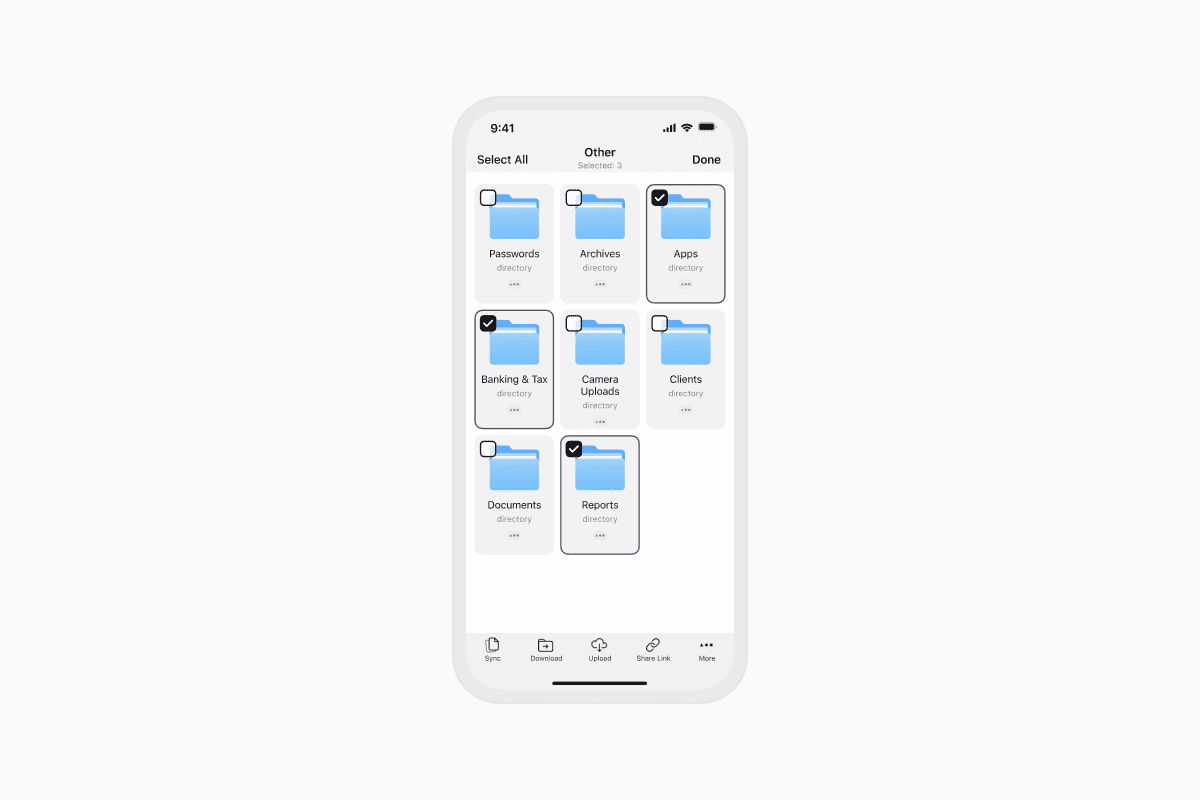
Puedes ver y gestionar tus archivos de Dropbox sin cambiar entre varias apps.
Cómo descargar archivos de Dropbox para acceder sin conexión
¿Necesitas tus archivos sin conexión a internet? Puedes descargarlos directamente a tu iPhone.
- Abre tu cuenta de Dropbox conectada en Documents.
- Pulsa el botón Más (⋯) y elige Seleccionar.
- Selecciona los archivos o carpetas que quieras.
- Pulsa Guardar en Documents.
Los archivos seleccionados se descargan a tu carpeta Bandeja de entrada y permanecen disponibles incluso cuando estás sin conexión.
También puedes descargar una carpeta completa pulsando el botón Más (⋯) junto a ella y seleccionando Descargar.
Cómo subir archivos del iPhone a Dropbox
Hacer una copia de seguridad de los archivos en Dropbox solo requiere unos pocos toques.
- Abre tu conexión de Dropbox en Documents.
- Pulsa el botón +.
- Elige dónde están almacenados actualmente tus archivos, como Fotos, Archivos u otra carpeta en Documents.
- Selecciona los archivos que quieras subir.
- Pulsa Subir.
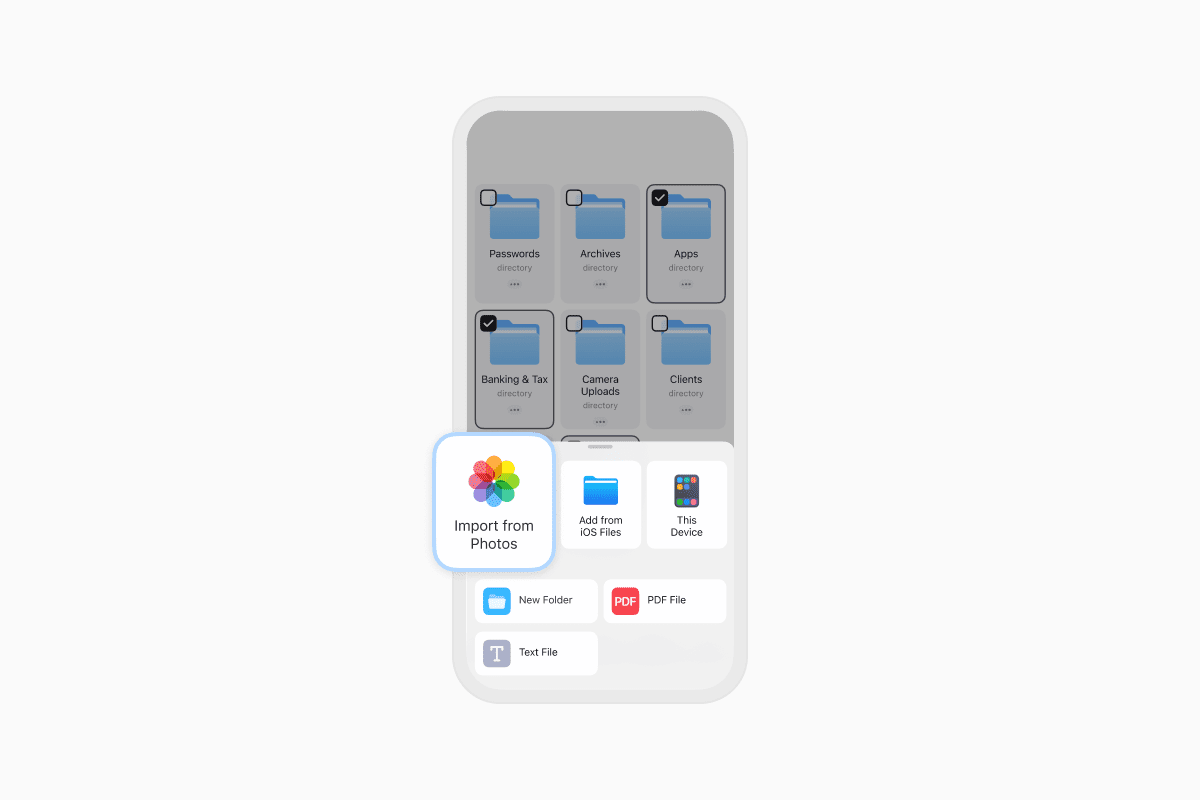
Tus archivos se agregan de inmediato a tu cuenta de Dropbox y se sincronizan en todos tus dispositivos conectados.
¿Por qué usar Documents con Dropbox?
Documents te permite hacer mucho más que simplemente explorar tu almacenamiento en la nube.
Con Documents, puedes:
- Acceder a los archivos de Dropbox y locales desde un solo lugar.
- Conectar múltiples servicios de almacenamiento en la nube, incluidos Google Drive, OneDrive, Box e iCloud Drive.
- Descargar archivos para acceder a ellos sin conexión.
- Subir documentos, fotos y videos.
- Organizar los archivos en carpetas.
- Previsualizar PDF, documentos de Office, imágenes, videos y archivos de audio.
- Gestionar todos tus archivos sin cambiar entre apps.
Preguntas frecuentes
¿Puedo acceder a los archivos de Dropbox sin conexión?
Sí. Simplemente descarga los archivos o carpetas que necesites en Documents antes de quedarte sin conexión. Permanecerán disponibles en tu iPhone hasta que los elimines.
¿Puedo subir fotos de mi iPhone a Dropbox?
Sí. Documents te permite subir fotos, videos, PDF y otros archivos directamente desde tu iPhone a Dropbox.
¿Puedo conectar varias cuentas de almacenamiento en la nube?
Sí. Documents es compatible con Dropbox, Google Drive, OneDrive, Box, iCloud Drive, WebDAV, FTP, SFTP, SMB y otros servicios populares de almacenamiento en la nube y en red.
Gestiona los archivos de Dropbox más fácilmente en el iPhone
Ya sea que trabajes con documentos, hagas copias de seguridad de fotos o mantengas archivos importantes disponibles sin conexión, Documents facilita la gestión de tu almacenamiento de Dropbox junto con todos tus demás archivos.
Descarga Documents by Readdle gratis y accede, organiza y comparte tus archivos de Dropbox desde un solo lugar cómodo.
Últimas entradas

Instrucciones
Cómo descargar y reproducir música MP3 en el iPhone gratis
Aprende a descargar tu música MP3 favorita desde internet o desde tu ordenador a tu iPhone y reprodúcela gratis con la app Documents.

Instrucciones
Cómo sincronizar el iPhone y el iPad
Si te preguntas «¿Cómo sincronizar el iPhone y el iPad sin iCloud?», ¡no te preocupes! Esta guía explica cómo configurar la sincronización bidireccional entre dispositivos iOS.

Instrucciones
Cómo guardar archivos de audio en el iPhone: guía completa
Descarga archivos de audio en tu iPhone con solo unos toques. Aprende cómo guardar música, podcasts y otros audios con Documents, dónde encontrar tus descargas y cómo organizarlas para escucharlas sin conexión.