


Si estás descargando música, podcasts, conferencias u otro tipo de audio, saber cómo guardar archivos de audio en tu iPhone te permite escucharlos sin conexión cuando quieras. Con la app gratuita Documents de Readdle, puedes descargar audio directamente en tu dispositivo, organizarlo en carpetas y reproducirlo sin necesidad de otra app.
En esta guía aprenderás cómo descargar y guardar archivos de audio en el iPhone, dónde se almacenan y cómo encontrarlos más adelante.
Cómo descargar y guardar archivos de audio en el iPhone
A continuación te explicamos cómo guardar audio de un sitio web usando Documents en tu iPhone o iPad:
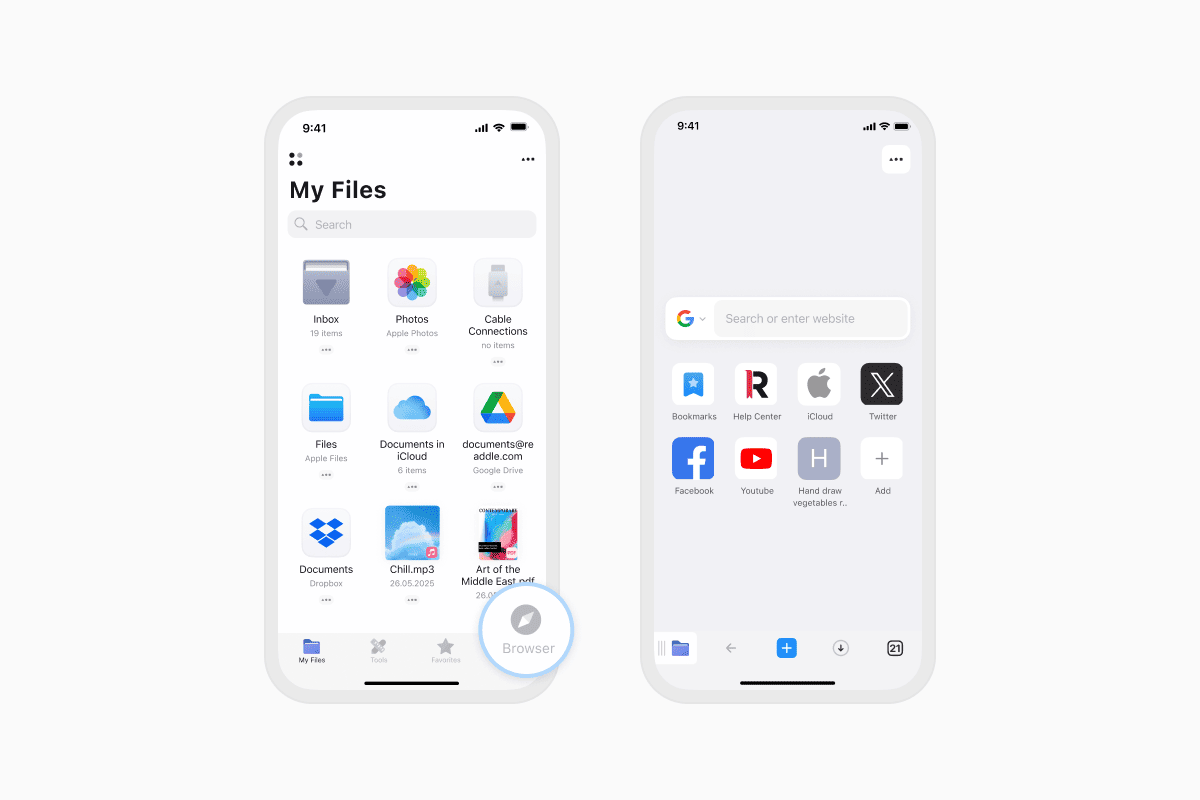
- Descarga Documents del App Store y abre la app.
- Pulsa el icono del Navegador en la esquina inferior derecha.
- Visita el sitio web donde está disponible el archivo de audio.
- Pulsa sobre el enlace o botón de descarga.
- Elige un nombre de archivo y una ubicación para guardarlo, o pulsa Listo para usar la configuración predeterminada.
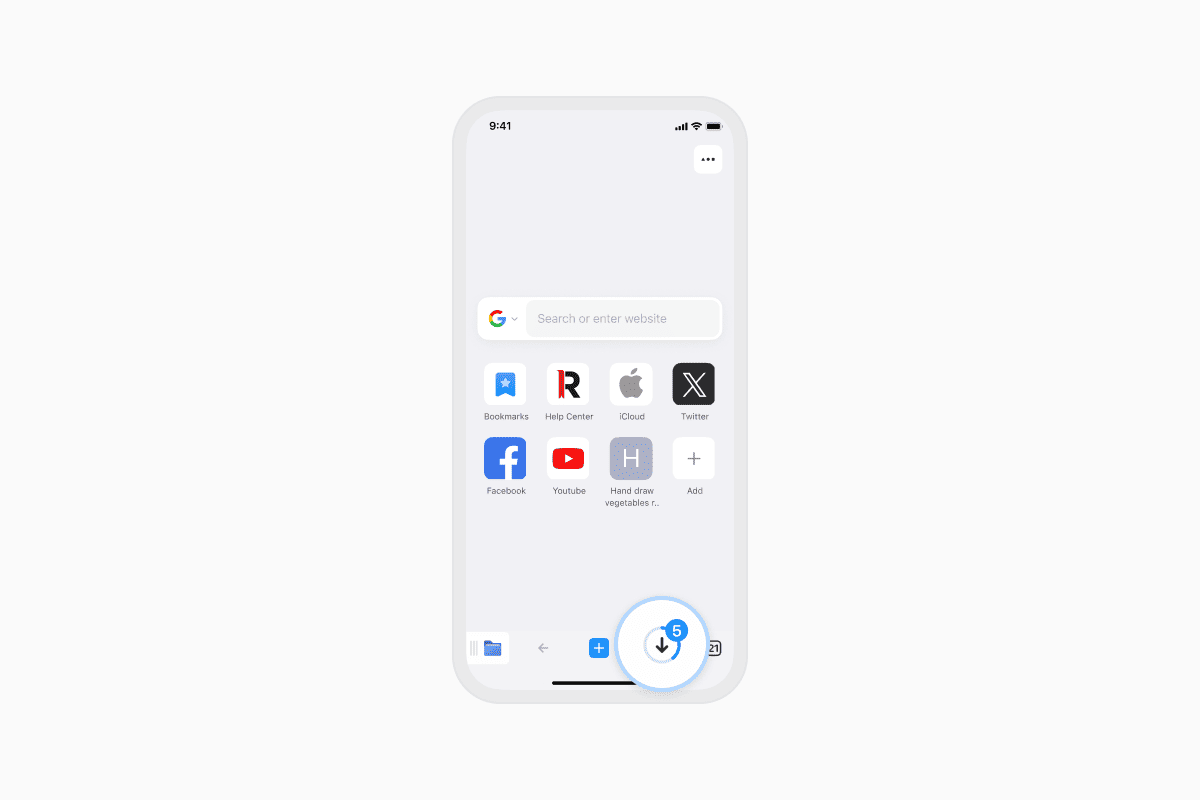
- Espera a que finalice la descarga.
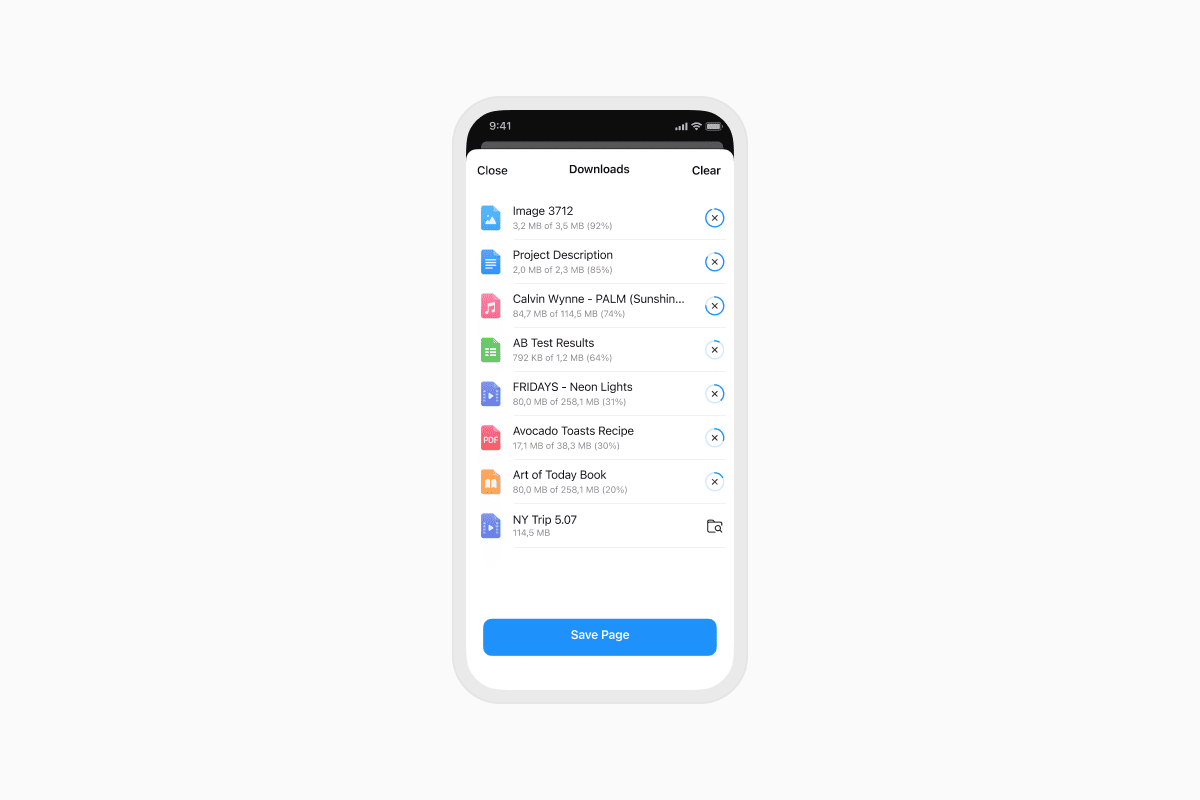
- Abre la carpeta Descargas para acceder a tu archivo.
Tu audio ya está listo para reproducir, mover, renombrar u organizar. Documents es compatible con todos los formatos de audio principales, incluidos MP3, M4A, WAV, AAC y FLAC, para que puedas gestionar tus descargas sin instalar otro reproductor de música.
¿Dónde se guardan los archivos de audio en el iPhone?
Los archivos de audio descargados en Safari normalmente se guardan en la carpeta Descargas de la app Archivos. Abre Archivos, pulsa Explorar y luego selecciona En mi iPhone o iCloud Drive, según tu configuración de descarga.
Documents te da más control sobre tus descargas. Antes de guardar un archivo, puedes elegir su ubicación y renombrarlo. También puedes mover archivos de audio a servicios de almacenamiento en la nube conectados, como Google Drive, Dropbox o OneDrive, lo que facilita mantener tu biblioteca organizada en todos tus dispositivos.
Cómo encontrar un archivo de audio guardado en el iPhone
¿Buscas un archivo de audio que descargaste anteriormente? Documents facilita su búsqueda.
- Abre Documents en tu iPhone o iPad.
- Pulsa el campo de Búsqueda en la parte superior de la pantalla. Si no lo ves, desliza ligeramente hacia abajo.
- Introduce parte del nombre del archivo.
- Usa la barra de filtros para mostrar solo los archivos de Audio.
Documents muestra al instante los archivos que coinciden, para que puedas encontrar rápidamente lo que buscas sin tener que explorar entre carpetas.
La forma más fácil de gestionar archivos de audio en el iPhone
Documents es más que un gestor de archivos. Es una app todo en uno para descargar audio, organizar tus archivos, gestionar el almacenamiento en la nube y acceder a tus archivos multimedia sin conexión. Ya sea que guardes música, podcasts, audiolibros o grabaciones, todo se mantiene organizado y fácil de encontrar.
Descarga Documents gratis y toma el control total de tus archivos de audio en el iPhone y el iPad.
Últimas entradas

Instrucciones
Cómo acceder a Google Drive y Dropbox en el iPhone
Conecta Dropbox a tu iPhone y administra todos tus archivos en un solo lugar. Aprende a acceder a los archivos de Dropbox, descargarlos para usarlos sin conexión, subir nuevos archivos y mantenerte organizado con Documents by Readdle.
Instrucciones
Cómo extraer audio de un video de forma gratuita con Documents
¿Necesitas extraer audio de un video en tu iPhone? Descubre cómo convertir videos a MP3 en unos pocos toques con Documents by Readdle y guarda clases, entrevistas, presentaciones y mucho más para escucharlas sin conexión.
Instrucciones
Cómo crear una carpeta en el iPhone
Mantén tu iPhone organizado creando carpetas para documentos, fotos, vídeos y descargas. Aprende a crear, gestionar y organizar carpetas con Documents by Readdle o la app Files integrada.