

Cómo grabar y transcribir notas de voz en iPhone y iPad

Tomar apuntes durante una reunión o una clase hace que cueste más concentrarse en lo que se dice. Con Notas de voz en Documents, puedes grabar conversaciones, apuntar ideas y obtener un resumen, seguimientos y una transcripción completa sin tener que escribirlo todo.
Así se empieza.
Cómo grabar una nota de voz en Documents
- Abre Documents en tu iPhone o iPad.
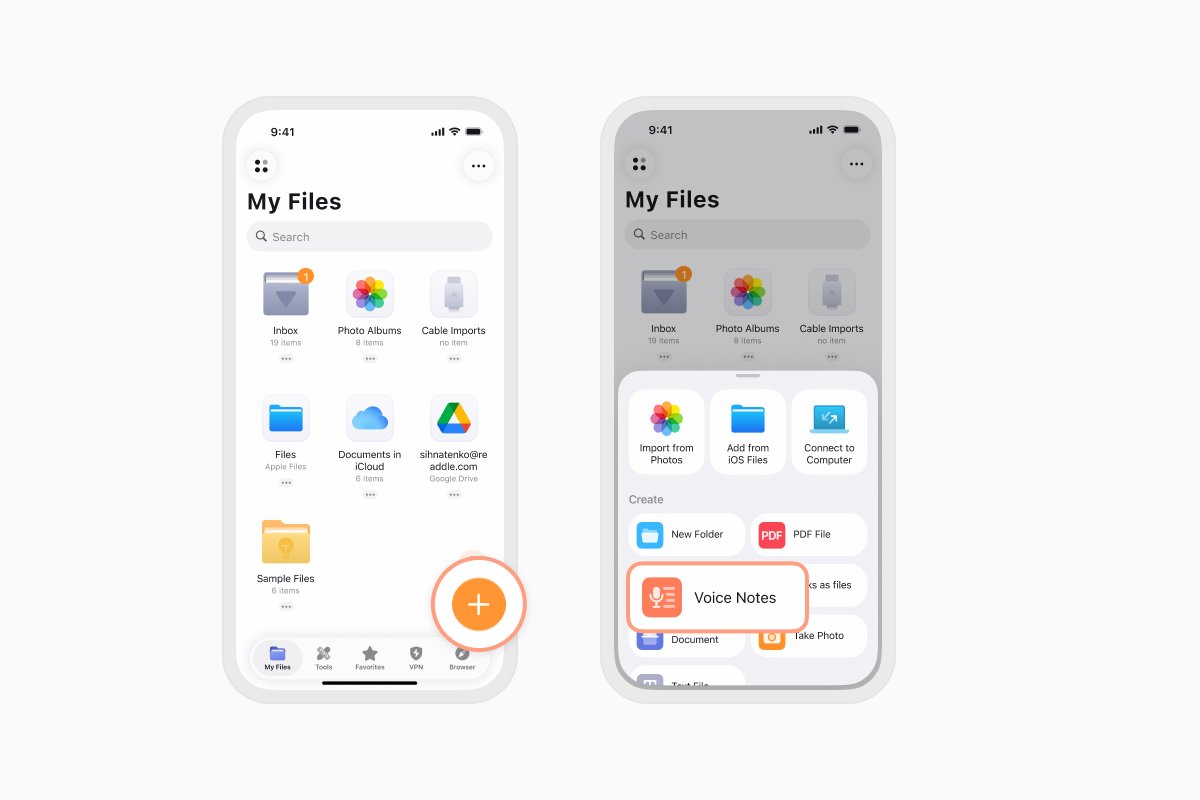
- Toca el botón + y selecciona Notas de voz. También puedes acceder a la función con el botón de acción.
- Si se te pide, permite el acceso al micrófono.
- Empieza a grabar.
- Cuando termines, detén la grabación.
Documents procesa tu nota de voz y genera un resumen, seguimientos y una transcripción.
Antes de empezar, asegúrate de que todas las personas implicadas estén de acuerdo en ser grabadas.
Cómo ver el resumen, los seguimientos y la transcripción
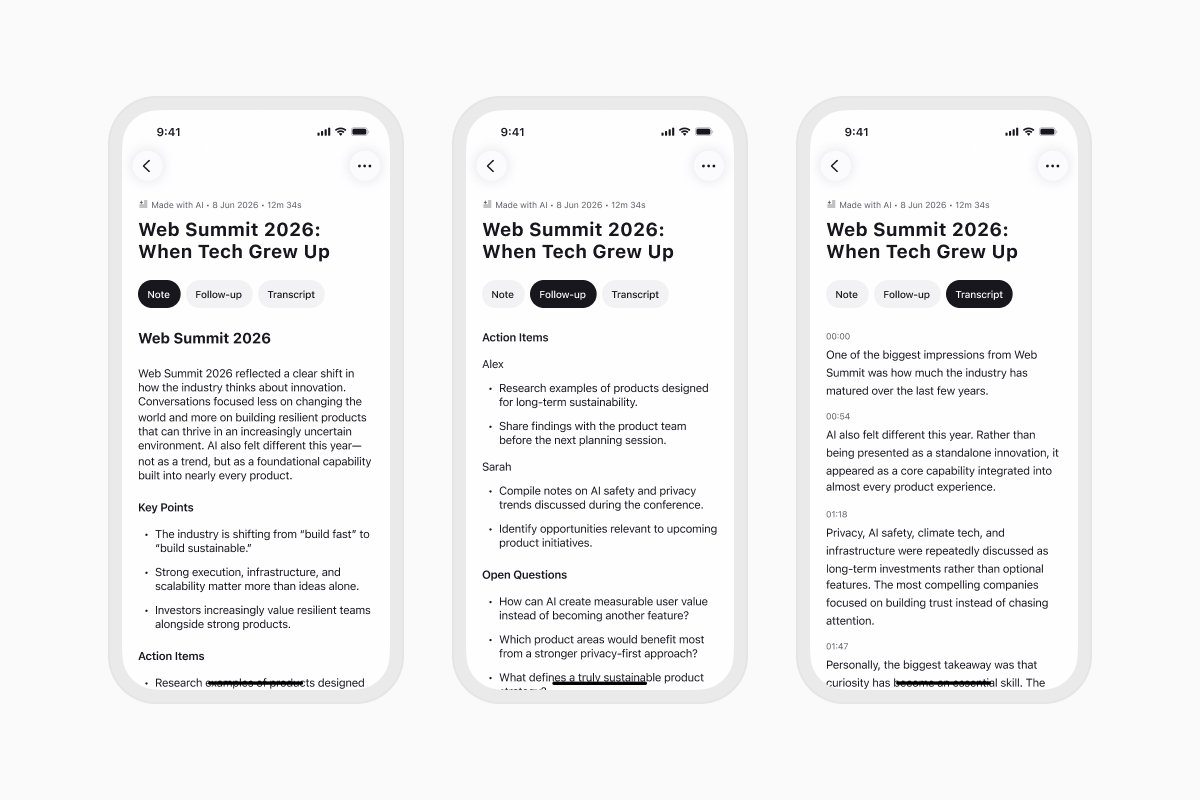
Cuando se haya procesado la grabación, abre la nota de voz en Documents para ver:
- Resumen: una visión general de los puntos principales.
- Seguimientos: tareas pendientes y asuntos que retomar.
- Transcripción: el texto completo de la grabación.
Puedes cambiar de una sección a otra para revisar la información que necesites o escuchar la grabación original.
¿Puede Documents transcribir grabaciones en distintos idiomas?
Sí. Notas de voz admite varios idiomas, incluidas las grabaciones en las que se habla más de uno.
La transcripción muestra todos los idiomas utilizados durante la grabación. El resumen y los seguimientos se generan en el idioma que más se haya hablado.
Cómo guardar la transcripción como archivo de texto
Cada nota de voz se guarda en Documents como un único archivo que contiene la grabación original, el resumen, los seguimientos y la transcripción.
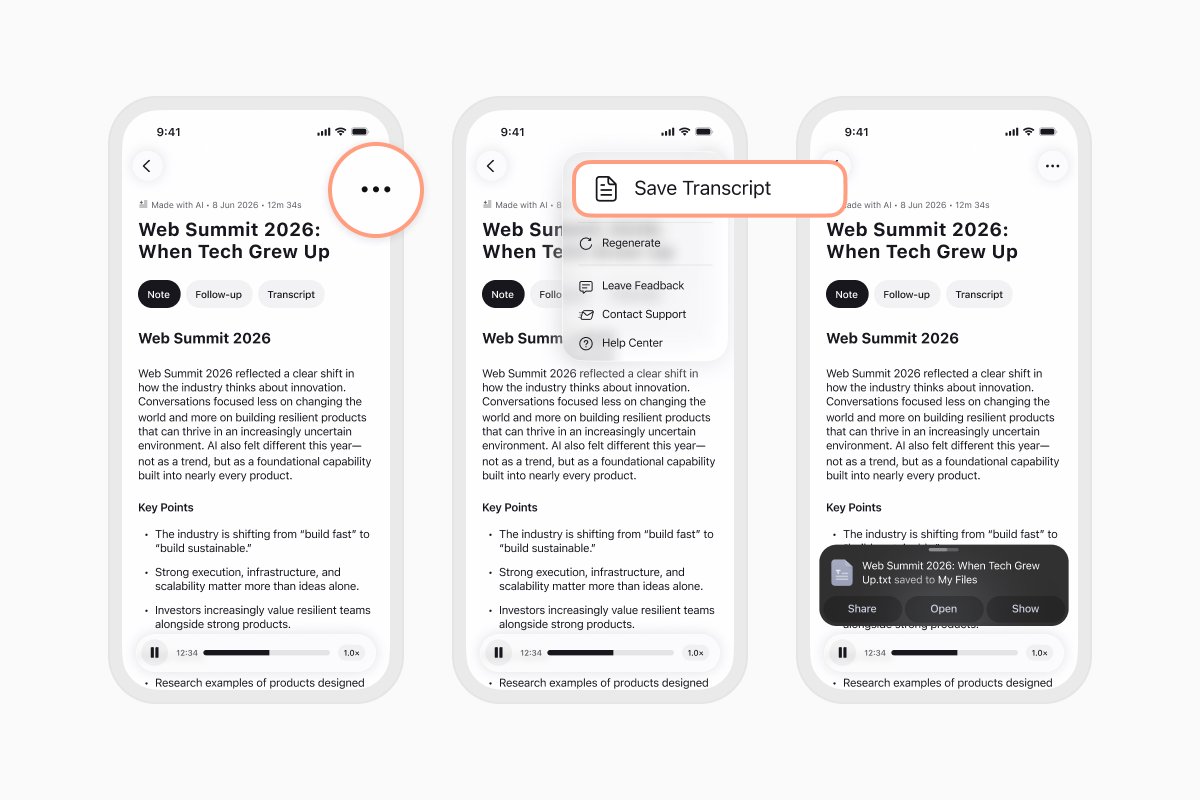
También puedes guardar la transcripción por separado:
- Abre la nota de voz en Documents.
- Ve a la transcripción.
- Usa la opción para guardarla como archivo .txt.
El archivo de texto se guarda junto a la nota de voz, así que puedes abrirlo o compartirlo por separado.
Cómo organizar y compartir tus notas de voz
Notas de voz funciona junto con el resto de tus archivos en Documents.
Desde Mis archivos, puedes organizar las notas de voz en carpetas, compartirlas o sincronizarlas con el almacenamiento en la nube que tengas conectado. Por ejemplo, puedes guardar las notas de las reuniones junto a los documentos del proyecto o tener las grabaciones de clase y sus transcripciones en la misma carpeta que tus apuntes.
La grabación, el resumen, los seguimientos y la transcripción se mantienen juntos en el archivo original de la nota de voz.
Cómo conseguir Notas de voz en Documents
Notas de voz está disponible en iPhone y iPad con Documents Plus, junto a más de 30 herramientas adicionales.
Si ya tienes una suscripción a Plus, puedes empezar a usarla sin coste adicional y sin límite de minutos de grabación. Los nuevos usuarios pueden probar Documents Plus gratis durante 7 días.
Para empezar, abre Documents, toca el botón + y selecciona Notas de voz.
Últimas entradas

Instrucciones
Cómo automatizar tareas de archivos con Documents, Atajos y Siri
Automatiza las tareas cotidianas de archivos con Documents, Atajos y Siri. Crea flujos de trabajo para convertir, guardar, archivar y gestionar archivos más rápido.
Instrucciones
Cómo guardar una página web como PDF en el iPhone y el iPad
Guarda cualquier página web como PDF en tu iPhone o iPad y luego léela sin conexión, añade anotaciones, compártela o guárdala en la nube.

Instrucciones
Cómo editar audio en iPhone y iPad
Aquí te explicamos cómo recortar archivos de audio al instante o eliminar partes innecesarias de un archivo de audio en tu dispositivo iOS con la app Documents de Readdle.