

So senden Sie EPUB an Kindle: jede Methode, die wirklich funktioniert

Heutzutage scheint jeder zweite Leser einen Kindle zu besitzen. Klar, nichts geht über den Geruch und das Gefühl eines echten Buchs, aber mit einem Kindle kannst du problemlos Hunderte von Titeln mit dir herumtragen und alle möglichen Dateiformate ohne großen Aufwand handhaben.
EPUBs sind die eine Ausnahme, die man kennen sollte. Die meisten Bücher, die du aus dem Internet herunterlädst, kommen in diesem Format, und sie auf einen Kindle zu bekommen, ist nicht so einfach, wie es sein sollte.
Kindle kann EPUBs nicht direkt lesen, daher fragen sich viele Leser oft, wie man ein EPUB an den Kindle sendet. Schauen wir uns das an.
Kann ich ein EPUB direkt an den Kindle senden?
Ja, aber mit einer Einschränkung. Kindle unterstützt EPUB offiziell seit Ende 2022, als Amazon es zur Liste der akzeptierten Dateitypen für Send to Kindle hinzufügte.
Aber Kindle öffnet EPUB-Dateien nicht direkt, wie es andere Reader tun. Wenn du ein EPUB über Send to Kindle sendest, konvertiert Amazon es zuerst in sein eigenes Format (AZW3 oder KFX). Deshalb kannst du ein EPUB nicht einfach über USB in einen Ordner ziehen und erwarten, dass es funktioniert.
Wenn du dich also gefragt hast: “Warum kann ich kein EPUB auf den Kindle hochladen?”, dann ist das normalerweise der Grund. Der einfachste Weg, deine EPUBs auf einen Kindle zu bekommen, ist, den folgenden Methoden zu folgen.
Per E-Mail an den Kindle senden
Jeder Kindle erhält seine eigene, eindeutige E-Mail-Adresse (etwa wie deinname_1234@kindle.com). Du findest sie in deinem Amazon-Konto unter „Meine Inhalte und Geräte verwalten“.
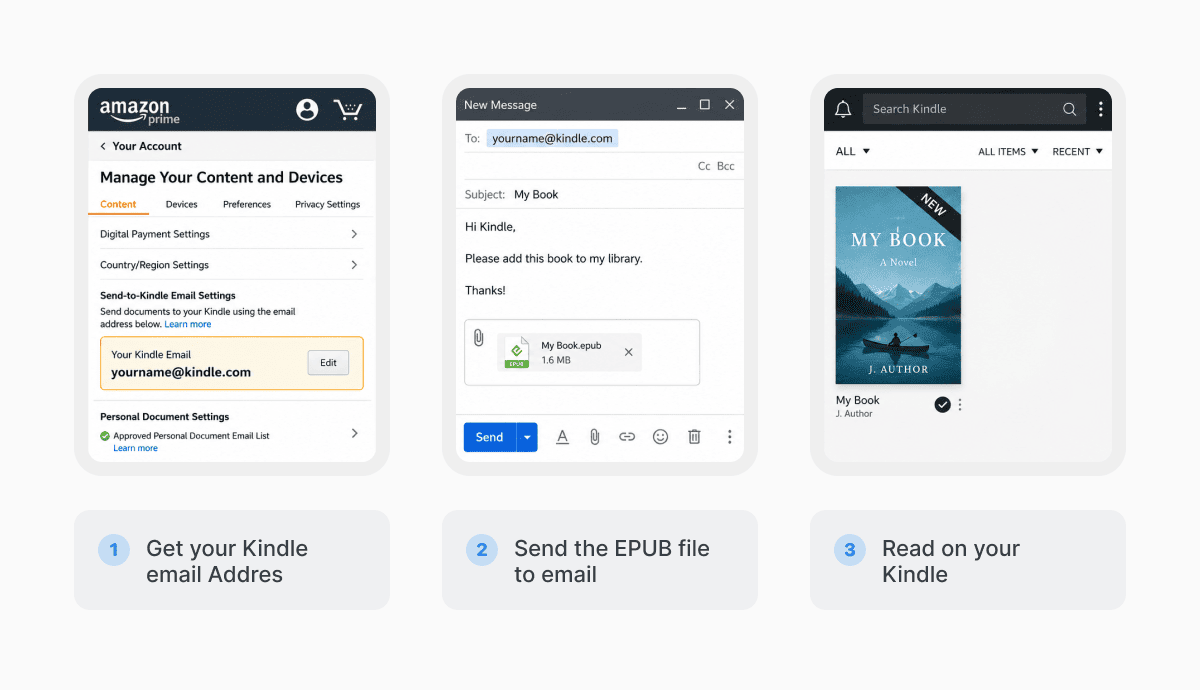
Füge die E-Mail-Adresse, von der aus du senden möchtest, in den „Einstellungen für persönliche Dokumente“ zur genehmigten Liste hinzu, damit sie nicht blockiert wird (das musst du nur einmal tun, und dann bist du für immer eingerichtet). Hänge dann das EPUB an eine E-Mail an und sende es von einer genehmigten Adresse aus. Ein paar Minuten später erscheint das Buch in deiner Kindle-Bibliothek und ist bereit zum Herunterladen über Wi-Fi.
Send to Kindle Web-Uploader
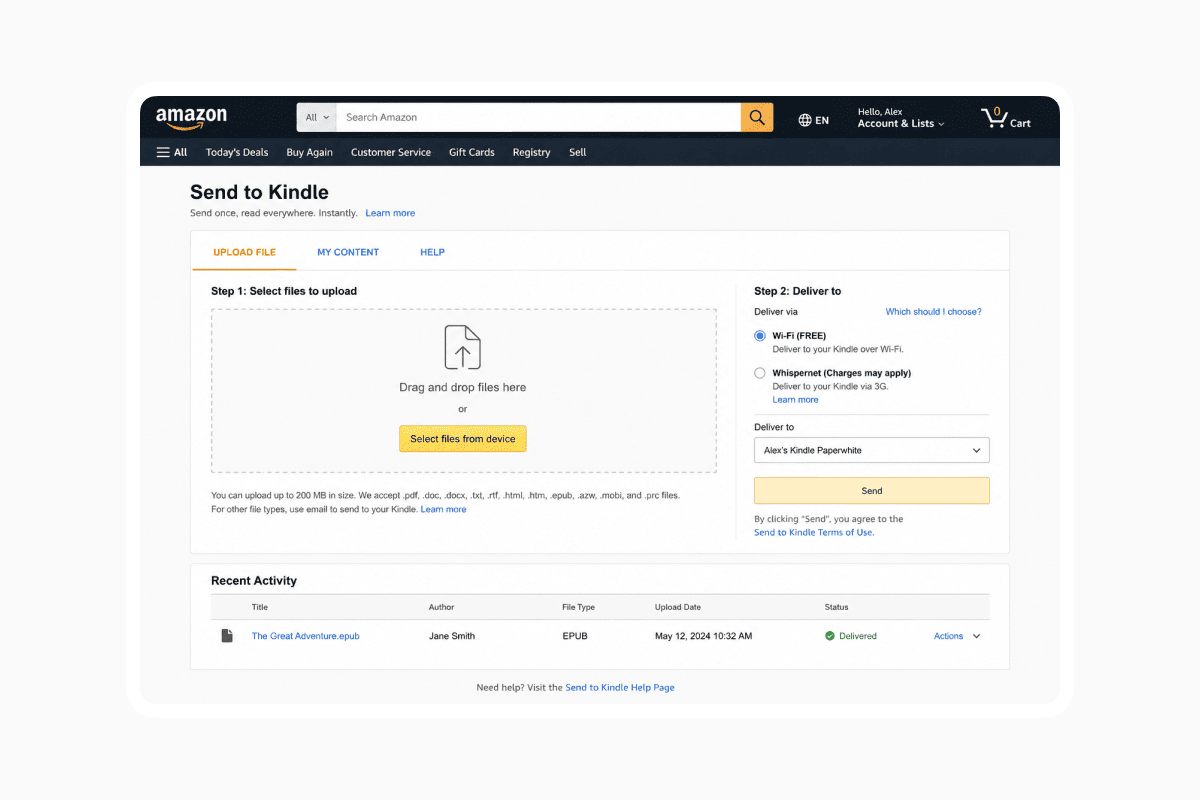
Wenn sich die Datei auf deinem Computer befindet, ist das sogar noch schneller als die erste Methode. Melde dich bei Amazon an, gehe zur Send to Kindle-Seite, ziehe das EPUB per Drag-and-drop auf das Web-Tool, wähle das Gerät bzw. die Geräte aus, auf denen du es haben möchtest, und schon bist du fertig. Es verarbeitet Dateien bis zu 200 MB, also im Grunde jedes E-Book.
Kindle-App auf iPhone oder Android
Die offizielle Kindle-App hat Send to Kindle integriert. Du kannst ein EPUB direkt aus „Dateien“, deinem Browser oder einer anderen Lese-App teilen.
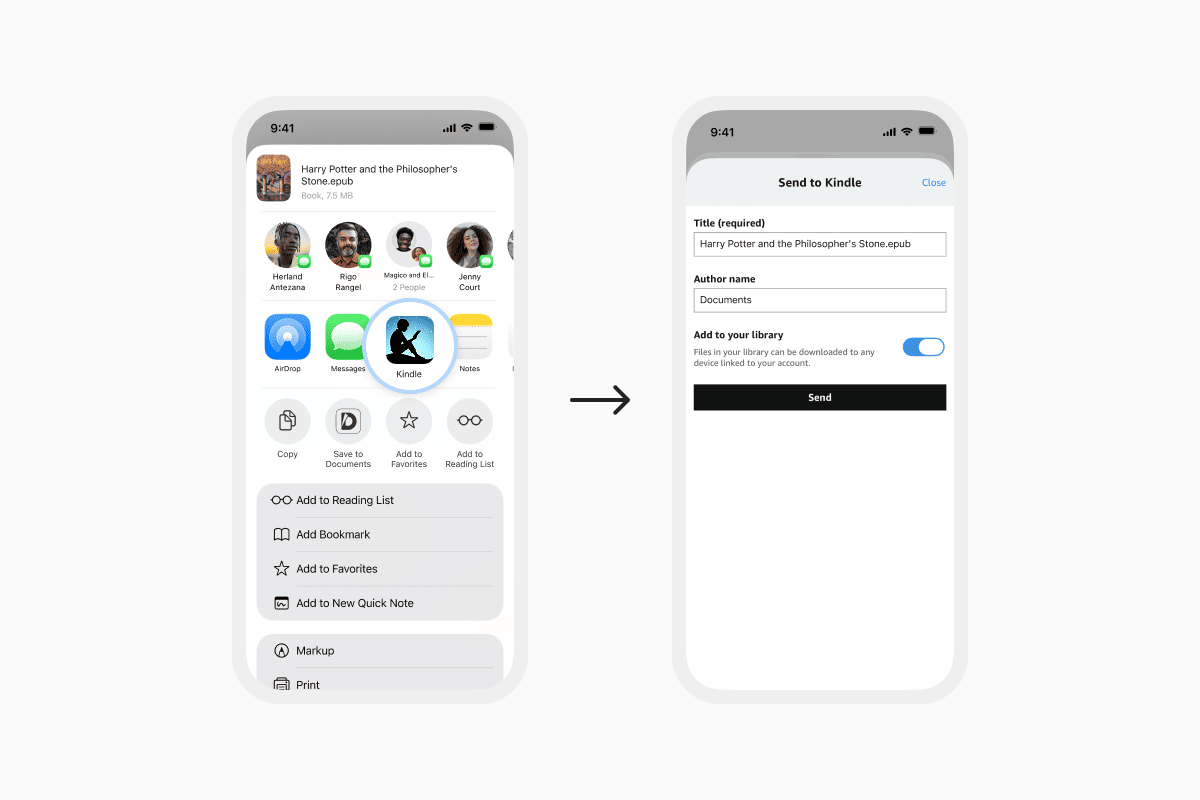
Auf dem iPhone suchst du einfach dein EPUB, hältst es gedrückt und tippst dann auf „Teilen“. Scrolle im Teilen-Menü nach unten, bis du „Send to Kindle“ siehst, tippe darauf, wähle das Gerät bzw. die Geräte aus, auf denen du es haben möchtest, und bestätige. Das Buch wird über Wi-Fi mit deiner Bibliothek synchronisiert, genau wie bei den anderen Methoden.
Wenn du “Send to Kindle” in den Teilen-Optionen nicht siehst, tippe auf „Mehr“ und aktiviere es in der Liste der Apps. Sobald es aktiviert ist, ist es immer da, wenn du es brauchst.
USB-Übertragung
Du kannst deinen Kindle über USB an einen Computer anschließen und das EPUB in den „Documents“-Ordner kopieren. Das funktioniert bei bestimmten Kindle-Modellen gut, aber die Formatierung kann uneinheitlich sein, und es ist nicht so zuverlässig wie die drahtlosen Methoden oben. Es ist allerdings eine gute Ausweichoption, wenn du offline bist.
So konvertierst du ein PDF in EPUB
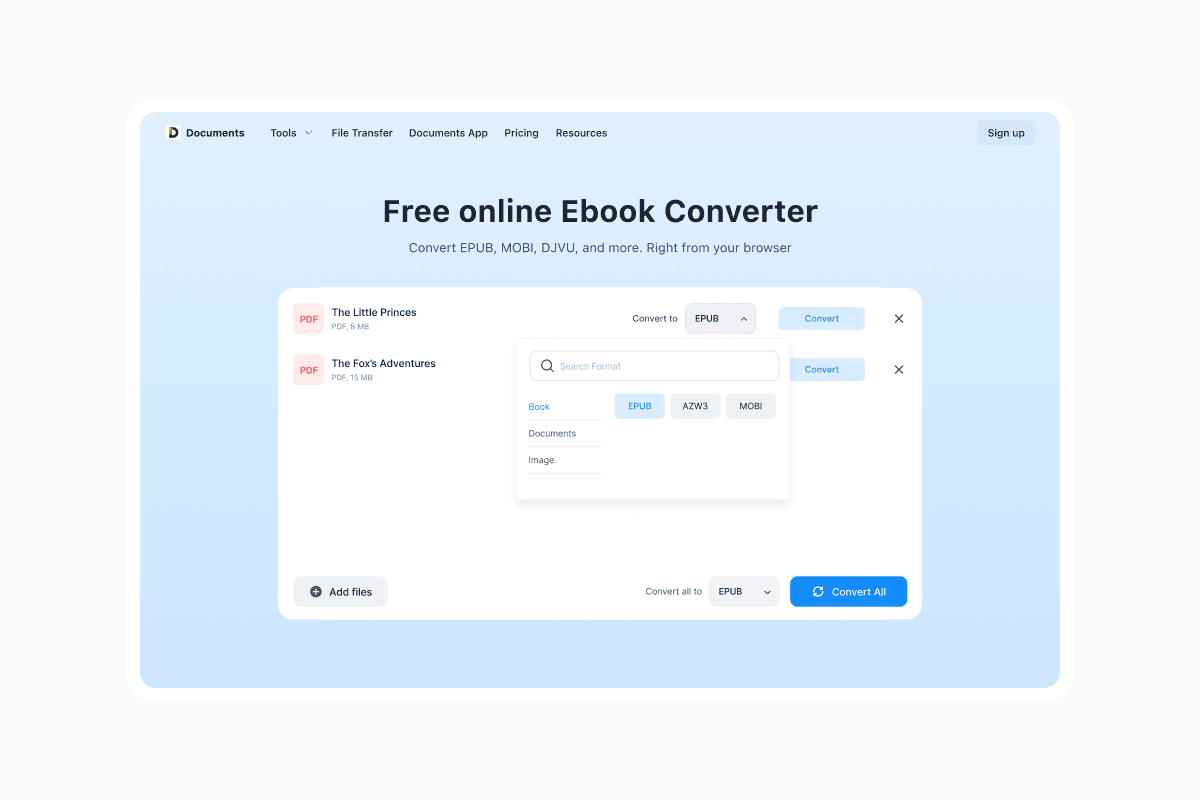
PDFs werden vom Kindle vollständig unterstützt und können mit denselben Schritten wie oben ganz einfach gesendet werden. Aber bei der Übertragung auf den Kindle bleiben PDFs in ihrem festen Layout. Das kann das Leseerlebnis weniger komfortabel machen, besonders auf einem kleineren Bildschirm. Um ein besseres Erlebnis zu erzielen, kannst du daher PDF in EPUB konvertieren.
Lade im Dateikonverter von Documents.io dein PDF hoch, wähle EPUB als Ausgabeformat und klicke auf „Konvertieren“. Wenn der Vorgang abgeschlossen ist, lade die neue EPUB-Datei auf dein Telefon oder deinen Desktop herunter.
Tippe nun auf die konvertierte Datei, tippe auf das „Teilen“-Symbol, wähle „Mail“, gib deine Kindle-E-Mail-Adresse ein und sende. Alles wird automatisch angehängt.
Nach Amazons einmaliger Bestätigungs-E-Mail werden alle zukünftigen Sendungen sofort durchgeführt.
Warum kann ich kein EPUB auf den Kindle hochladen?
Ein paar Dinge, die du überprüfen solltest, wenn die Datei nicht angezeigt wird:
- Deine sendende E-Mail-Adresse ist nicht autorisiert. Was kannst du tun, um das zu beheben? Gehe zurück zu den „Einstellungen für persönliche Dokumente“ unter „Meine Inhalte und Geräte verwalten“ und überprüfe noch einmal, ob die Adresse, von der aus du sendest, auf der genehmigten Liste steht.
- Du hast nicht auf den Bestätigungslink in Amazons Verifizierungs-E-Mail geklickt. Wenn du zum ersten Mal von einer neuen E-Mail-Adresse aus sendest, musst du sie mit einem Klick bestätigen.
- Dein Kindle ist nicht mit Wi-Fi verbunden. Dateien werden in der Cloud an deine Bibliothek geliefert, aber dein Gerät braucht Wi-Fi, um sie herunterzuladen. Verbinde dich mit einem Netzwerk und synchronisiere bei Bedarf manuell über Einstellungen > Sync My Kindle.
- Die Datei ist zu groß. Dateien über 200 MB können im Web-Uploader manchmal fehlschlagen.
- Das EPUB ist DRM-geschützt. Wenn du versuchst, ein E-Book zu senden, das du bei Apple Books, Kobo oder Google Play gekauft hast, kann es Digital-Rights-Management-Beschränkungen (DRM) haben, die eine Übertragung auf andere Plattformen verhindern. Amazons Send to Kindle-Dienst kann DRM-geschützte Dateien aus anderen Stores nicht verarbeiten.
FAQ
Wie überträgt man EPUB-Dateien vom Telefon auf den Kindle?
Ja, das geht über Amazons Send to Kindle-Dienst per E-Mail auf deinem Telefon oder direkt über die Kindle-App.
Kann ich ein PDF an den Kindle senden?
Ja, PDFs werden vom Kindle unterstützt, du kannst sie also auf die gleiche Weise wie EPUBs senden, indem du sie an deine Kindle-E-Mail anhängst oder aus der Kindle-App teilst.
Wie finde ich meine Kindle-E-Mail-Adresse?
Melde dich bei Amazon an, gehe zu „Meine Inhalte und Geräte verwalten“, klicke auf den Reiter „Geräte“, wähle deinen Kindle aus der Liste, und du siehst die Send to Kindle-E-Mail-Adresse (sie endet auf @kindle.com).
Aktuelle Posts

Wissensdatenbank
Videodateiformate erklärt: MP4, MKV, AVI und mehr
Erfahren Sie den Unterschied zwischen Videodateiformaten (MP4, MKV, AVI, MOV, WebM) und Codecs (H.264, H.265, AV1). Finden Sie heraus, welches Format sich 2026 am besten für Social Media, professionelle Bearbeitung und universelle Kompatibilität eignet.

Wissensdatenbank
Der Leitfaden zur Dateikonvertierung für Einsteiger in die Fotografie (RAW, JPEG, TIFF, PNG)
Ein einsteigerfreundlicher Leitfaden zum Konvertieren von RAW-, JPEG-, TIFF- und PNG-Fotos. Lernen Sie Qualitätskompromisse, Exporteinstellungen und clevere Archivierungsgewohnheiten für Web und Druck kennen.

Wissensdatenbank
So erstellst du ein GIF: Einfache Schritte, um Loops online zu erstellen und zu teilen
Ein GIF zu erstellen ist ganz einfach: Schneide einen kurzen Moment aus einem Video zu, konvertiere ihn und speichere den Loop. Egal, ob du einen browserbasierten Konverter wie Documents.io oder eine App verwendest – der Schlüssel liegt darin, es kurz, sauber und nahtlos zu halten, damit du es überall problemlos teilen kannst.