


Die meisten Menschen, die nach Möglichkeiten suchen, YouTube-Videos herunterzuladen, möchten eines von zwei Problemen lösen: etwas ohne Verbindung ansehen oder eine Datei besitzen, die ihnen wirklich gehört.
YouTube hat keine gute Lösung für Menschen, die ein Video behalten möchten. Premium gibt dir etwas, das nach 29 Tagen abläuft und die App nicht verlässt. Jeder Web-Konverter ist entweder auf 720p begrenzt, voller Werbung oder beides. Hier sind also vier Optionen, die du nutzen kannst, und wie das geht.
Option 1. YouTube Premium und Premium Lite: offizielles Abonnement
YouTubes eigenes Abonnement ist der einfachste und sicherste Weg. Du kannst eines von zwei Abonnements auswählen: Premium und Premium Lite.
YouTube Premium Lite, das für US-Nutzer 7,99 $ pro Monat kostet, hat im Februar 2026 Downloads und Hintergrundwiedergabe hinzugefügt. Zuvor bot der Tarif nur werbefreies Ansehen der meisten Nicht-Musik-Inhalte, daher war dies eine echte Verbesserung.
YouTube Premium, das etwas teurer ist, 15,99 $ pro Monat, fügt YouTube Music Premium sowie Extras wie Warteschlangenverwaltung, Unterwegs-Modus, keine Werbung und bessere Videoqualität (1080p) hinzu.
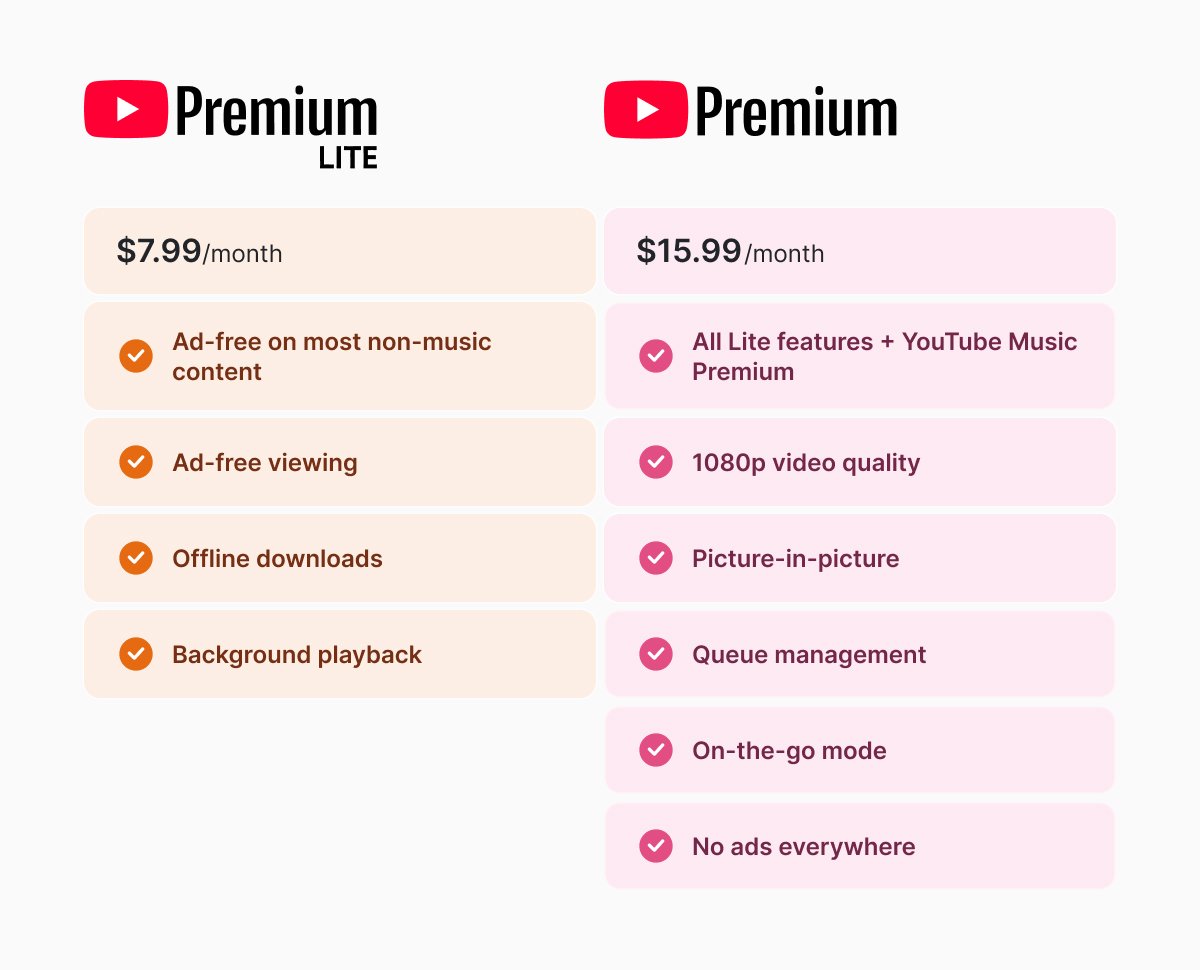
Beide Tarife teilen dieselbe Einschränkung: Du kannst heruntergeladene Videos nur bis zu 29 Tage offline abspielen. Dann musst du eine Internetverbindung finden, um deinen “Offline-Zyklus” zu erneuern.
Und technisch gesehen wirst du die Videos immer noch nicht “besitzen”, sodass du deine Dateien nicht außerhalb der YouTube-App abrufen, sie an ein anderes Gerät senden oder nach der Kündigung deines YouTube-Abonnements behalten kannst.
Option 2. yt-dlp: die beste kostenlose Option
Wenn du dein Video nicht nur für 29 Tage, sondern für immer behalten möchtest, kannst du yt-dlp verwenden. Es ist ein kostenloser, quelloffener Kommandozeilen-Downloader, der unter Windows, Mac und Linux läuft.
Er funktioniert, indem er die direkten Medienstreams aus einer URL extrahiert und sie auf deinem Computer speichert. Du musst ihn dann über das Terminal mit einfachen Befehlen ausführen. Du kannst sogar ein Audio separat vom Video herunterladen, wenn du möchtest.
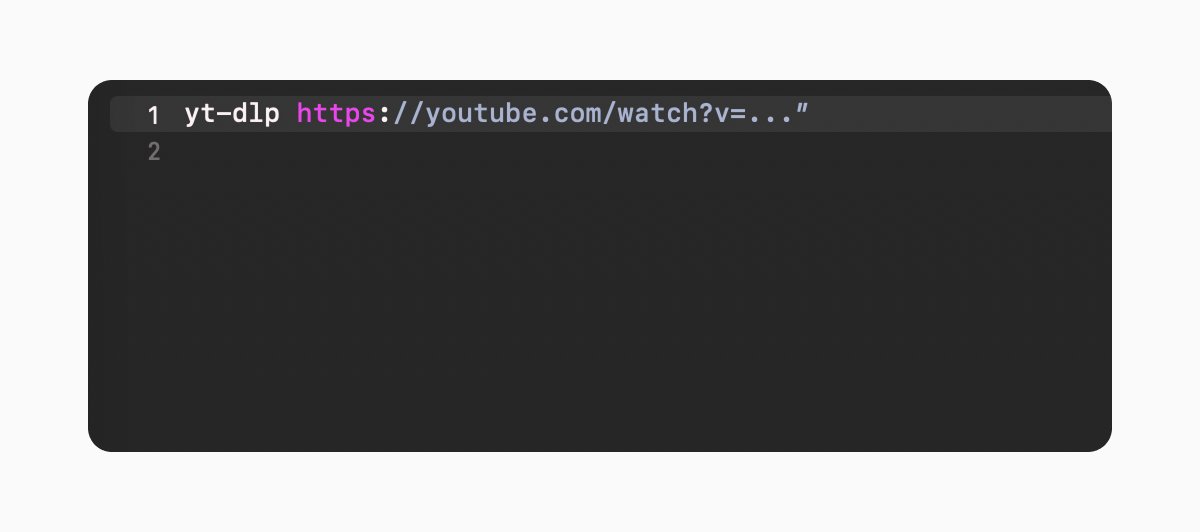
Das Beste an dieser Methode ist, dass sie mehrere Qualitäten und Formate von Video und Audio, Untertitel, Vorschaubilder, Metadaten und Nachbearbeitung unterstützt, wie das Zusammenführen von Audio/Video oder die Konvertierung zu MP4/MP3. Wenn du noch bessere Ergebnisse beim Zusammenführen und Konvertieren von Formaten möchtest, lade FFmpeg (kostenlos) herunter.
Option 3. GUI-basierte Downloader
Wenn du dir nicht sicher bist, wie man das Terminal benutzt, oder es vielleicht lieber nicht tust, kannst du deine YouTube-Videodatei trotzdem bekommen.
4K Video Downloader, Stacher 7 und YTDown sind die beliebtesten Optionen. Diese Programme verwenden yt-dlp oder ihre eigenen Methoden, um Videos herunterzuladen. Füge einfach die URL in die App ein, wähle das gewünschte Format und die Qualität aus und lade es dann herunter.
Einige sind einfach zu bedienen und kostenlos, andere sind kostenpflichtig und nicht unbedingt sicher. Bevor du eines davon verwendest, solltest du also die Bewertungen prüfen und die neuesten Updates ansehen.
Wenn du dir nicht sicher bist, verwende einen GUI-basierten Downloader lieber für einzelne Dateien als für Massendownloads oder bestimmte Dateiformate.
Option 4. Browser-basierte Konverter
Die Suche "youtube to mp4" liefert dutzende Web-Tools. Die browser-basierten Konverter sind am einfachsten zu bedienen, denn alles, was du brauchst, ist eine URL einzufügen und zu warten.
Genau wie bei GUI-Apps sind browser-basierte Konverter in Ordnung für ein einzelnes Video, das du einmal brauchst, aber die Qualität kann bei 720p oder sogar niedriger liegen, je nachdem, welche Website du verwendest. Und sie unterstützen selten Wiedergabelisten und enthalten meist dutzende Anzeigen auf der Seite.
Vergleich der Download-Methoden
|
Methode |
Legalität |
Dauerhaft |
Kosten |
|
YouTube Premium/ Lite |
Am höchsten |
29 Tage |
Abonnement |
|
Desktop-Software (4K/yt-dlp) |
Gut (privater Gebrauch) |
Ja |
Kostenlos/Kostenpflichtig |
|
Online-Konverter |
Riskant |
Ja |
Kostenlos (Werbung) |
Plattformunterschiede, die du beachten solltest
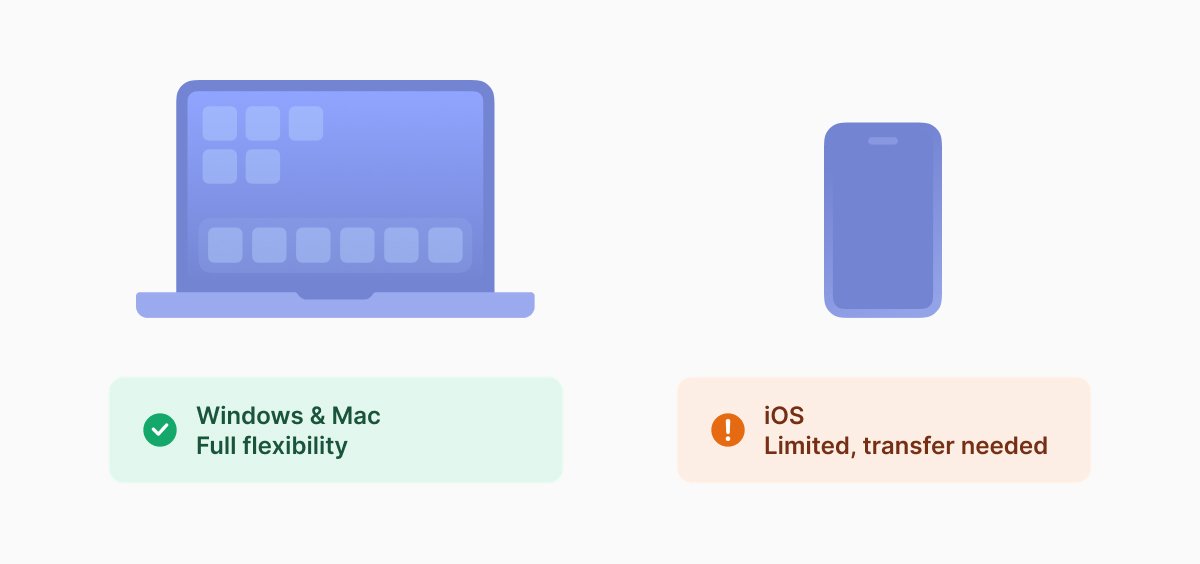
Die Tools sind über die Betriebssysteme hinweg im Grunde gleich, aber die Einrichtung kann unterschiedlich sein.
Windows- und Mac-Nutzer haben die größte Flexibilität mit sowohl Kommandozeilen- (yt-dlp) als auch GUI-Tools. Aber iPhone-/iPad-Nutzer stoßen auf mehr Einschränkungen, das direkte Herunterladen ist begrenzt, daher ist die beste Wahl, auf einem Computer herunterzuladen und die Dateien auf dein Telefon zu übertragen.
Was nach dem Download passiert
Ein paar Dinge, die es wert sind, nach dem Herunterladen deiner YouTube-Datei zu bedenken.
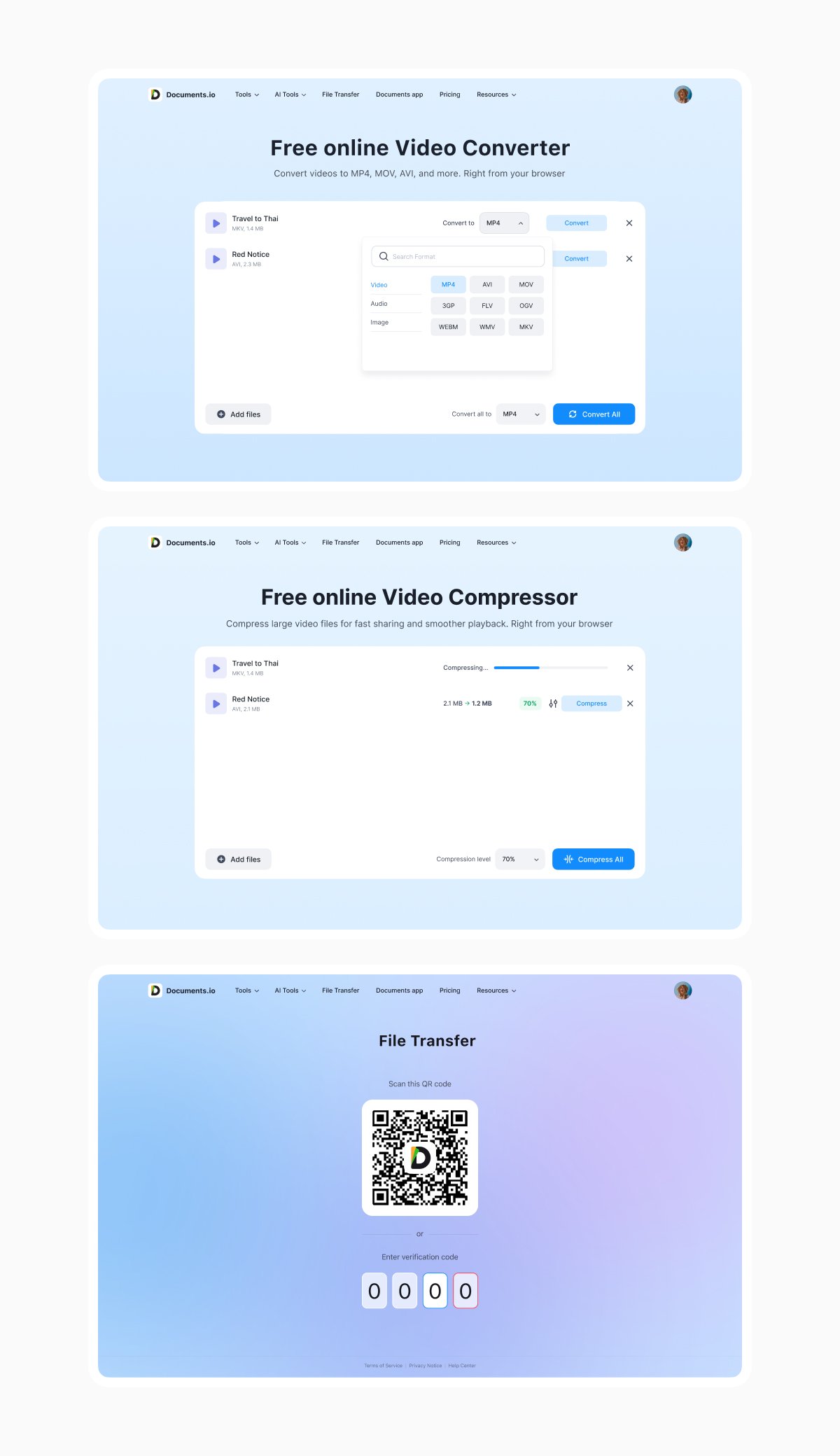
- Wenn das Format auf deinem Gerät nicht abgespielt wird, hilft dir der MP4-Konverter von Documents.io, deine Datei kostenlos im Browser in einem anderen Format zu erhalten, ohne dass ein Konto erforderlich ist.
- Wenn Speicherplatz ein Anliegen ist, kann der Dateikompressor von Documents.io die Videodateigröße reduzieren, ohne die Qualität zu verringern.
- Wenn du das Video auf einem anderen Gerät brauchst, überträgt die Dateiübertragung von Documents.io Dateien über einen QR-Code zwischen Geräten.
Ein Hinweis zu den Nutzungsbedingungen
YouTubes Bedingungen erlauben das Herunterladen von Videos ohne ausdrückliche Erlaubnis von YouTube oder dem Ersteller des Inhalts nicht, außer bei Inhalten, die YouTube selbst zum Download bereitstellt (wie das Offline-Ansehen mit Premium). Tools von Drittanbietern, einschließlich yt-dlp, fallen unter dieses Verbot. Dies betrifft hauptsächlich die kommerzielle Weiterverbreitung und nicht das persönliche Offline-Ansehen.
FAQ
Wie kann ich YouTube-Videos dauerhaft herunterladen?
Über ein Tool von einem Drittanbieter. Verwende yt-dlp, um Videos direkt als MP4 oder ein anderes von dir gewähltes Format auf deinen Computer zu bekommen.
Kann ich Videos von YouTube herunterladen und offline ansehen?
Ja. Du kannst Videos herunterladen und offline ansehen, indem du ein Abonnement für YouTube Premium abschließt. Du kannst dann in der App auf deine Videos zugreifen, sie offline und im Hintergrund ansehen.
Ist es legal, YouTube-Videos herunterzuladen?
Das Herunterladen von YouTube-Videos ist nur für den persönlichen Gebrauch legal, wenn du die Inhalte nicht weiterverbreitest.
Kann ich ganze YouTube-Wiedergabelisten oder -Kanäle herunterladen?
Ja, yt-dlp und GUI-basierte Downloader unterstützen das Herunterladen ganzer Wiedergabelisten und Kanäle.
Aktuelle Posts

Wissensdatenbank
Videodateiformate erklärt: MP4, MKV, AVI und mehr
Erfahren Sie den Unterschied zwischen Videodateiformaten (MP4, MKV, AVI, MOV, WebM) und Codecs (H.264, H.265, AV1). Finden Sie heraus, welches Format sich 2026 am besten für Social Media, professionelle Bearbeitung und universelle Kompatibilität eignet.

Wissensdatenbank
Der Leitfaden zur Dateikonvertierung für Einsteiger in die Fotografie (RAW, JPEG, TIFF, PNG)
Ein einsteigerfreundlicher Leitfaden zum Konvertieren von RAW-, JPEG-, TIFF- und PNG-Fotos. Lernen Sie Qualitätskompromisse, Exporteinstellungen und clevere Archivierungsgewohnheiten für Web und Druck kennen.

Wissensdatenbank
So erstellst du ein GIF: Einfache Schritte, um Loops online zu erstellen und zu teilen
Ein GIF zu erstellen ist ganz einfach: Schneide einen kurzen Moment aus einem Video zu, konvertiere ihn und speichere den Loop. Egal, ob du einen browserbasierten Konverter wie Documents.io oder eine App verwendest – der Schlüssel liegt darin, es kurz, sauber und nahtlos zu halten, damit du es überall problemlos teilen kannst.