

So laden Sie YouTube Shorts hoch: eine Schritt-für-Schritt-Anleitung für Mobilgeräte und Desktop

YouTube Shorts ist inzwischen ein echter Wachstumskanal und nicht nur eine Funktion, die YouTube geschaffen hat, um mit TikTok zu konkurrieren.
Wenn du ein Creator bist, der am Computer schneidet, aber vom Handy hochlädt (oder du diesen Prozess noch nie durchlaufen hast), sind die Schritte schnell erledigt, sobald du weißt, welchem Ablauf du folgen musst.
Was zählt als YouTube Short?
YouTube entscheidet anhand von zwei Dingen, ob ein Video als Short angezeigt wird: Das Video muss quadratisch oder vertikal sein (ein horizontales Standard-Seitenverhältnis von 16:9 kommt nicht infrage) und es muss drei Minuten oder kürzer sein.
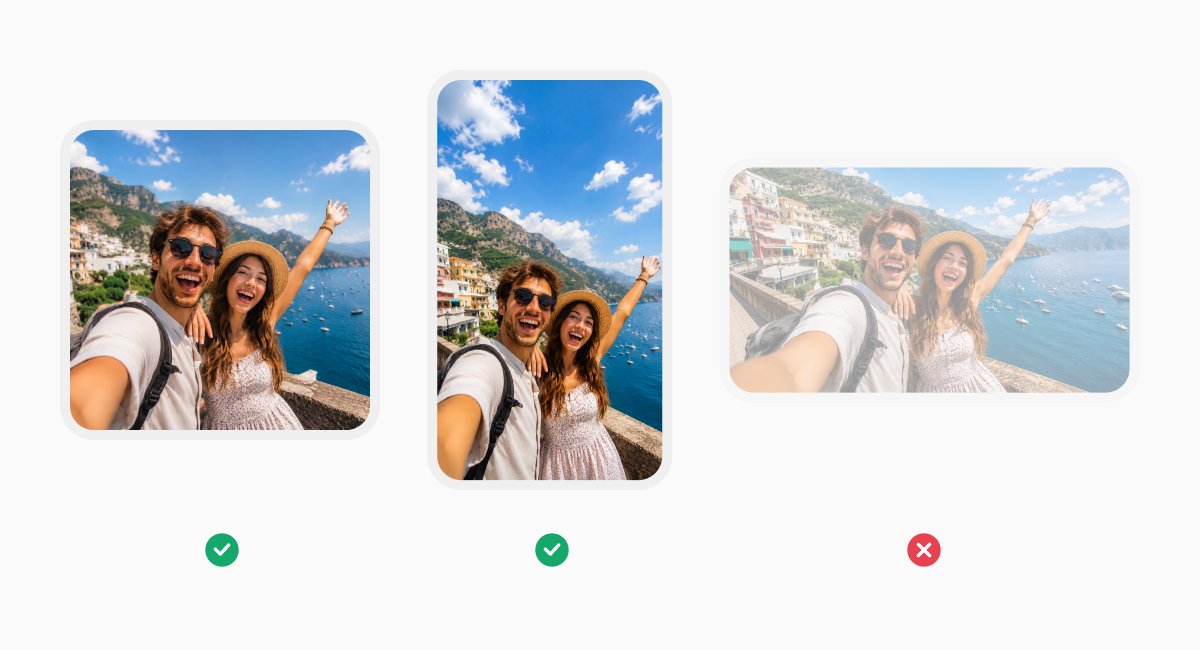
Erfülle beide Kriterien, lade es über die folgenden Schritte hoch, und YouTube behandelt es als Short. Du brauchst kein separates Konto und keine separate App, alles geschieht innerhalb von YouTube.
Vergleich der Upload-Methoden
|
Am besten für |
Batch-Uploads, detailliertes Bearbeiten |
Schnelle Uploads, Zuschneiden unterwegs |
|
Max. gleichzeitige Uploads |
Bis zu 15 |
1 auf einmal |
|
Integrierter Trim-Editor |
Nein |
Ja |
|
Text/Musik/Filter hinzufügen |
Eingeschränkt |
Vollständiger Shorts-Editor |
|
Planen |
Ja |
Eingeschränkt |
|
Empfohlen für |
Bearbeitete Videos vom Computer |
Mit dem Handy aufgenommene Inhalte |
So lädst du YouTube Shorts von einem Computer hoch
Um deinen YouTube Short von einem PC oder Mac hochzuladen, verwende YouTube Studio. Melde dich an, klicke oben rechts auf „Erstellen“ und dann auf „Videos hochladen“ (du kannst bis zu 15 gleichzeitig in die Warteschlange stellen). Denke daran, dass das Video quadratisch oder vertikal und unter drei Minuten lang sein muss.
Nach der Auswahl der Datei kannst du die Details bearbeiten: Titel (max. 100 Zeichen), Beschreibung, Tags, Thumbnail und Datenschutzeinstellungen. Die standardmäßige Datenschutzeinstellung für Creator ab 18 Jahren ist „öffentlich“, für Creator im Alter von 13 bis 17 Jahren ist sie „privat“. Lege dann deine Zielgruppe fest (dies schätzt ein, wie das Video empfohlen wird und ob Kommentare aktiviert sind) und klicke auf „Veröffentlichen“.
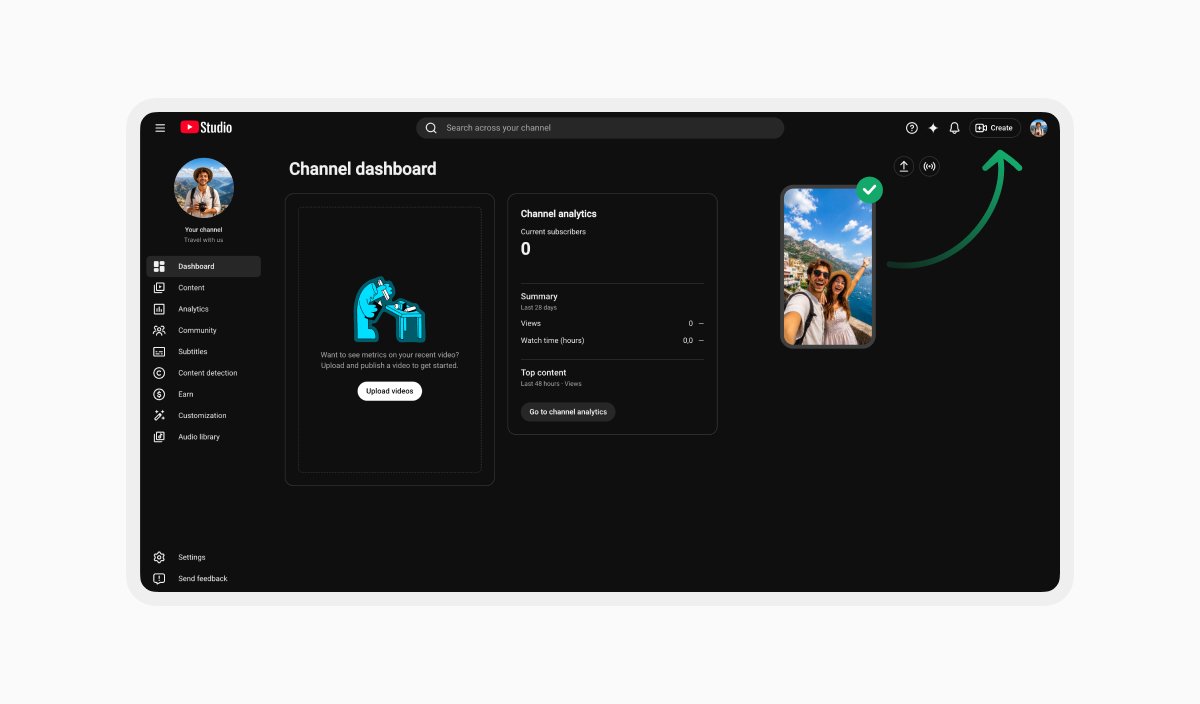
Eine Sache, die es sich lohnt, vor dem Hochladen zu prüfen: Wenn dein Short lizenzierte Musik oder Material von Drittanbietern verwendet, stelle sicher, dass du die Rechte hast, es auf YouTube zu verwenden. Das Hochladen urheberrechtlich geschützter Materialien kann zu einem Content-ID-Anspruch oder einer Urheberrechtsverwarnung führen.
So lädst du YouTube Shorts von deinem Handy hoch (Android)
Wenn du einen YouTube Short von deinem Handy hochlädst, kannst du die Haupt-YouTube-App verwenden. Tippe dort auf „Erstellen“, dann auf „Video hochladen“ und wähle die Datei aus deiner Galerie oder deinem Speicher aus.
Bei Videos unter drei Minuten erscheint ein Trim-Editor. Ziehe die Griffe, um deinen Start- und Endpunkt festzulegen (alles außerhalb der Auswahl erscheint nicht im Short). Du musst dir keine Sorgen machen, wenn deine Videos länger als drei Minuten sind. In solchen Fällen schlägt dir die App vor, es zuerst „Zu einem Short bearbeiten“, um es unter das Limit zu bringen.
Du kannst außerdem Text, Filter oder Musik hinzufügen (deine eigene oder Musik aus der YouTube-Bibliothek, die in Shorts auf 15-Sekunden-Clips begrenzt ist). Fülle deinen Titel und deine Datenschutzeinstellungen aus, wähle deine Zielgruppe und tippe dann auf „Hochladen“.
Du kannst auch YouTube Studio verwenden, um von deinem Handy hochzuladen. Du musst nur YouTube Studio öffnen, auf „Erstellen“ tippen, auf „Video hochladen“ tippen, deine Details ausfüllen und auf „Short hochladen“ tippen.
So lädst du YouTube Shorts vom iPhone oder iPad hoch
Der Prozess unter iOS spiegelt Android fast exakt wider. Öffne die YouTube-App, tippe auf das Symbol „Erstellen“ und wähle „Video hochladen“. Von dort durchläufst du denselben Trim-Editor, den Editor-Bildschirm für Text und Musik und den Detail-Bildschirm für Titel und Datenschutz und schließt mit „Hochladen“ ab, um zu veröffentlichen.
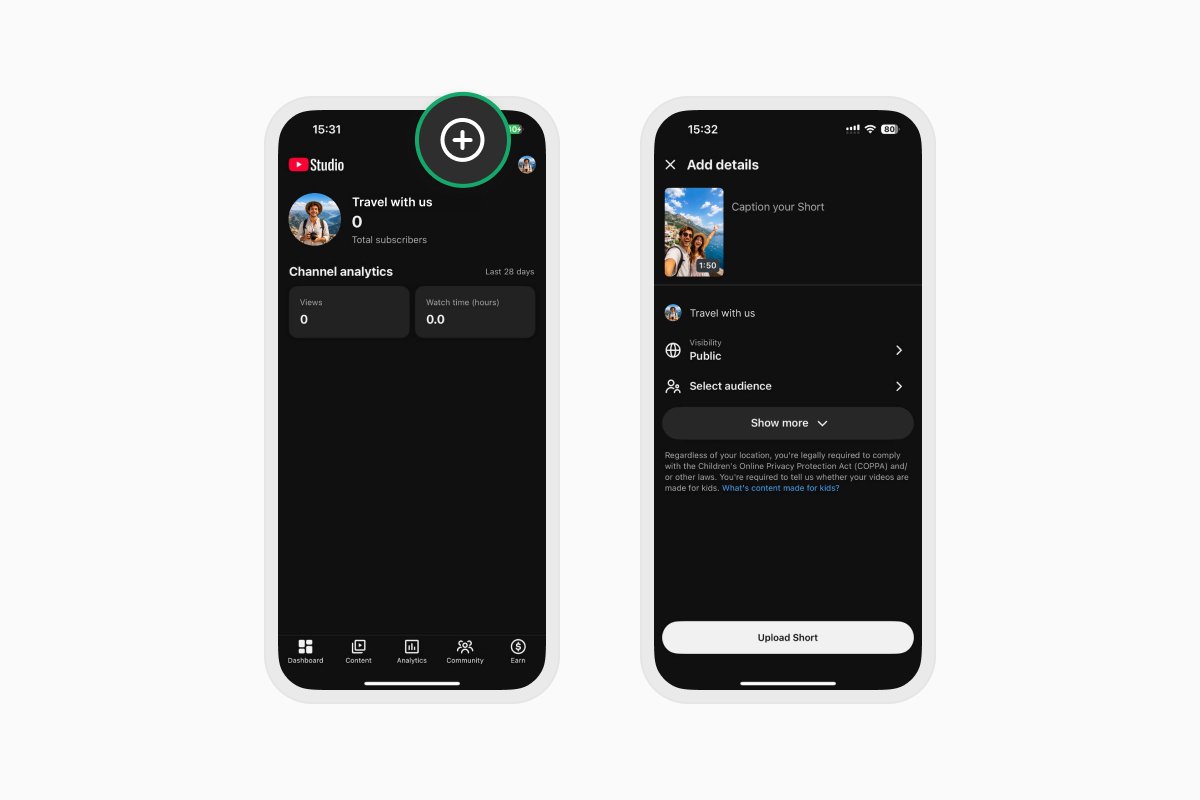
Die YouTube-Studio-App ist auch unter iOS verfügbar, falls du lieber diese Oberfläche verwenden möchtest.
Das Problem vom Desktop zum Mobilgerät (und die Lösung von Documents.io)
Das Hochladen auf dem Mobilgerät oder Desktop ist einfach, wenn du die Schritte befolgst. Aber was kannst du tun, wenn du ein Video auf einem PC bearbeitest und es von deinem Handy hochladen möchtest?
Wenn du Apple-Geräte verwendest, kannst du die Dateien per AirDrop zwischen den Geräten übertragen. Sich selbst eine Datei per E-Mail zu schicken funktioniert, ist aber bei allem, was größer als ein paar Hundert Megabyte ist, mühsam.
Eine sauberere plattformübergreifende Option ist Documents.io, das eine integrierte drahtlose Dateiübertragung bietet. Beide Geräte müssen sich im selben WLAN-Netzwerk befinden; von dort aus ist dein exportierter Short auf deinem Handy zugänglich, ohne dass Kabel, Cloud-Konten oder Größenbeschränkungen im Weg stehen.
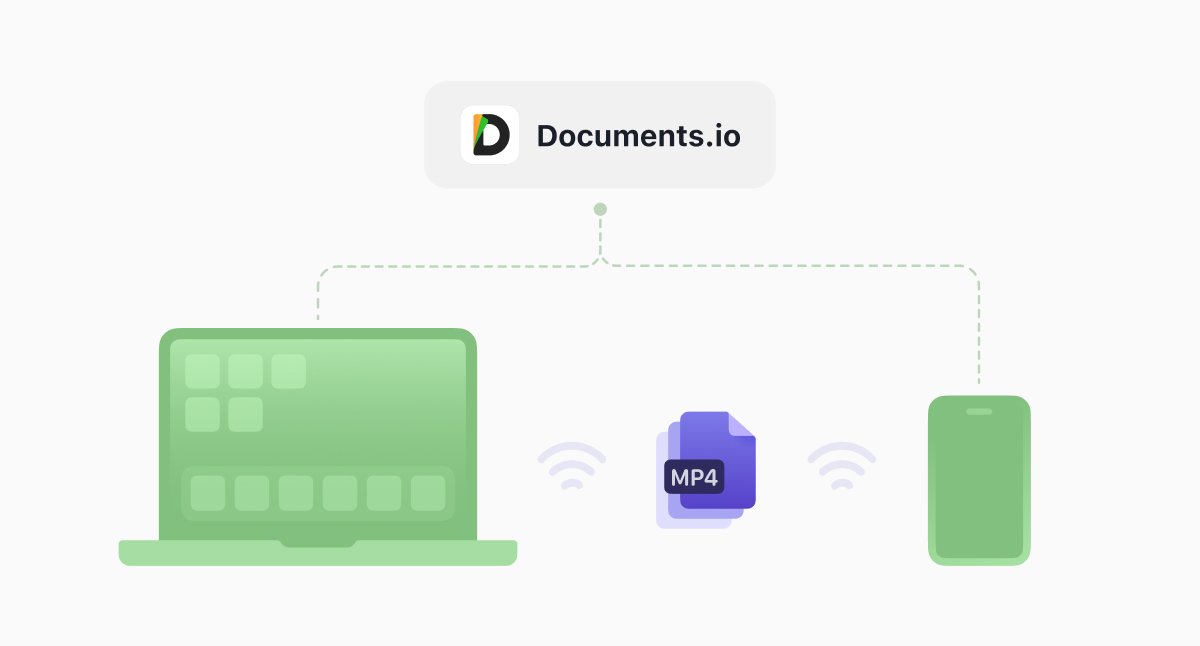
Es funktioniert auf Mac, Windows, Linux, iPhone und Android, sodass es egal ist, welche Hardware-Kombination du zum Bearbeiten und Hochladen verwendest. Sobald die Datei auf deinem Handy ist, ist es ein ganz normaler Upload über die YouTube-App.
Spezifikationen, die du vor dem Export kennen solltest
Die technischen Details vor dem Export aus deiner Schnittsoftware richtig einzustellen, spart Zeit. YouTubes eigene Upload-Spezifikationen sind die maßgebliche Quelle, aber die wichtigsten Punkte für Shorts sind:
- Seitenverhältnis. 9:16 (vertikal) oder 1:1 (quadratisch). 16:9 horizontal wird nicht als Short behandelt
- Auflösung: 1080x1920 ist der Standard für vertikal; höher ist ebenfalls in Ordnung
- Länge. maximal drei Minuten
- Dateiformat. MP4 oder MOV sind die sichersten Optionen; die H.264-Kodierung wird weitgehend unterstützt
Hilfreiche Tipps für YouTube Shorts
Der eigentliche Upload-Prozess ist einer der schnelleren Teile des Creator-Daseins. Der schwierigere Teil ist, überhaupt etwas zu erstellen, das sich zu veröffentlichen lohnt.
- Titellänge. Für den Titel eines Shorts hast du 100 Zeichen. Das reicht für etwas Beschreibendes, aber kopiere nicht einfach einen langen Videotitel.
- Datenschutz-Standardeinstellungen. Wenn du einen Short im Voraus über YouTube Studio planst, überprüfe noch einmal, ob die Datenschutzeinstellung wie beabsichtigt ist — es passiert leicht, dass man versehentlich etwas als privat veröffentlicht und sich fragt, warum es keine Aufrufe bekommt.
- Zeitlimit. Während ältere Tutorials sich noch auf das 60-Sekunden-Limit beziehen, hat YouTube Shorts tatsächlich auf drei Minuten verlängert.
- Ein Querformat-Video wird nicht zu einem Short. Wenn du einen horizontalen Clip exportierst und versuchst, ihn über den Shorts-Ablauf hochzuladen, behandelt YouTube ihn als reguläres Video, nicht als Short. Stelle sicher, dass du nur vertikal oder quadratisch hochlädst.
FAQ
Kann ich einen YouTube Short über einen Browser ohne die App hochladen?
Ja. YouTube Studio funktioniert in jedem Desktop-Browser. Gehe einfach zu studio.youtube.com, klicke auf „Erstellen“ und lade deine Datei direkt hoch. Du brauchst zu keinem Zeitpunkt die YouTube-App.
Kann ich einen Short und ein reguläres Video gleichzeitig hochladen?
Du kannst mehrere Videos gleichzeitig in verschiedenen YouTube-Studio-Tabs hochladen. Sie werden unabhängig voneinander verarbeitet.
Was passiert, wenn mein Short länger als drei Minuten ist?
YouTube schneidet dein Video nicht automatisch zu, es wird stattdessen als Standardvideo hochgeladen.
Was ist der einfachste Weg, eine Videodatei zum Hochladen von meinem Computer auf mein Handy zu übertragen?
AirDrop funktioniert, wenn du einen Mac und ein iPhone hast. Für alles andere (Windows zu Android, Mac zu Android, Windows zu iPhone) überträgt die drahtlose Übertragungsfunktion von Documents.io Dateien zwischen jeder Kombination aus Mac, Windows, Linux, iPhone und Android über WLAN, ohne dass ein Kabel oder Cloud-Konto erforderlich ist.
Aktuelle Posts

Wissensdatenbank
Videodateiformate erklärt: MP4, MKV, AVI und mehr
Erfahren Sie den Unterschied zwischen Videodateiformaten (MP4, MKV, AVI, MOV, WebM) und Codecs (H.264, H.265, AV1). Finden Sie heraus, welches Format sich 2026 am besten für Social Media, professionelle Bearbeitung und universelle Kompatibilität eignet.

Wissensdatenbank
Der Leitfaden zur Dateikonvertierung für Einsteiger in die Fotografie (RAW, JPEG, TIFF, PNG)
Ein einsteigerfreundlicher Leitfaden zum Konvertieren von RAW-, JPEG-, TIFF- und PNG-Fotos. Lernen Sie Qualitätskompromisse, Exporteinstellungen und clevere Archivierungsgewohnheiten für Web und Druck kennen.

Wissensdatenbank
So erstellst du ein GIF: Einfache Schritte, um Loops online zu erstellen und zu teilen
Ein GIF zu erstellen ist ganz einfach: Schneide einen kurzen Moment aus einem Video zu, konvertiere ihn und speichere den Loop. Egal, ob du einen browserbasierten Konverter wie Documents.io oder eine App verwendest – der Schlüssel liegt darin, es kurz, sauber und nahtlos zu halten, damit du es überall problemlos teilen kannst.