


So übertragen Sie Dateien vom iPhone auf das iPad
Das Übertragen von Dateien zwischen Ihrem iPhone und iPad kann einfach und schnell sein. Mit unserer App Documents von Readdle können Sie Fotos übertragen und verschieben, Videos senden, Ordner kopieren oder Dateien zwischen Geräten herunterladen, ohne iTunes, AirDrop oder Cloud-Dienste zu verwenden.
In dieser Anleitung zeigen wir Ihnen einfach, wie Sie Dateien, Fotos, Ordner oder alles andere mit nur wenigen Fingertipps zwischen Ihrem iPhone und iPad übertragen.
So übertragen Sie Dateien zwischen iPhone und iPad mit der WebDAV-Funktion in Documents
Mit WebDAV können Sie eines Ihrer Geräte in einen lokalen Server verwandeln. Das andere Gerät verbindet sich damit und lädt Dateien direkt herunter oder hoch. Diese Methode ist ideal, um die gesamte Dateistruktur Ihres iPhones oder iPads zu erkunden und große oder mehrere Dateien zu verwalten.
Schritt 1: WebDAV-Server starten
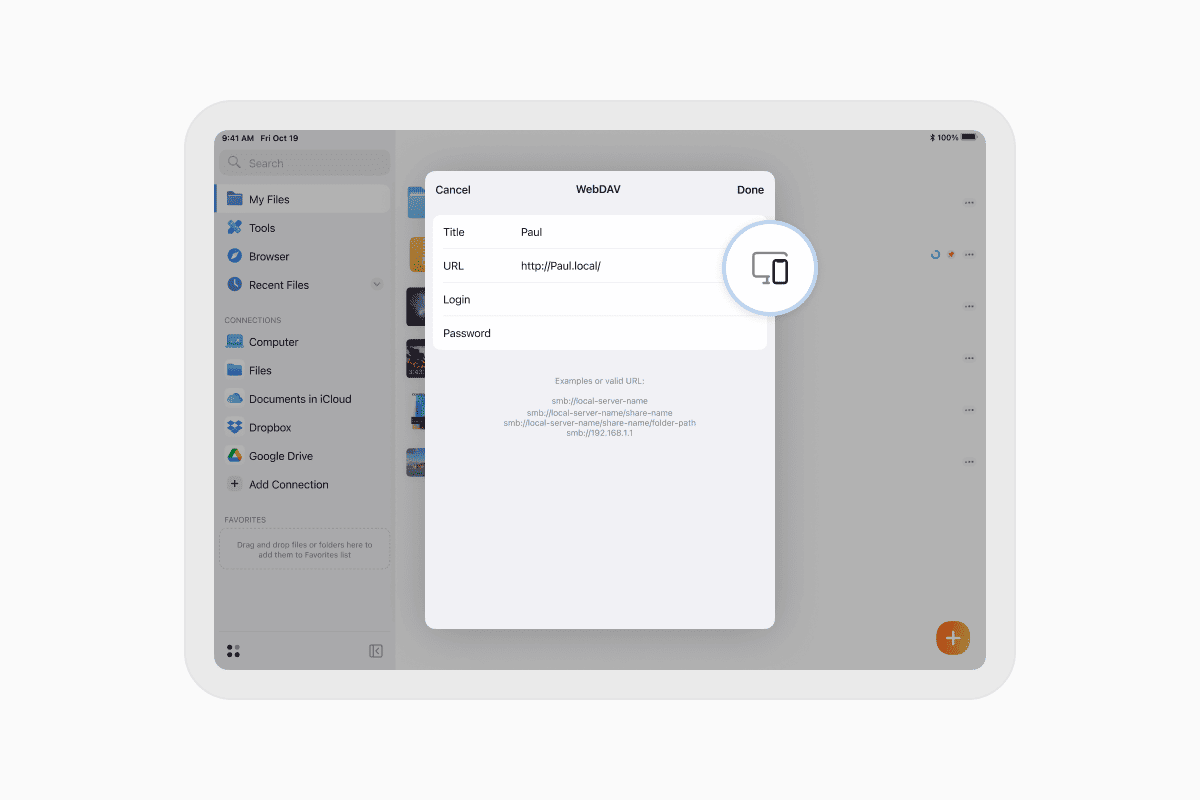
- Stellen Sie sicher, dass beide Geräte mit demselben Wi-Fi-Netzwerk verbunden sind.
- Öffnen Sie die Documents-App auf beiden Geräten.
- Gehen Sie auf einem Gerät zu:
- Kontrollzentrum > WebDAV-Server starten
- Wählen Sie einen Benutzernamen und ein Passwort und tippen Sie dann auf „WebDAV-Server starten“.
Dieses Gerät fungiert nun als Dateiserver für Ihr anderes Gerät.
Schritt 2: Vom anderen Gerät aus mit dem Server verbinden
- Tippen Sie auf dem zweiten Gerät in Documents auf die Schaltfläche „+“.
- Wählen Sie „Verbindung hinzufügen“ > „WebDAV“.
- Tippen Sie rechts auf das Symbol „Verfügbare Geräte“.
- Wählen Sie das Gerät aus, das den WebDAV-Server hostet.
- Geben Sie den Benutzernamen und das Passwort ein, die Sie zuvor festgelegt haben.
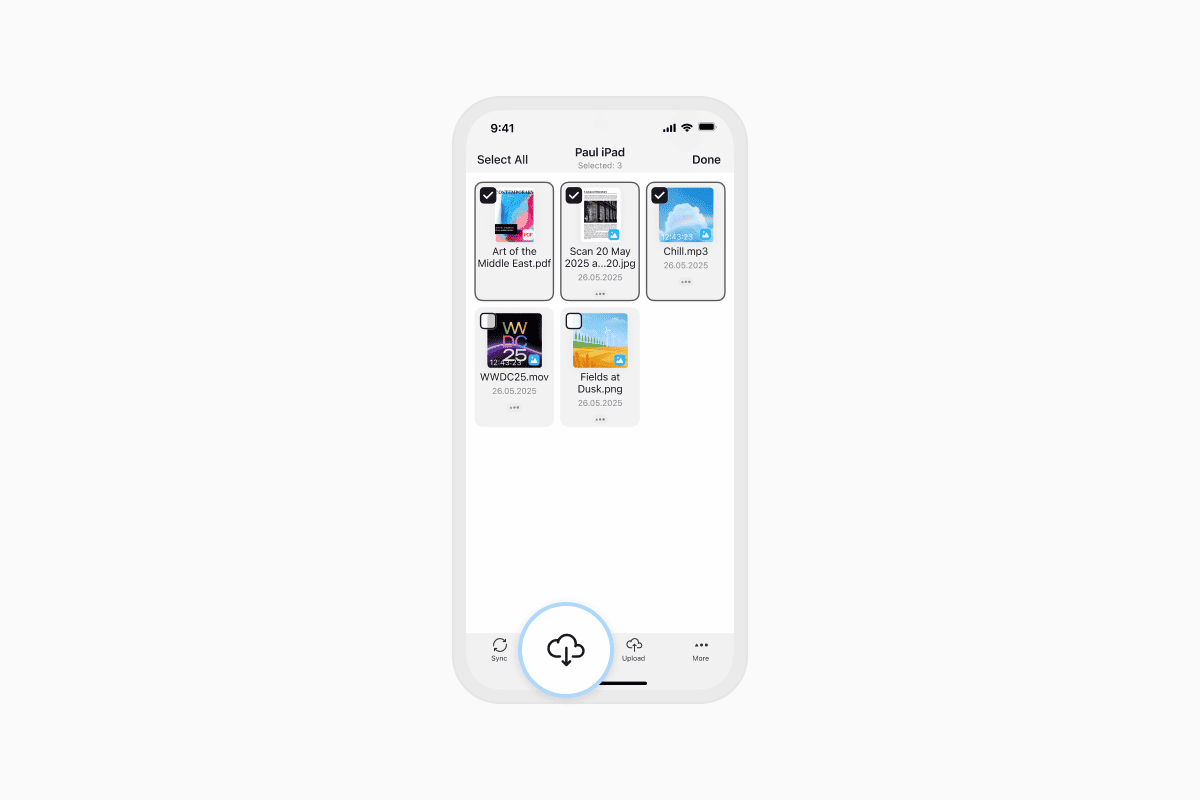
Nach dem Verbinden sehen Sie das gesamte Dateisystem des anderen Geräts in der Documents-App. Sie können:
- Tippen Sie auf „… Mehr“ > „Herunterladen“, um einzelne Dateien zu speichern.
- Tippen Sie auf „Auswählen“, wählen Sie mehrere Elemente aus und tippen Sie auf „Herunterladen“, um sie in großen Mengen zu übertragen.
WebDAV erstellt eine direkte, sichere Verbindung zwischen Ihrem iPhone und iPad. Sie können Dateien in jede Richtung durchsuchen, herunterladen und hochladen, ohne dass externe Apps oder Internetzugang erforderlich sind.
Welche anderen Möglichkeiten gibt es, Dateien zwischen iPhone und iPad zu übertragen (und ihre Grenzen)
Es gibt einige integrierte und Drittanbieter-Methoden, um Dateien zwischen iPhone und iPad zu übertragen. Obwohl sie in bestimmten Fällen nützlich sein können, haben die meisten frustrierende Einschränkungen—insbesondere beim Umgang mit großen Dateien, Ordnern oder wenn Sie offline arbeiten.
AirDrop ist Apples natives Tool zum schnellen Teilen zwischen Geräten. Es ist praktisch, wenn es funktioniert, aber viele Nutzer wissen, wie unzuverlässig es sein kann. Manchmal werden Geräte nicht angezeigt oder die Übertragung großer Dateien schlägt auf halbem Weg fehl. Es unterstützt auch nicht das Senden von Ordnern oder das Beibehalten der Ordnerstruktur.
-
Vorteile: Gut zum Senden einzelner Dateien
-
Nachteile:
- Unzuverlässig bei großen Dateien
- Unterstützt keine Ordner
- Funktioniert nur auf Apple-Geräten
iCloud Drive synchronisiert Dateien automatisch über alle Ihre Apple-Geräte hinweg mithilfe von Cloud-Speicher. Es ist hilfreich, wenn Sie immer verbunden sind und mit kleineren Dokumenten arbeiten. Aber es erfordert eine Internetverbindung und bietet nur 5 GB kostenlosen Speicher (und der ist schnell voll!). Uploads können langsam sein, und Sie müssen Dateien möglicherweise neu ordnen, sobald sie auf dem zweiten Gerät erscheinen.
-
Vorteile: Automatische Synchronisierung zwischen Geräten
-
Nachteile:
- Begrenzter kostenloser Speicher (5 GB)
- Internet für Übertragungen erforderlich
- Nicht ideal für schnelle oder große Dateiübertragungen
Eine weitere Option ist die Verwendung von iTunes oder Finder mit einem Computer. Dadurch können Sie Dateien über USB übertragen, was stabil, aber veraltet ist. Sie müssen beide Geräte mit einem dritten Gerät (Ihrem Mac oder PC) verbinden, zusätzliche Software installieren und Dateien manuell herüberziehen. Es ist nicht praktisch für den täglichen Gebrauch oder für direkte Übertragungen von Gerät zu Gerät.
-
Vorteile: Funktioniert über USB
-
Nachteile:
- Erfordert einen Computer
- Umständliche und veraltete Benutzeroberfläche
- Keine direkte Lösung zwischen iPhone und iPad
Apps wie Google Drive oder Dropbox können ebenfalls helfen, besonders wenn Sie sie bereits nutzen. Aber sie sind cloudbasiert, was langsame Upload-/Download-Zeiten für große Dateien bedeutet. Außerdem stoßen Sie auf Speicherbeschränkungen, sofern Sie nicht bezahlen, und Sie müssen alles manuell sortieren, sobald es synchronisiert ist.
-
Vorteile: Plattformübergreifender Zugriff
-
Nachteile:
- Internetabhängig
- Begrenzter kostenloser Speicherplatz
- Langsamer bei großen Dateiübertragungen
Documents von Readdle löst all diese Probleme. Es ermöglicht Ihnen, jede Datei oder jeden Ordner sofort und offline zu übertragen. Sie benötigen keine Kabel, und es gibt keine Speicherbeschränkungen.
-
Vorteile:
- Schnell und offline
- Verarbeitet jeden Dateityp und jede Dateigröße
- Unterstützt vollständige Ordner
- Kostenlos und zuverlässig
Übernehmen Sie die volle Kontrolle über Ihre Dateien
Documents von Readdle ist mehr als nur eine Dateiverwaltung. Es ist eine zentrale Anlaufstelle für all Ihre Inhalte und ermöglicht es Ihnen, jede Datei oder jeden Ordner direkt auf Ihrem iPhone oder iPad zu verschieben, anzuzeigen und zu organisieren.
Sie können PDFs öffnen, Audiodateien anhören, Videos ansehen, Downloads verwalten und jetzt mit WebDAV ganz einfach Daten zwischen iOS-Geräten übertragen.
Laden Sie Documents kostenlos herunter und vereinfachen Sie noch heute Ihre Dateiübertragungen.
Aktuelle Posts

Anleitungen
So laden Sie MP3-Musik kostenlos auf das iPhone herunter und spielen sie ab
Erfahren Sie, wie Sie Ihre Lieblings-MP3-Musik aus dem Internet oder von Ihrem Computer auf Ihr iPhone herunterladen und mit der Documents-App kostenlos abspielen.

Anleitungen
iPhone und iPad synchronisieren
Wenn Sie sich fragen: „Wie synchronisiert man iPhone & iPad ohne iCloud?“, machen Sie sich keine Sorgen! Diese Anleitung erklärt, wie Sie eine bidirektionale Synchronisierung zwischen iOS-Geräten einrichten.

Anleitungen
So speichern Sie Audiodateien auf dem iPhone: Vollständige Anleitung
Laden Sie Audiodateien mit nur wenigen Tippbewegungen auf Ihr iPhone herunter. Erfahren Sie, wie Sie Musik, Podcasts und andere Audiodateien mit Documents speichern, wo Sie Ihre Downloads finden und wie Sie sie für das Offline-Hören organisieren.