


Möchten Sie ein Video auf Ihr iPhone oder iPad herunterladen und später ansehen? Mit der richtigen App können Sie Videos aus dem Web speichern, in Ordnern organisieren und verschiedene Videoformate an einem Ort abspielen.
Documents by Readdle vereint einen Dateimanager, einen integrierten Browser und einen Videoplayer. Sie können damit Videos herunterladen, für die Sie die Speichererlaubnis haben, sie organisiert halten, auf ein anderes Gerät übertragen oder ihr Audio extrahieren.
So laden Sie Videos auf Ihrem iPhone oder iPad herunter und speichern sie.
Videos auf dem iPhone oder iPad herunterladen
Mit Safari können Sie Videos herunterladen, wenn eine Website eine Download-Option bietet. Heruntergeladene Dateien werden jedoch separat in der Files app gespeichert. Mit Documents können Sie Videos durchsuchen, herunterladen, organisieren und abspielen, ohne zwischen verschiedenen Apps zu wechseln.
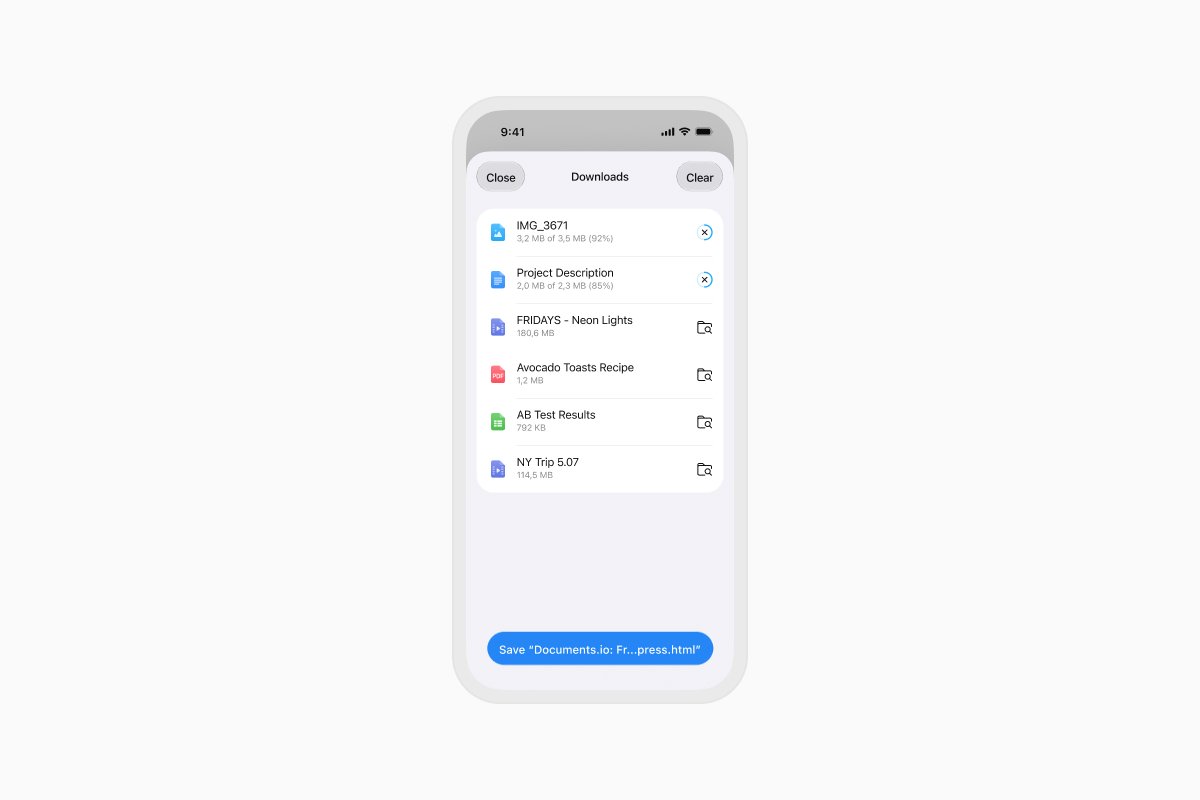
- Documents herunterladen: Laden Sie Documents aus dem App Store und öffnen Sie die App.
- Öffnen Sie den Browser: Tippen Sie unten rechts auf Browser, um den integrierten Browser zu starten.
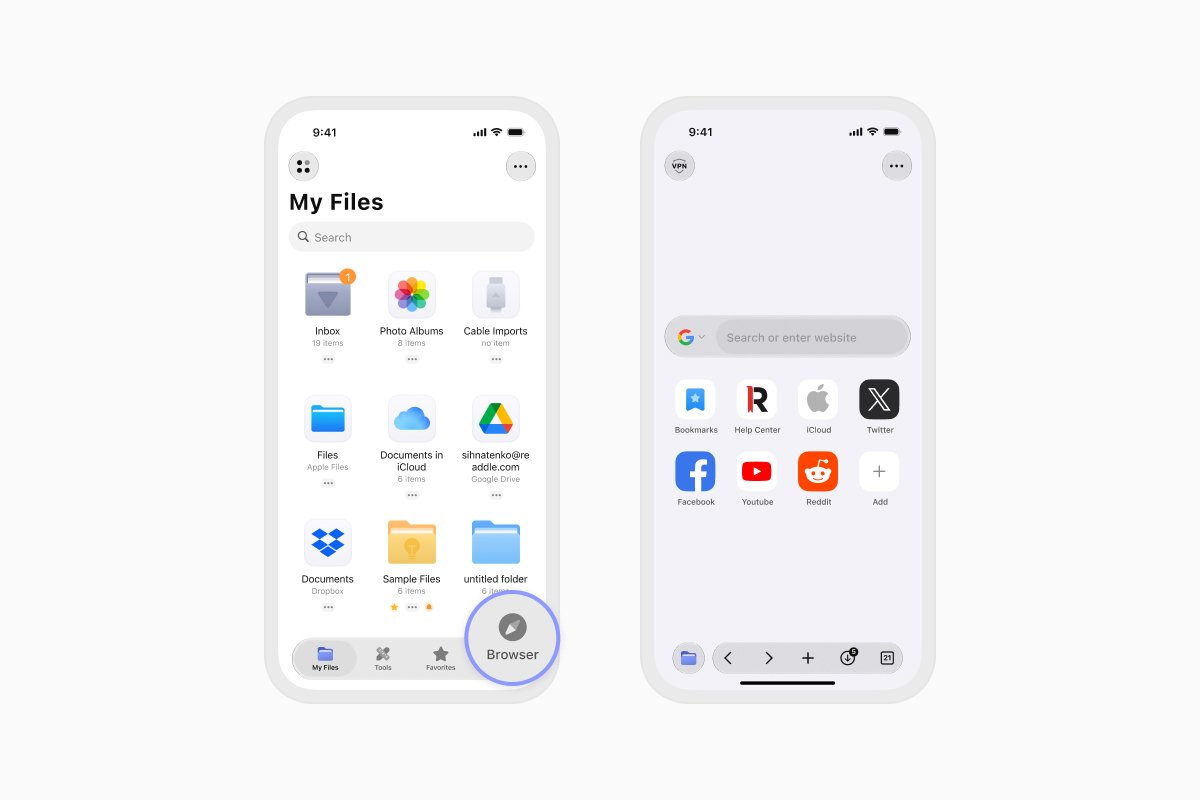
- Video finden: Gehen Sie zur Website mit dem Video, das Sie herunterladen möchten.
- Download starten: Tippen Sie auf die von der Website bereitgestellte Download-Schaltfläche oder den direkten Dateilink. Documents bittet Sie, die Datei zu benennen und den Speicherort auszuwählen.
- Video öffnen oder organisieren: Sobald der Download abgeschlossen ist, tippen Sie auf das Video, um es abzuspielen. Sie können es auch umbenennen, in einen Ordner verschieben oder in einen Cloud-Speicher hochladen.
Laden Sie nur Videos herunter, die Ihnen gehören oder für die Sie die Speichererlaubnis haben. Einige Websites und Streaming-Dienste beschränken Downloads oder verlangen, dass Sie eine offizielle Offline-Ansicht-Option nutzen.
So speichern Sie ein Video in Photos auf dem iPhone
So speichern Sie ein kompatibles Video aus Documents oder einer anderen App in Ihrer Photos-Bibliothek:
- Öffnen Sie das Video oder suchen Sie es in Ihren Dateien.
- Tippen Sie auf den Teilen-Button.
- Wählen Sie Video speichern.
Das Video erscheint in der Photos-App. Wenn Video speichern nicht verfügbar ist, wird das Videoformat möglicherweise nicht von Photos unterstützt. Sie können die Datei dennoch in Documents speichern und abspielen.
So speichern Sie Videos in einem Cloud-Speicher
Mit Documents können Sie Cloud-Speicherdienste wie iCloud Drive, Google Drive, Dropbox und OneDrive verbinden.
So laden Sie ein Video in einen Cloud-Speicher hoch:
- Öffnen Sie Documents und suchen Sie das Video.
- Tippen Sie auf die Optionen-Schaltfläche der Datei.
- Wählen Sie Verschieben oder Hochladen.
- Wählen Sie Ihren verbundenen Cloud-Dienst und den Zielordner.
Sie können mehrere Videos auswählen, wenn Sie mehrere Dateien auf einmal hochladen möchten.
So extrahieren Sie Audio aus einem Video auf dem iPhone
Documents kann die Audiospur aus einem Video extrahieren und als separate MP3-Datei speichern:
- Öffnen Sie das Video in Documents.
- Tippen Sie auf die Optionen-Schaltfläche in der oberen rechten Ecke.
- Wählen Sie Audio extrahieren.
- Tippen Sie auf MP3-Datei extrahieren.
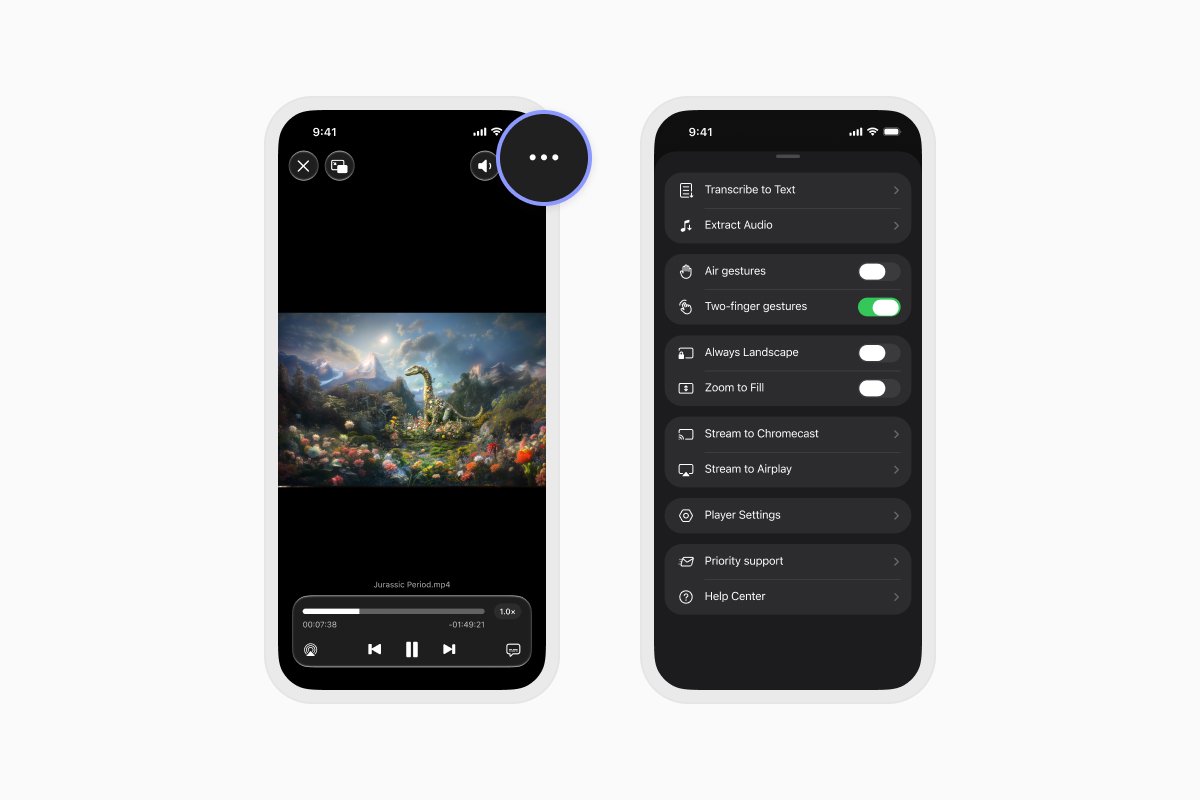
Documents speichert das extrahierte Audio als separate Datei. Das Originalvideo bleibt unverändert.
So übertragen Sie Videos vom iPhone auf den Mac oder PC
Mit Wi-Fi Transfer in Documents können Sie Videos zwischen Ihrem iPhone oder iPad und einem Mac oder Windows PC übertragen. Beide Geräte müssen mit dem gleichen Wi-Fi-Netzwerk verbunden sein.
Folgen Sie der Wi-Fi Transfer-Anleitung, um Ihre Geräte zu verbinden und Ihre Videos zu übertragen.
Laden Sie Documents kostenlos herunter, um Videos auf Ihrem iPhone oder iPad zu speichern, zu organisieren, abzuspielen und zu übertragen.
Aktuelle Posts

Anleitungen
So automatisieren Sie Dateiaufgaben mit Documents, Kurzbefehlen und Siri
Automatisieren Sie alltägliche Dateiaufgaben mit Documents, Kurzbefehlen und Siri. Erstellen Sie Workflows, um Dateien schneller zu konvertieren, zu speichern, zu archivieren und zu verwalten.

Anleitungen
So speichern Sie eine Webseite als PDF auf iPhone und iPad
Speichern Sie eine beliebige Webseite als PDF auf Ihrem iPhone oder iPad und lesen Sie sie dann offline, fügen Sie Anmerkungen hinzu, teilen Sie sie oder speichern Sie sie in der Cloud.

Anleitungen
So bearbeiten Sie Audio auf dem iPhone und iPad
So können Sie mit der Documents-App von Readdle Audiodateien auf Ihrem iOS-Gerät sofort zuschneiden oder unnötige Teile aus einer Audiodatei entfernen.