

So automatisieren Sie Dateiaufgaben mit Documents, Kurzbefehlen und Siri

Eine Datei in ein PDF umzuwandeln, sie zu speichern und an jemanden zu senden, kann mehrere Schritte erfordern. Wenn Sie das regelmäßig tun, können Sie Zeit sparen, indem Sie diese Schritte in einen Shortcut verwandeln.
Documents arbeitet mit Apple Shortcuts zusammen, sodass Sie Dateien als Teil Ihrer eigenen Workflows abrufen, speichern und umwandeln können. Mit iOS 27 können Sie auch Siri für einfache Aktionen mit Dateien in Documents verwenden.
So richten Sie es ein.
Was kann Documents in Shortcuts tun?
Documents arbeitet mit Apple Shortcuts zusammen, um Ihnen zu helfen, Aufgaben auf Ihrem iPhone und iPad zu automatisieren. Ein Shortcut ist eine Abfolge von Aktionen, die automatisch in der von Ihnen gewählten Reihenfolge ausgeführt wird. Jede Aktion übernimmt einen Teil der Aufgabe.
Mit iOS 27 wird die Integration um weitere Aktionen für die Arbeit mit Dateien erweitert:
- Datei aus Documents abrufen: Rufen Sie eine in Documents gespeicherte Datei ab.
- Datei in Documents speichern: Speichern Sie eine Datei in Documents.
- In PDF umwandeln: Wandeln Sie eine unterstützte Datei in ein PDF um.
- Aus PDF umwandeln: Wandeln Sie ein PDF in ein anderes unterstütztes Format um.
Sie können diese Aktionen für sich allein verwenden oder sie mit Aktionen aus Mail, Cloud-Speicher und anderen Tools kombinieren.
Ein Shortcut könnte beispielsweise mehrere Dateien aus Documents abrufen, sie in einem Archiv ablegen und das Archiv als E-Mail-Anhang vorbereiten. Ein anderer könnte ein Dokument in ein PDF umwandeln und das Ergebnis in Documents speichern.
Diese neuen Dateiaktionen bieten Ihnen mehr Möglichkeiten, Workflows rund um Ihre Dokumente zu erstellen, ohne für jeden einzelnen Schritt Documents öffnen zu müssen.
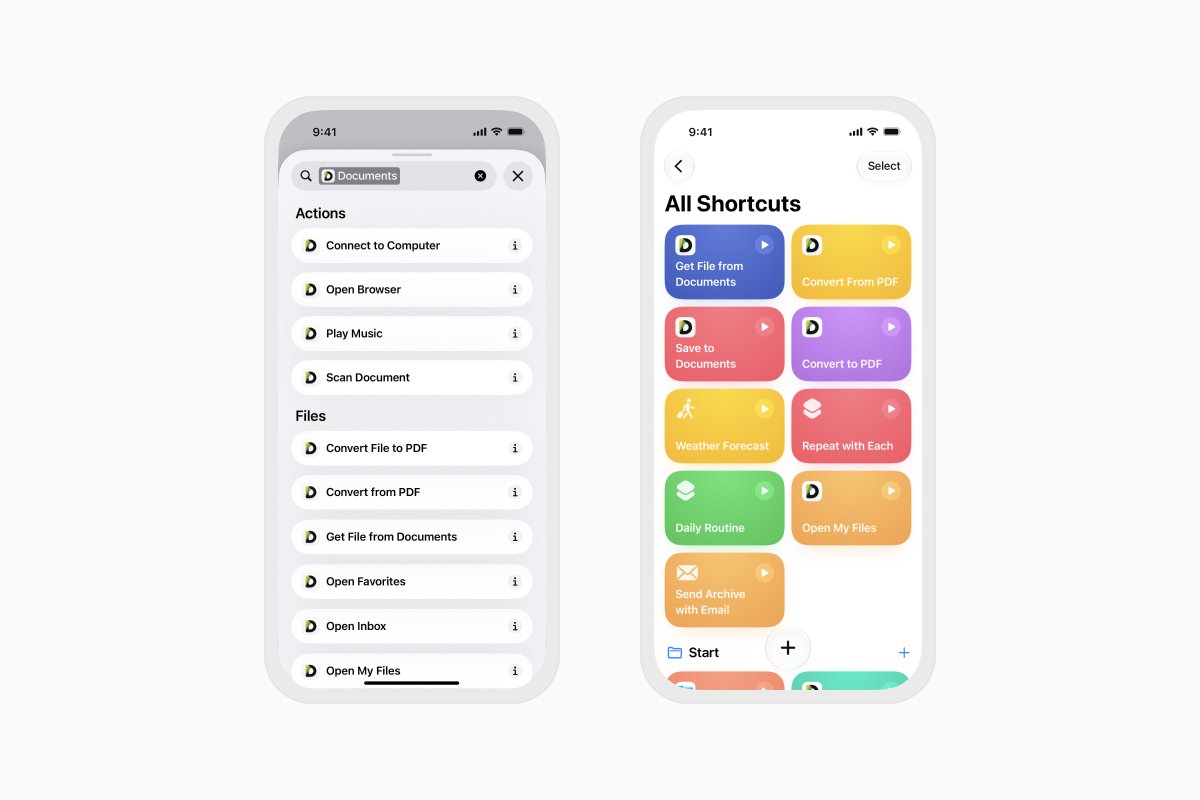
So erstellen Sie einen Datei-Shortcut mit Documents
So erstellen Sie Ihren eigenen Shortcut:
- Öffnen Sie Shortcuts auf Ihrem iPhone oder iPad.
- Tippen Sie auf den +-Button, um einen neuen Shortcut zu erstellen.
- Tippen Sie auf Aktion hinzufügen.
- Suchen Sie nach Documents.
- Wählen Sie die gewünschte Documents-Aktion aus, wie zum Beispiel Datei aus Documents abrufen oder In PDF umwandeln.
- Konfigurieren Sie die Aktion, indem Sie ihre Eingabe oder ihr Ziel wählen.
- Fügen Sie alle weiteren Aktionen hinzu, die zum Abschließen Ihres Workflows erforderlich sind.
- Tippen Sie auf den Wiedergabe-Button, um es zu testen.
- Geben Sie Ihrem Shortcut einen eindeutigen Namen, damit er später leicht zu finden und auszuführen ist.
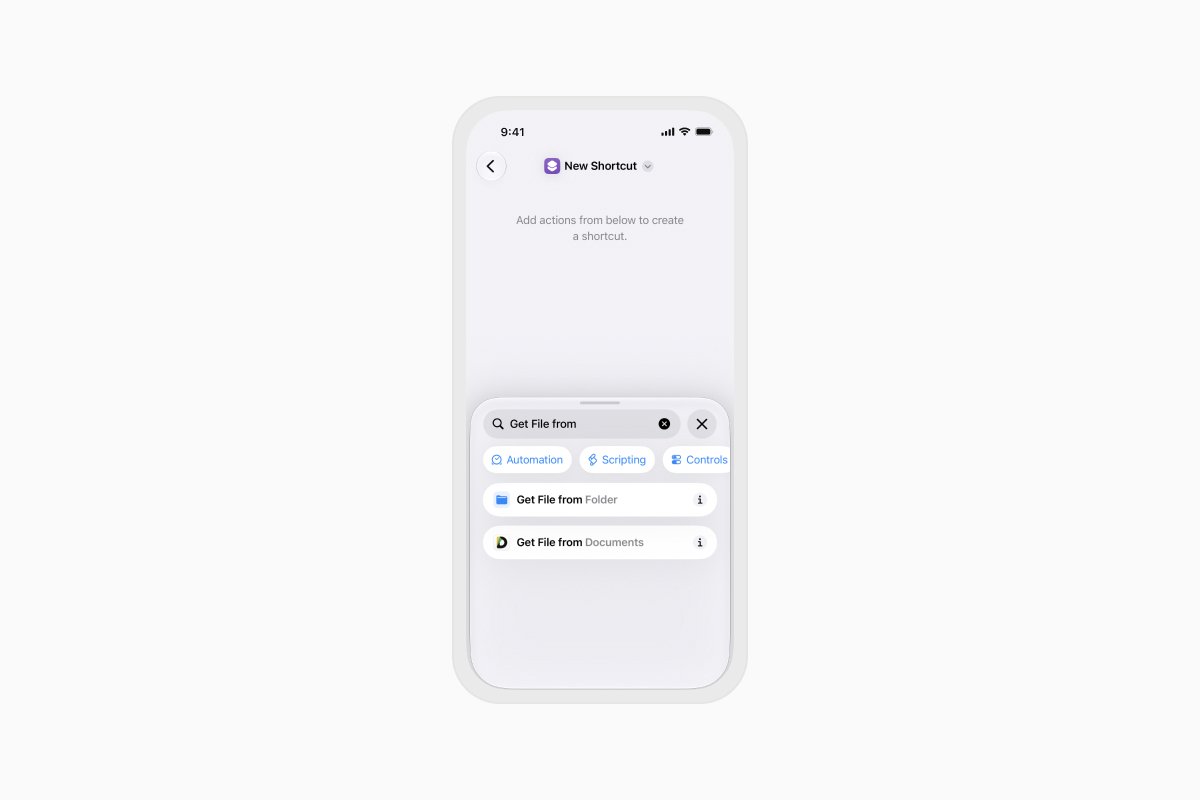
Wenn Sie einen Shortcut zum ersten Mal ausführen, fragt Ihr Gerät möglicherweise nach der Berechtigung, auf Documents oder einen anderen im Workflow verwendeten Dienst zuzugreifen. Überprüfen Sie jede Anfrage und tippen Sie auf „Erlauben“, wenn der Shortcut fortgesetzt werden soll.
Mehr über das Erstellen und Ausführen von Workflows erfahren Sie in Apples Kurzbefehle-Benutzerhandbuch.
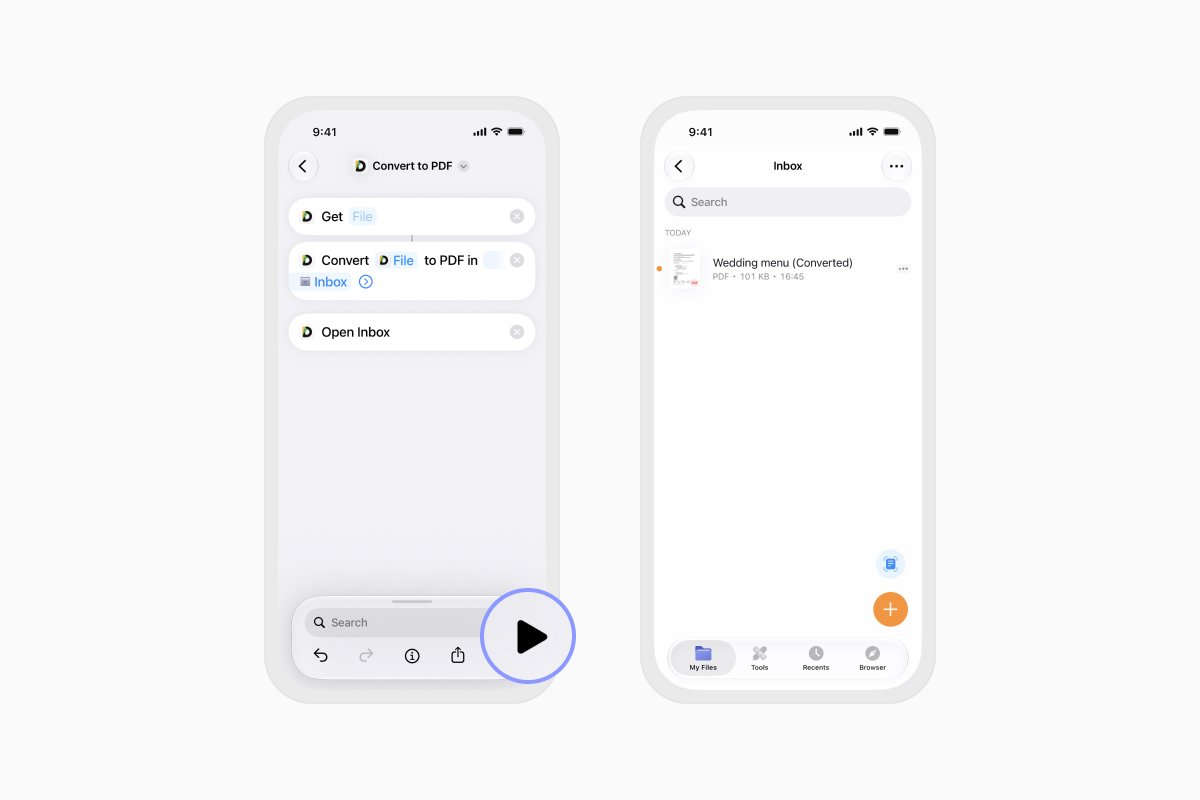
Beispiel: Eine Datei in ein PDF umwandeln und speichern
Hier ist ein einfacher Shortcut zum Umwandeln einer Datei in ein PDF:
- Neuen Shortcut erstellen.
- Fügen Sie eine Aktion hinzu, mit der Sie die Originaldatei auswählen können.
- Fügen Sie In PDF umwandeln aus Documents hinzu.
- Fügen Sie Datei in Documents speichern hinzu.
- Wählen Sie, wo das fertige PDF gespeichert werden soll.
- Benennen Sie den Shortcut, zum Beispiel „In PDF umwandeln und speichern“.
- Führen Sie ihn aus und wählen Sie Ihre Datei aus.
Das war’s. Die ausgewählte Datei wird an Documents übergeben, in ein PDF umgewandelt und am von Ihnen gewählten Speicherort gespeichert
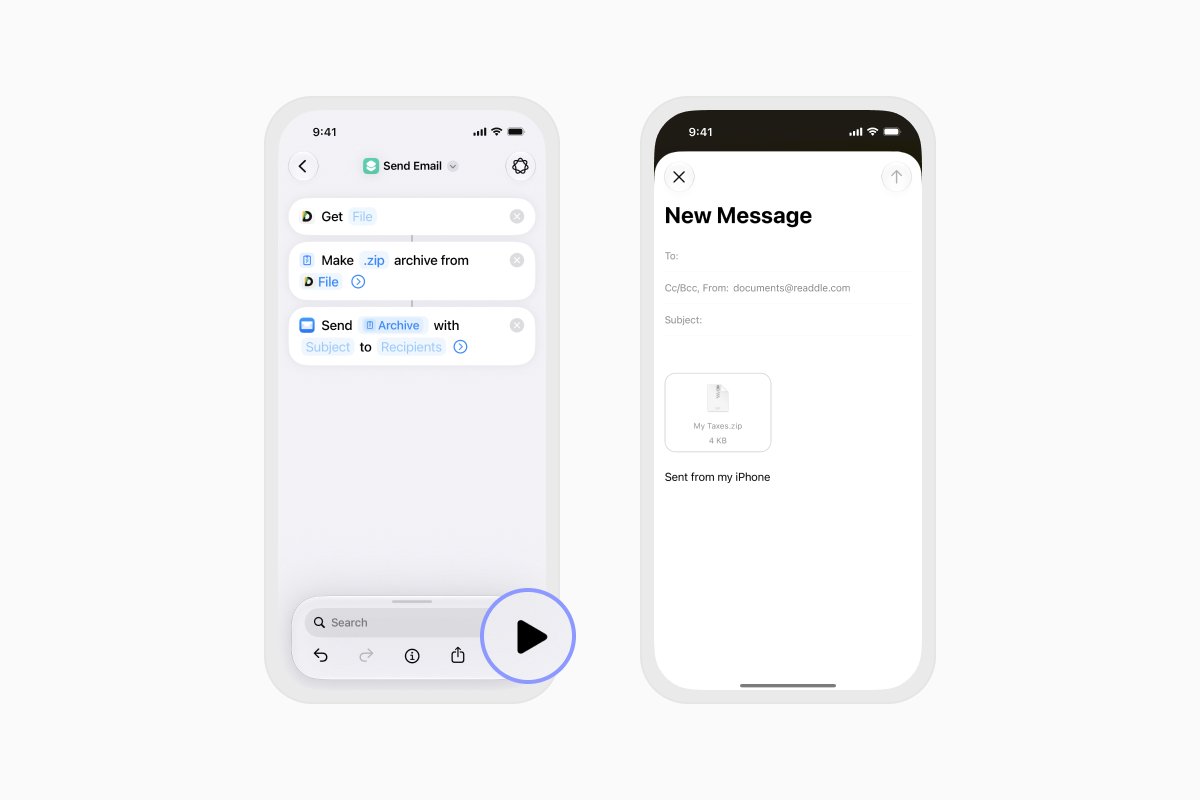
Beispiel: Dateien archivieren und an eine E-Mail anhängen
Sie können Documents auch mit Aktionen aus anderen Tools kombinieren.
Zum Beispiel:
- Fügen Sie Datei aus Documents abrufen hinzu.
- Wählen Sie die Dateien aus, die der Shortcut abrufen soll.
- Fügen Sie die Aktion Archiv erstellen hinzu.
- Fügen Sie eine Mail-Aktion hinzu, um eine neue E-Mail zu erstellen.
- Verwenden Sie das von der vorherigen Aktion erzeugte Archiv als Anhang.
- Wählen Sie einen Empfänger oder lassen Sie dieses Feld offen, um es beim Ausführen des Shortcuts auszufüllen.
- Benennen und testen Sie Ihren Workflow.
Wenn Sie das nächste Mal dieselbe Gruppe von Dateien senden müssen, führen Sie den Shortcut aus und lassen Sie ihn das Archiv und die E-Mail für Sie vorbereiten.
Prüfen Sie vor dem Senden, ob die richtigen Dateien und der richtige Empfänger ausgewählt wurden.
So führen Sie einen Documents-Shortcut aus
Sobald Sie einen Shortcut erstellt oder heruntergeladen haben, gibt es mehrere Möglichkeiten, ihn auszuführen:
- Öffnen Sie Shortcuts und tippen Sie auf seine Kachel.
- Fügen Sie ihn zu Ihrem Home-Bildschirm hinzu.
- Platzieren Sie ihn in einem Shortcuts-Widget.
- Fügen Sie ihn zum Kontrollzentrum hinzu oder weisen Sie ihn der Aktionstaste eines unterstützten iPhones zu.
Tippen Sie einfach auf den Shortcut, wann immer Sie ihn benötigen, und er führt die von Ihnen eingerichteten Aktionen aus.
So funktioniert Siri mit Documents
Auf unterstützten Geräten kann Siri auch bei grundlegenden Dateiaktionen helfen, ohne dass Sie zuerst einen vollständigen Shortcut erstellen müssen.
Sie können Siri bitten:
- Eine Datei in Documents zu öffnen.
- Eine Datei zu einer E-Mail hinzuzufügen.
- Mit einer Datei zu arbeiten, die derzeit in Ihrem Documents-Posteingang angezeigt wird
Dank der Erkennung von Bildschirminhalten kann Siri verstehen, welche Dateien in Ihrem Posteingang sichtbar sind und worauf Sie sich beziehen. Das ist nützlich, wenn Sie Documents bereits geöffnet haben und fortfahren möchten, ohne durch zusätzliche Menüs zu navigieren.
Sie könnten beispielsweise sagen:
- “Öffne dieses PDF.”
- “Füge diese Datei zu einer E-Mail hinzu.”
- “Öffne das neueste PDF in meinem Documents-Posteingang.”
Wenn mehrere ähnliche Dateien verfügbar sind, kann die Nennung des Dateinamens oder -formats Siri helfen, die richtige zu identifizieren. Prüfen Sie, ob die richtige Datei ausgewählt wurde, bevor Sie etwas senden oder teilen.
So machen Sie Documents für Siri verfügbar
Bevor Sie Siri mit Documents verwenden:
- Aktualisieren Sie Ihr Gerät auf iOS 27 oder iPadOS 27.
- Installieren Sie die aktuelle Version von Documents.
- Stellen Sie sicher, dass Siri und Apple Intelligence in Ihren Geräteeinstellungen aktiviert sind.
- Stellen Sie sicher, dass Documents für die Verwendung mit Siri aktiviert ist.
- Öffnen Sie Documents und zeigen Sie Ihren Posteingang an, wenn Siri die derzeit auf dem Bildschirm angezeigten Dateien verstehen soll.
Die Verfügbarkeit von Siri und Apple Intelligence wird von Apple gesteuert und kann je nach Gerät, Region und Sprache variieren.*
Shortcuts oder Siri: Was sollten Sie verwenden?
Verwenden Sie Shortcuts, wenn eine Aufgabe mehrere wiederholbare Schritte umfasst. Es ist die bessere Option für Workflows wie das Abrufen, Umwandeln, Speichern, Archivieren und Teilen von Dateien.
Verwenden Sie Siri, wenn Sie eine einfache Aktion per Sprache ausführen oder sich auf eine Datei beziehen möchten, die derzeit in Documents sichtbar ist.
Sie können sie auch kombinieren. Erstellen Sie einen benutzerdefinierten Datei-Workflow in Shortcuts, geben Sie ihm einen einprägsamen Namen und bitten Sie dann Siri, ihn auszuführen.
Erstellen Sie Ihre eigenen Datei-Workflows
Die besten Shortcuts sind in der Regel diejenigen, die sich um Aufgaben drehen, die Sie ohnehin schon wiederholen.
Beginnen Sie mit etwas Einfachem, wie dem Umwandeln einer Datei in ein PDF oder dem Speichern einer Datei in einem bestimmten Ordner. Von dort aus können Sie weitere Aktionen hinzufügen und Documents mit den anderen von Ihnen verwendeten Tools verbinden.
Erstellen Sie den Workflow einmal und führen Sie ihn dann aus, wann immer Sie ihn benötigen.
*Documents-Aktionen in Shortcuts erfordern iOS 18 oder neuer. Siri-Unterstützung für Documents erfordert iOS 27 auf einem iPhone 16 oder neuer bzw. iPadOS 27 auf einem iPad mit einem M4-Prozessor, wobei die Geräteregion auf die USA eingestellt sein muss und ein App Store außerhalb der EU genutzt wird. Documents muss außerdem für Siri aktiviert sein. Die Verwendung eines Shortcuts über Siri erfordert dieselben Siri-Voraussetzungen. Die Verfügbarkeit kann je nach Gerät, Region und Sprache variieren.
Aktuelle Posts

Anleitungen
Videodateien auf dem iPhone und iPad speichern
Laden Sie Videos auf Ihr iPhone oder iPad herunter und organisieren Sie sie, speichern Sie sie in Photos oder im Cloud-Speicher, extrahieren Sie Audio und übertragen Sie sie auf Ihren Computer.

Anleitungen
So speichern Sie eine Webseite als PDF auf iPhone und iPad
Speichern Sie eine beliebige Webseite als PDF auf Ihrem iPhone oder iPad und lesen Sie sie dann offline, fügen Sie Anmerkungen hinzu, teilen Sie sie oder speichern Sie sie in der Cloud.

Anleitungen
So bearbeiten Sie Audio auf dem iPhone und iPad
So können Sie mit der Documents-App von Readdle Audiodateien auf Ihrem iOS-Gerät sofort zuschneiden oder unnötige Teile aus einer Audiodatei entfernen.