


照片和视频会迅速占满 iPhone 上的可用存储空间。 将它们传输到电脑后,您就有了另一个整理照片库、创建备份或与不使用 Apple 设备的人分享文件的地方。
借助 Documents by Readdle,您可以通过 Wi-Fi 将照片和视频从 iPhone 传输到 Mac 或 Windows PC。 您只需在 iPhone 上安装该 App,并在电脑上使用网页浏览器即可。
如何通过 Wi-Fi 将照片从 iPhone 传输到电脑
开始之前,请确保您的 iPhone 和电脑连接在同一 Wi-Fi 网络下。
- 在 iPhone 上下载 Documents。
- 启动 Documents。
- 点击右上角的三点按钮,然后选择连接到电脑。 您也可以在主视图中的 + 按钮下找到此选项。
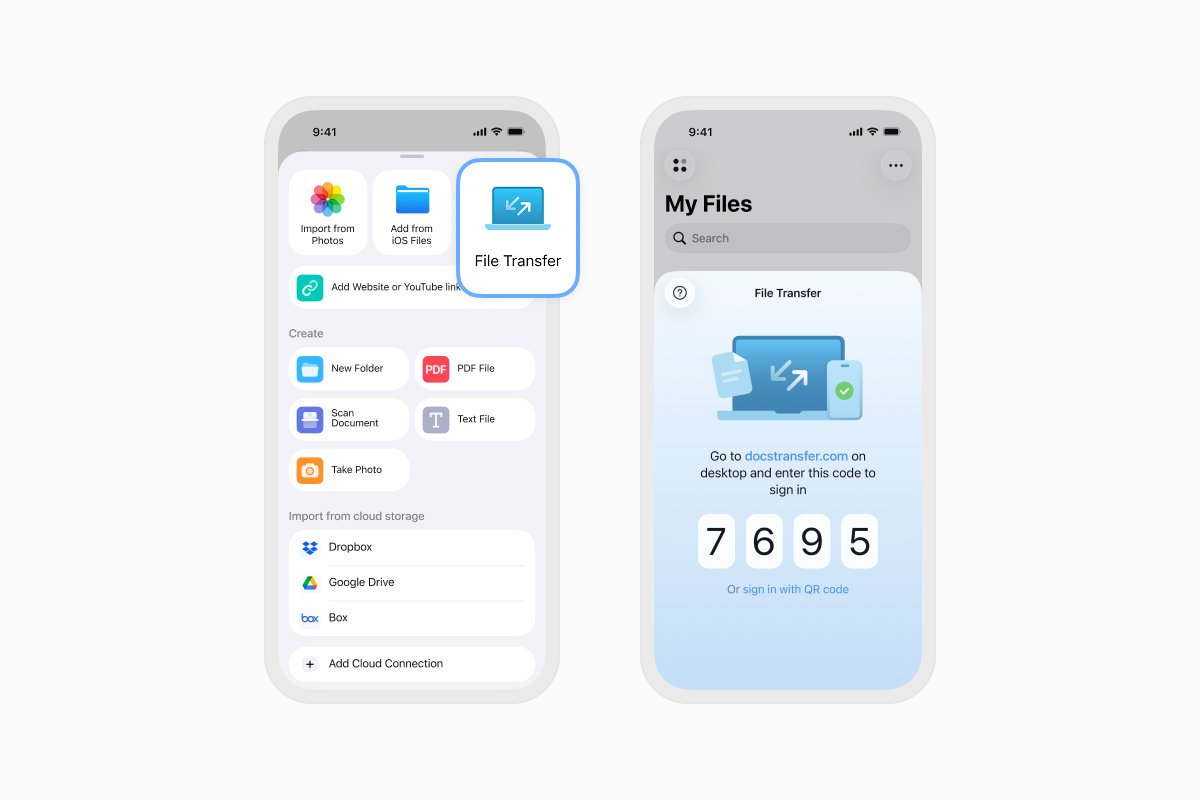
- 在 Mac 或 PC 上,打开网页浏览器并访问 docstransfer.com。
- 输入 Documents 中显示的四位数代码。
- 连接后,在浏览器窗口中打开照片相簿。 如果 iPhone 上出现提示,请允许 Documents 访问您想要传输的照片。
- 打开包含照片或视频的相簿。
- 选择您想要传输的项目。
- 点击下载,然后选择在电脑上的保存位置。
下载完成后,打开几个已传输的文件,确认它们已正确复制。 然后在 Documents 中点击断开连接,或关闭浏览器页面。
如何将照片从电脑传输到 iPhone
您也可以使用 Wi-Fi 传输将照片和视频从电脑复制到 Documents:
- 按照上述步骤连接您的 iPhone 和电脑。
- 将照片或视频拖入浏览器窗口。 您也可以点击上传文件并手动选择它们。
- 等待上传完成。 这些文件将出现在 iPhone 上的 Documents 中。
以这种方式上传的文件会保存在 Documents 中,而不会自动保存到您的“照片”图库中。 要将其中一个添加到“照片”,请在 Documents 中打开它,点击分享,然后选择存储图像或存储视频。
如果 Wi-Fi 传输无法连接该怎么办
如果无法连接您的设备,请检查两者是否使用同一 Wi-Fi 网络。 VPN、防火墙、访客网络或网络隔离设置可能会阻止它们相互通信。
尝试断开 VPN 连接或切换到另一个受信任的 Wi-Fi 网络,然后重复连接步骤。
如何使用 USB 数据线将照片从 iPhone 传输到 Mac
如需通过有线方式传输到 Mac,请使用 Apple 的“照片”App:
- 使用 USB 数据线将 iPhone 连接到 Mac。
- 如果 Mac 上出现提示,请点按允许。
- 解锁您的 iPhone,如果出现提示,请点按信任。
- 打开 Mac 上的照片 App。
- 在“照片”边栏中选择您的 iPhone。
- 选择您想要复制的照片和视频。
- 点按导入所选项目,或导入所有新项目。
如何使用 USB 将照片从 iPhone 传输到 Windows PC
- 从 Microsoft Store 安装 Apple 设备 App。
- 使用支持数据传输的 USB 数据线将 iPhone 连接到 PC。
- 解锁您的 iPhone,如果出现提示,请点按信任或允许。
- 打开 Windows 上的照片 App。
- 选择导入,然后选择已连接的 iPhone。
- 选择您想要复制的照片和视频,并按照屏幕上的说明操作。
如果您使用了优化存储的 iCloud 照片,某些原始文件可能仅存储在 iCloud 中。 在将原始文件导入 Windows PC 之前,请先将全分辨率原始文件下载到 iPhone。
从 iPhone 删除照片之前
在从 iPhone 移除任何内容之前,请确认已传输的照片和视频能在电脑上正常打开。 对于重要文件,请在外部存储或云存储上另外保留一份备份。
如果启用了 iCloud 照片,从 iPhone 删除照片也会将其从 iCloud 以及使用同一照片图库的其他设备中删除。
免费下载 Documents,即可通过 Wi-Fi 在 iPhone 和电脑之间传输照片、视频和其他文件。
最新文章


