


想要下载视频到 iPhone 或 iPad 稍后观看吗? 使用合适的 App,您可以从网络保存视频,将它们整理到文件夹中,并在一个地方播放各种视频格式。
Documents by Readdle 集文件管理器、内置浏览器和视频播放器于一体。 您可以用它下载您有权保存的视频,让它们井然有序,将它们传输到另一台设备,或提取其音频。
以下是如何在 iPhone 或 iPad 上下载和保存视频的方法。
如何在 iPhone 或 iPad 上下载视频
当网站提供下载选项时,Safari 允许您下载视频。 但是,下载的文件会单独保存在 Files app 中。 使用 Documents,您可以浏览、下载、整理和播放视频,而无需在不同 App 之间切换。
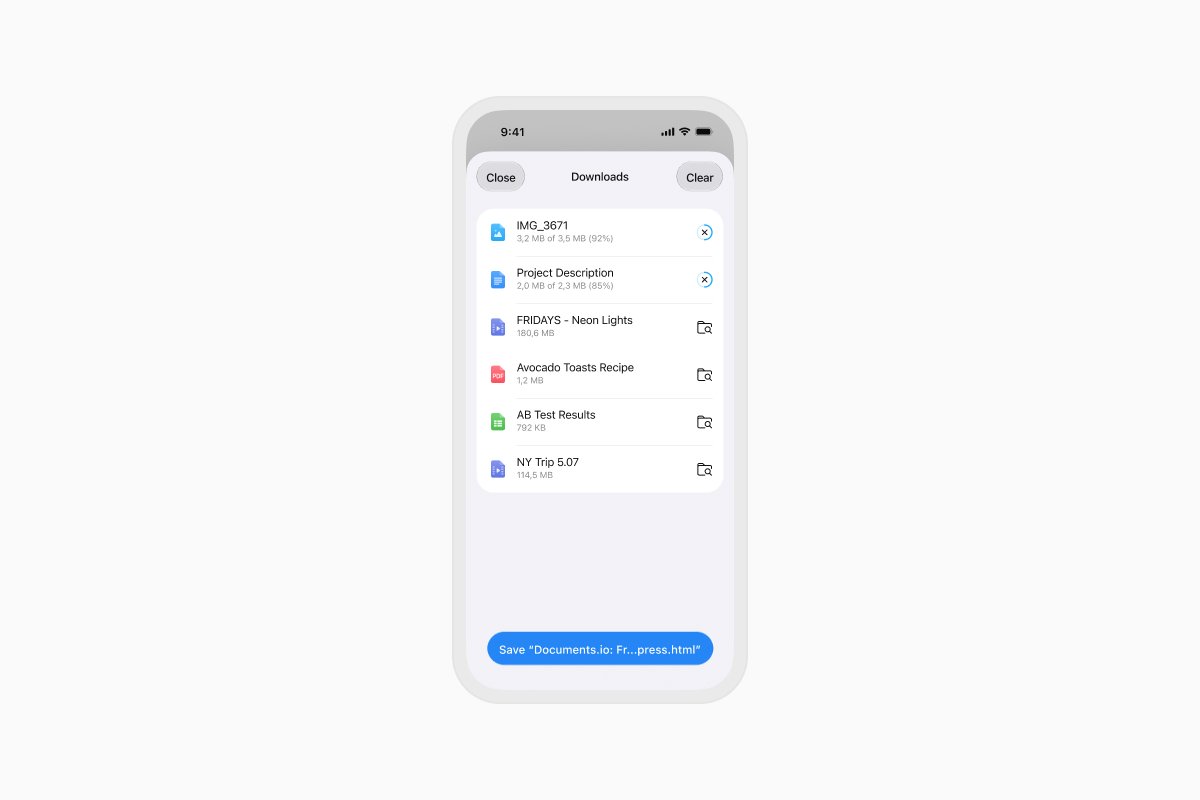
- 下载 Documents:从 App Store 获取 Documents 并打开 App。
- 打开浏览器:点触右下角的 Browser 以启动内置浏览器。
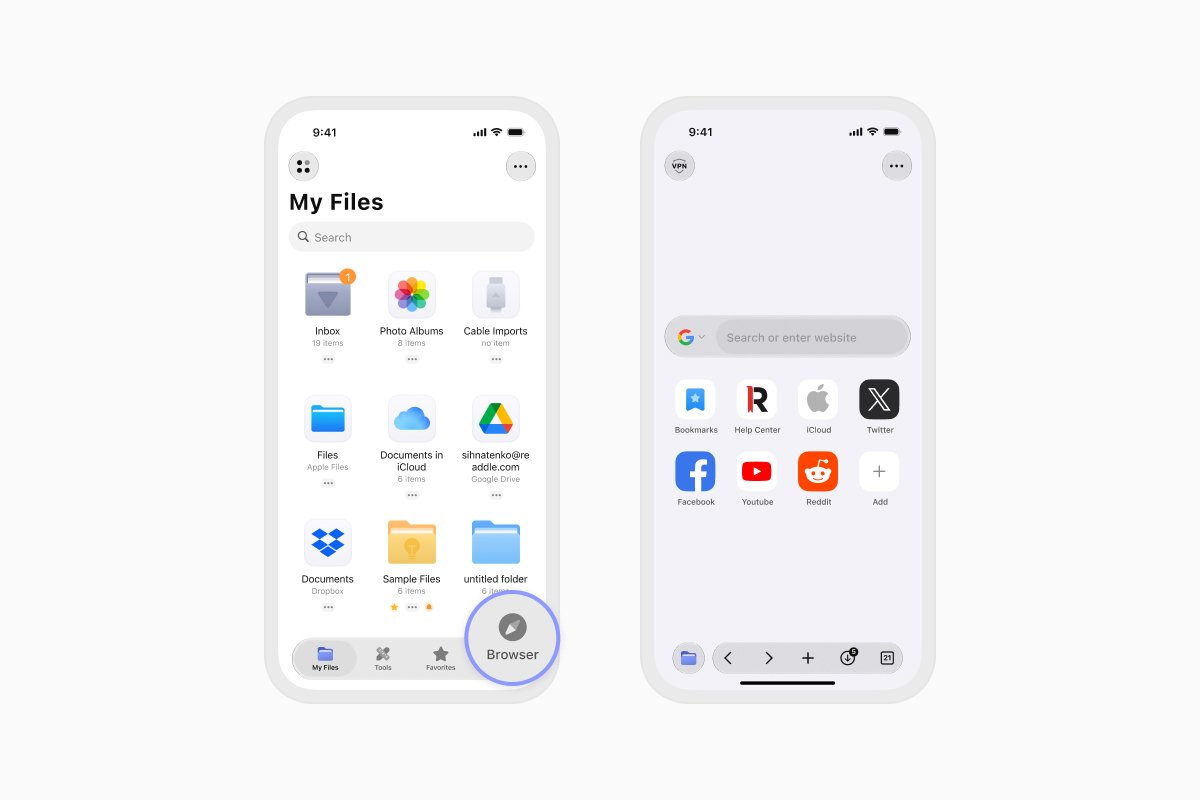
- 查找视频:前往包含您想下载视频的网站。
- 开始下载:点触网站提供的下载按钮或直接文件链接。 Documents 会要求您为文件命名并选择保存位置。
- 打开或整理视频:下载完成后,点触视频即可播放。 您还可以重命名它、将它移动到文件夹中,或上传到网盘。
请只下载您拥有或有权保存的视频。 某些网站和流媒体服务限制下载,或要求您使用官方的离线观看选项。
如何在 iPhone 上将视频保存到 Photos
要将 Documents 或其他 App 中的兼容视频保存到您的 Photos 图库:
- 打开视频或在您的文件中找到它。
- 点触共享按钮。
- 选择Save Video。
视频将出现在 Photos app 中。 如果 Save Video 不可用,则该视频格式可能不受 Photos 支持。 您仍可以在 Documents 中存储和播放该文件。
如何将视频保存到网盘
Documents 允许您连接 iCloud Drive、Google Drive、Dropbox 和 OneDrive 等网盘服务。
要将视频上传到网盘:
- 打开 Documents 并找到视频。
- 点触文件的选项按钮。
- 选择Move或Upload。
- 选择您已连接的网盘服务和目标文件夹。
如果您想一次上传多个文件,可以选择多个视频。
如何在 iPhone 上从视频中提取音频
Documents 可以从视频中提取音轨并将其保存为单独的 MP3 文件:
- 在 Documents 中打开视频。
- 点触右上角的选项按钮。
- 选择Extract Audio。
- 点触Extract MP3 File。
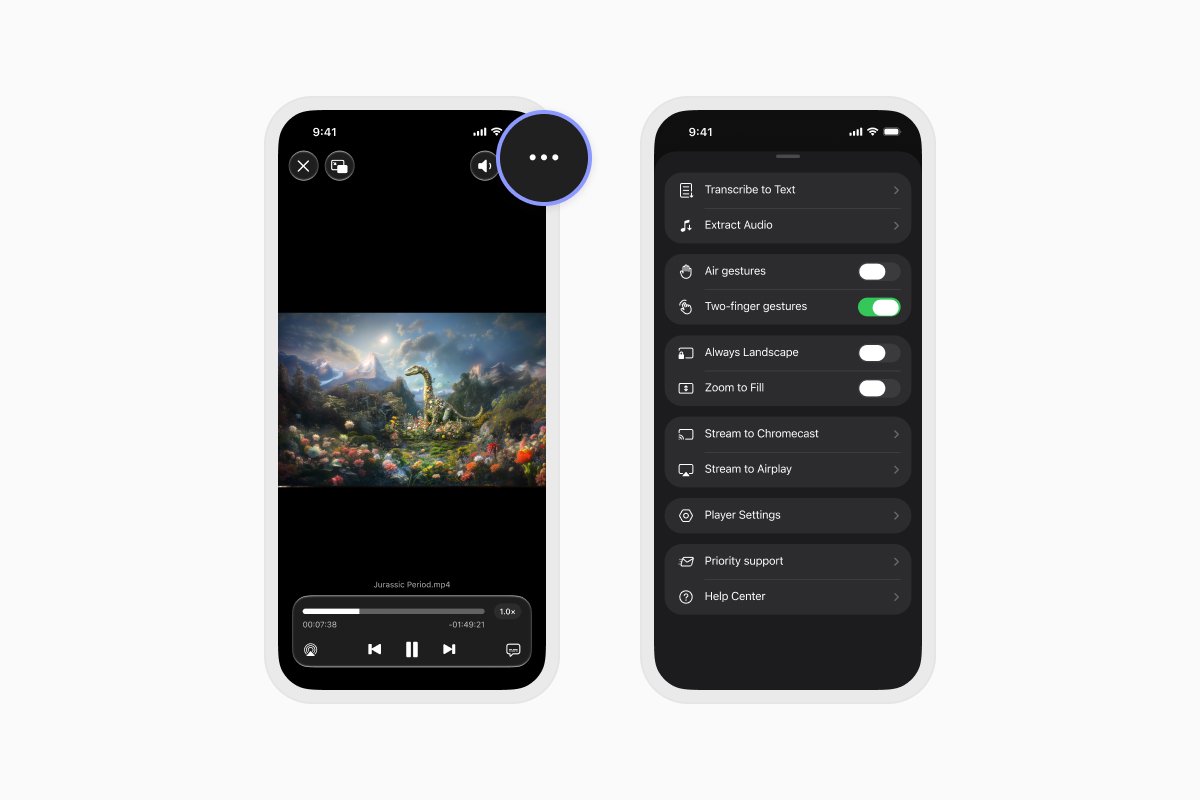
Documents 会将提取的音频保存为单独的文件。 原始视频保持不变。
如何将视频从 iPhone 传输到 Mac 或 PC
您可以使用 Documents 中的 Wi-Fi Transfer 在 iPhone 或 iPad 与 Mac 或 Windows PC 之间移动视频。 两台设备需要连接到同一个 Wi-Fi 网络。
按照 Wi-Fi Transfer 指南连接您的设备并传输视频。
免费下载 Documents,即可在 iPhone 或 iPad 上保存、整理、播放和传输视频。
最新文章


