


想要保存网页以备后用、离线阅读,或与他人分享吗? 将其保存为 PDF,您就能获得一份便于整理、批注和随时访问的副本。
使用免费的 Documents 应用,您可以直接从 iPhone 或 iPad 上的内置浏览器将网页保存为 PDF。
如何在 iPhone 或 iPad 上将网页保存为 PDF
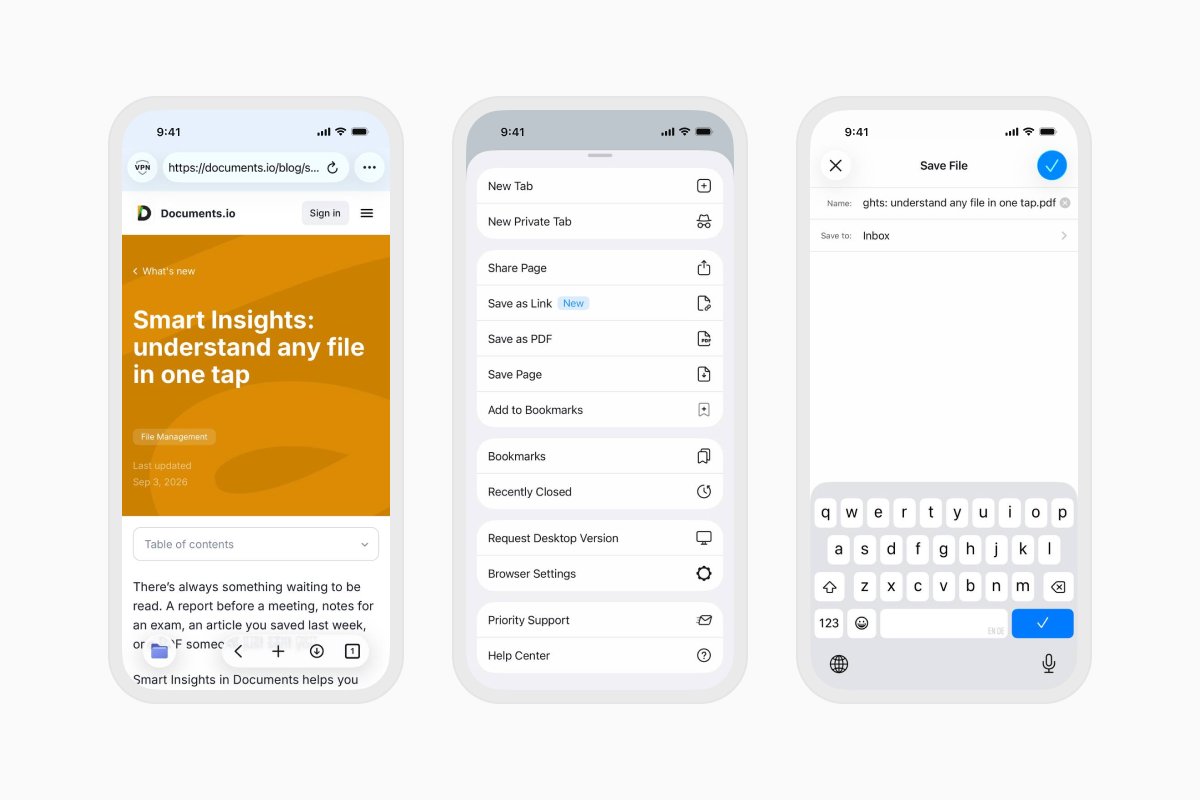
- 免费下载 Documents 并打开应用。
- 在 iPhone 上,点触右下角的 Browser。 在 iPad 上,选择侧边栏中的 Browser。
- 访问您要保存的网页。
- 点触浏览器菜单中的 Downloads 按钮。
- 点触 Save Page。
- 输入名称并选择要保存文件的位置。
- 选择 PDF 作为文件格式。
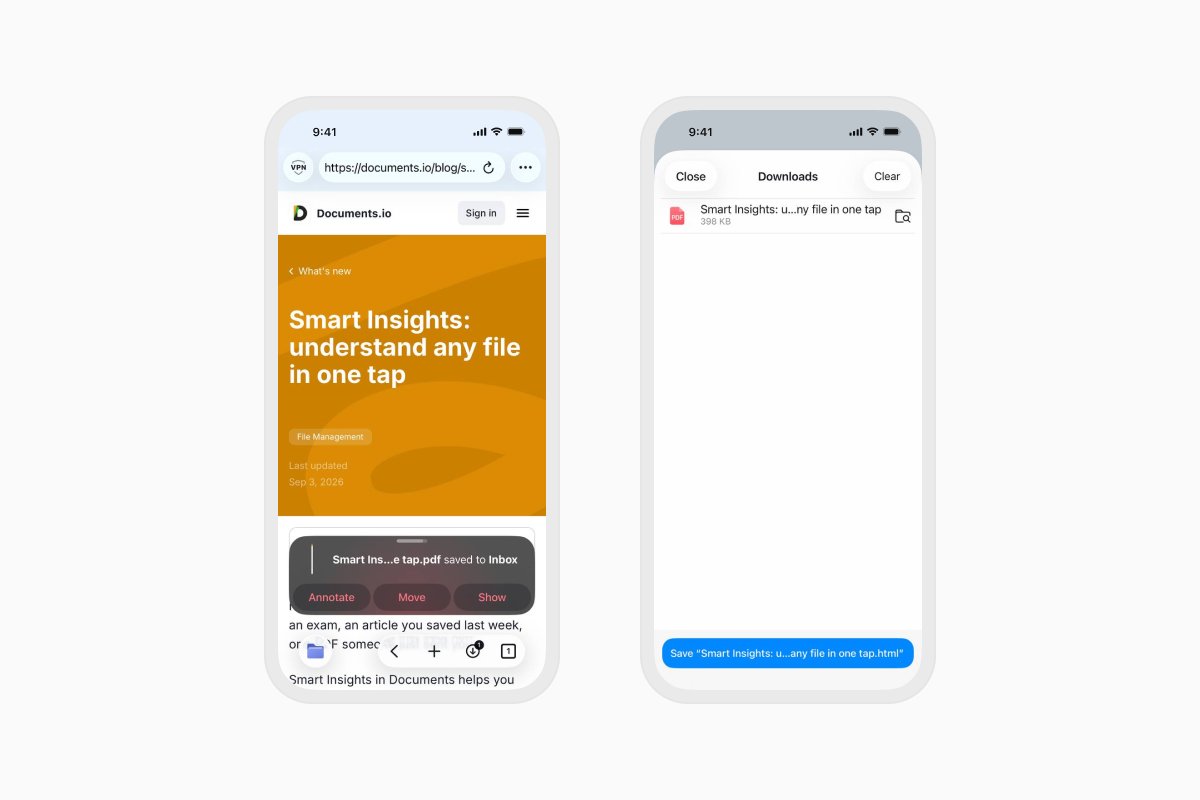
- 点触完成。
如何将网页保存为其他格式
Documents 还可以将网页保存为 HTML 文件或 Web 归档。 按照相同的步骤操作,然后选择 HTML 或 Web Archive 而非 PDF。
当您想要一份易于阅读、批注或分享的一致文档时,PDF 非常有用。 当您想要保留网页以供日后查看时,HTML 和 Web 归档格式可能更适合。
保存的网页可以做什么?
网页保存到 Documents 后,您可以:
- 无需网络连接即可阅读。
- 高亮和批注 PDF。
- 重命名或整理到文件夹中。
- 压缩 PDF 以减小文件大小。
- 与云存储同步。
- 传输到您的电脑。
- 与他人分享。
免费下载 Documents,将有用的网页与您的其他文件保存在一起。
最新文章


