


将文件转换为 PDF、保存并发送给别人,可能需要好几个步骤。 如果这是您经常要做的操作,可以把这些步骤变成一个快捷指令,从而节省时间。
Documents 可与 Apple 快捷指令配合使用,让您在自己的工作流程中获取、保存和转换文件。 借助 iOS 27,您还可以使用 Siri 对 Documents 中的文件执行简单操作。
下面介绍如何设置。
Documents 在快捷指令中能做什么?
Documents 可与 Apple 快捷指令配合使用,帮助您在 iPhone 和 iPad 上自动执行任务。 快捷指令是一系列按您所选顺序自动运行的操作。 每个操作负责任务的一个部分。
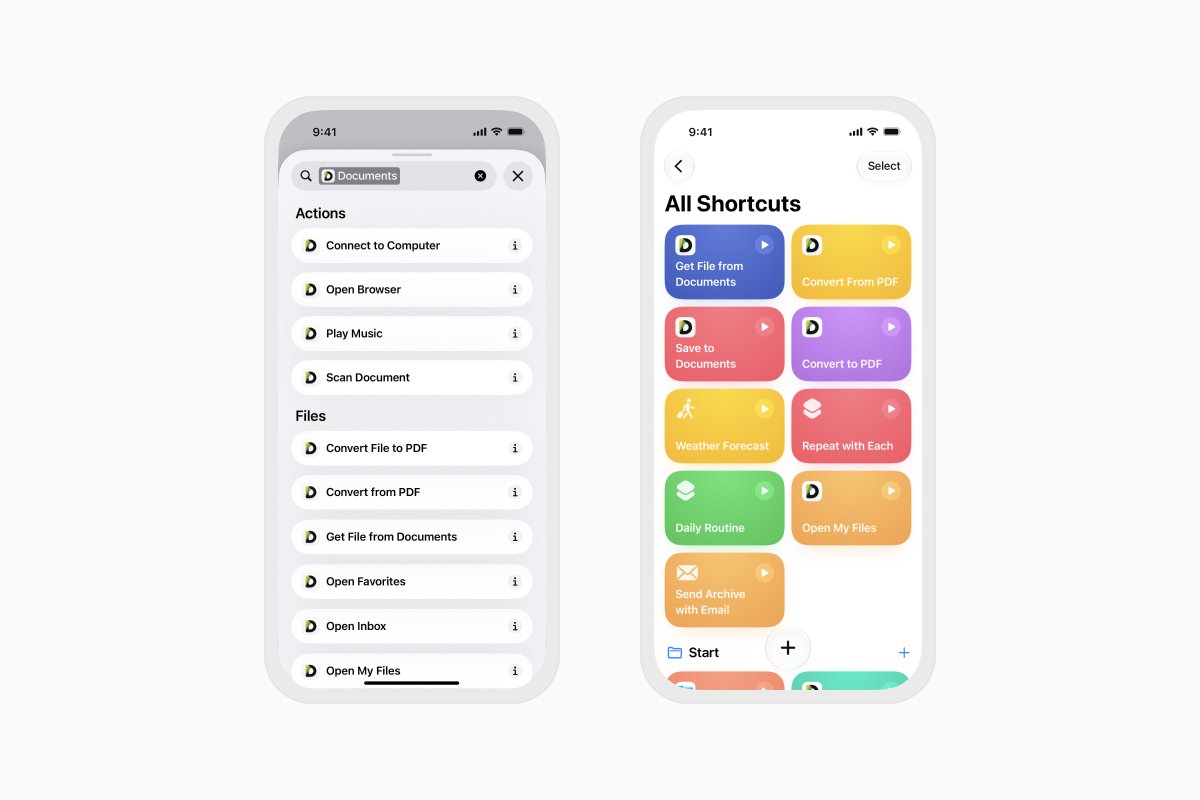
借助 iOS 27,此集成新增了更多用于处理文件的操作:
- 从 Documents 获取文件:检索存储在 Documents 中的文件。
- 保存文件到 Documents:将文件保存到 Documents。
- 转换为 PDF:将支持的文件转换为 PDF。
- 从 PDF 转换:将 PDF 转换为另一种支持的格式。
您可以单独使用这些操作,也可以将它们与来自“邮件”、云存储和其他工具的操作结合使用。
例如,一个快捷指令可以从 Documents 中检索多个文件,将它们放入归档文件,并把归档文件准备为邮件附件。 另一个快捷指令可以将文档转换为 PDF,并将结果保存到 Documents 中。
这些新的文件操作为您提供了更多方式来围绕文档构建工作流程,而无需为每个单独的步骤打开 Documents。
如何使用 Documents 创建文件快捷指令
要创建您自己的快捷指令:
- 在 iPhone 或 iPad 上打开快捷指令。
- 点触 + 按钮以新建快捷指令。
- 点触添加操作。
- 搜索 Documents。
- 选择您想使用的 Documents 操作,例如从 Documents 获取文件或转换为 PDF。
- 通过选择输入或目标位置来配置操作。
- 添加完成工作流程所需的任何其他操作。
- 点触播放按钮进行测试。
- 为您的快捷指令起一个清晰的名称,以便日后轻松查找和运行。
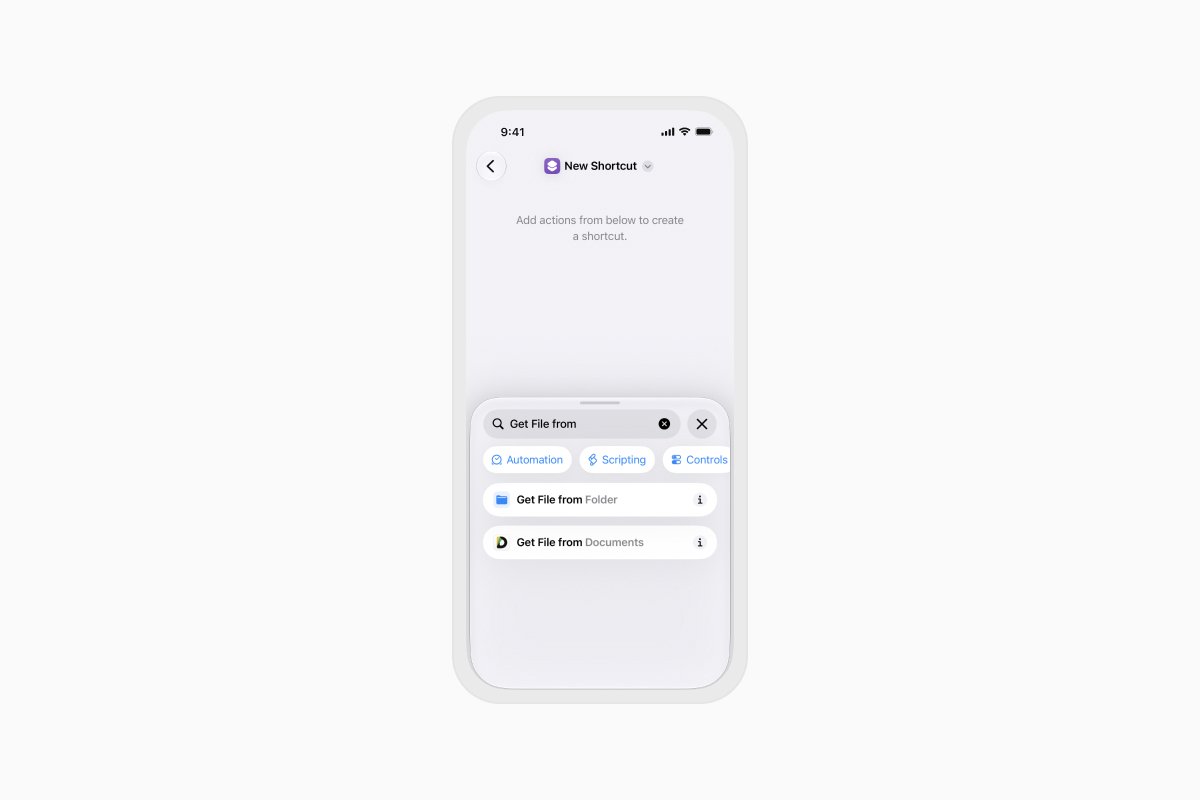
首次运行快捷指令时,您的设备可能会请求访问 Documents 或工作流程中使用的其他服务的权限。 查看每个请求,如果您希望快捷指令继续,请点触“允许”。
您可以在 Apple 的《快捷指令使用手册》中详细了解如何创建和运行工作流程。
示例:将文件转换为 PDF 并保存
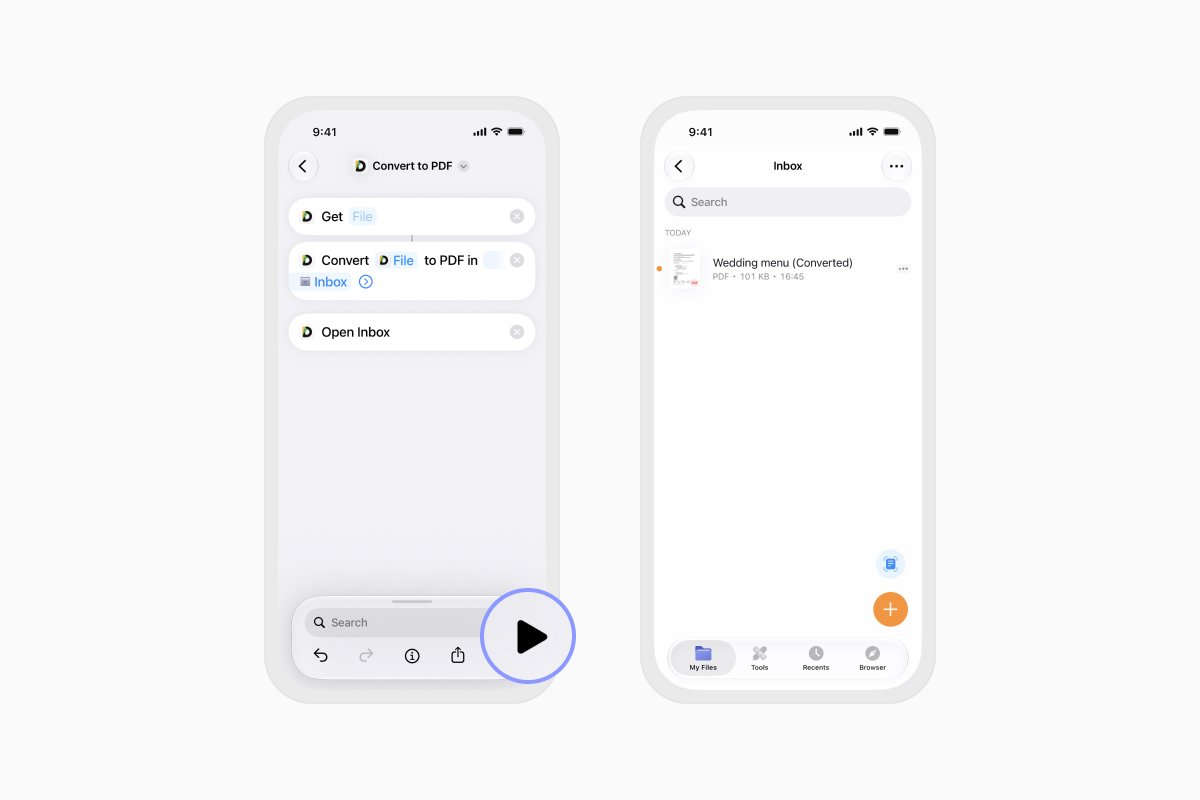
下面是一个用于将文件转换为 PDF 的简单快捷指令:
- 新建快捷指令。
- 添加一个可让您选择原始文件的操作。
- 从 Documents 添加转换为 PDF。
- 添加保存文件到 Documents。
- 选择完成的 PDF 应保存到的位置。
- 为快捷指令命名,例如“转换并另存为 PDF”。
- 运行它并选择您的文件。
就这么简单。 所选文件将传递给 Documents,转换为 PDF,并保存在您所选择的位置
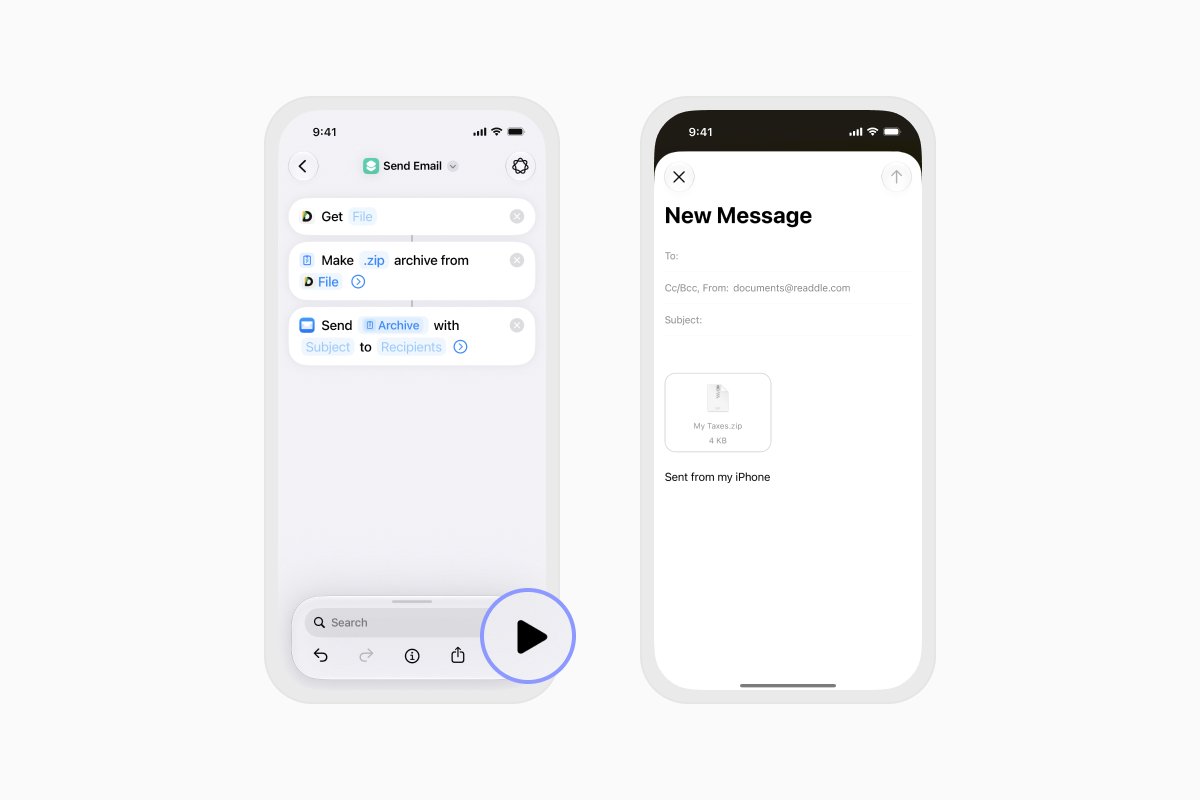
示例:归档文件并将其附加到邮件
您还可以将 Documents 与来自其他工具的操作结合使用。
例如:
- 添加从 Documents 获取文件。
- 选择您希望快捷指令检索的文件。
- 添加创建归档操作。
- 添加“邮件”操作以创建新邮件。
- 使用上一操作生成的归档文件作为附件。
- 选择收件人,或将此字段留空,以便在运行快捷指令时填写。
- 为您的工作流程命名并进行测试。
下次您需要发送同一组文件时,运行该快捷指令,让它为您准备归档文件和邮件。
发送前,请检查是否已选择正确的文件和收件人。
如何运行 Documents 快捷指令
创建或下载快捷指令后,有多种方式可以运行它:
- 打开快捷指令并点触其磁贴。
- 将其添加到主屏幕。
- 将其放入“快捷指令”小组件中。
- 将其添加到控制中心,或在受支持的 iPhone 上将其分配给操作按钮。
每当您需要时点触该快捷指令,它就会运行您设置的操作。
Siri 如何与 Documents 协作
在受支持的设备上,Siri 也可以帮助执行基本的文件操作,而无需您先构建完整的快捷指令。
您可以让 Siri:
- 在 Documents 中打开文件。
- 将文件添加到邮件。
- 处理当前显示在 Documents 收件箱中的文件
借助屏幕内容感知,Siri 可以理解您收件箱中显示的是哪些文件,以及您所指的内容。 当您已经打开 Documents 并希望继续操作而无需浏览额外菜单时,这很有用。
例如,您可以说:
- “打开这个 PDF。”
- “将这个文件添加到邮件。”
- “打开我 Documents 收件箱中最新的 PDF。”
当有多个相似文件时,提及文件名称或格式可以帮助 Siri 识别正确的文件。 在发送或分享任何内容之前,请检查是否已选择正确的文件。
如何让 Documents 可供 Siri 使用
在将 Siri 与 Documents 配合使用之前:
- 将您的设备更新至 iOS 27 或 iPadOS 27。
- 安装最新版 Documents。
- 确保在设备设置中已启用 Siri 和 Apple Intelligence。
- 确保已启用 Documents 以配合 Siri 使用。
- 当您希望 Siri 理解当前屏幕上的文件时,打开 Documents 并显示您的收件箱。
Siri 和 Apple Intelligence 的可用性由 Apple 控制,可能因设备、地区和语言而异。*
快捷指令还是 Siri:您应该使用哪个?
当任务涉及多个可重复的步骤时,请使用快捷指令。 对于检索、转换、保存、归档和分享文件等工作流,它是更好的选择。
当您想通过语音执行简单操作,或引用当前在 Documents 中可见的文件时,请使用 Siri。
您也可以将两者结合使用。 在“快捷指令”中构建自定义文件工作流,为其起一个易记的名称,然后让 Siri 运行它。
构建您自己的文件工作流
最好的快捷指令通常都是围绕您已经在重复执行的任务而构建的。
从简单的事情开始,比如将文件转换为 PDF,或将文件保存到特定文件夹。 在此基础上,您可以添加更多操作,并将 Documents 与您使用的其他工具连接起来。
只需构建一次工作流,然后在需要时随时运行它。
*快捷指令中的 Documents 操作需要 iOS 18 或更高版本。 Documents 的 Siri 支持需要 iPhone 16 或后续机型运行 iOS 27,或搭载 M4 处理器的 iPad 运行 iPadOS 27,且设备地区设置为美国并使用非欧盟 App Store。 此外,还必须已启用 Documents 以配合 Siri 使用。 通过 Siri 使用快捷指令需要满足相同的 Siri 要求。 可用性可能因设备、地区和语言而异。
最新文章


