


想要在不同步整个音乐库的情况下将音乐从电脑传输到 iPhone? 借助 Documents 中的 Wi-Fi Transfer,您可以使用网页浏览器从 Mac 或 Windows PC 复制单首歌曲、专辑或完整文件夹。
文件夹结构保持不变,因此传输后您的音乐依然井然有序。 文件传输到 iPhone 或 iPad 后,您可以直接在 Documents 中播放,无需联网即可收听。
此方法传输的是存储在电脑上的音频文件。 它不会导入 Apple Music 播放列表或通过流媒体订阅下载的曲目。
如何将音乐从电脑传输到 iPhone
开始之前,请在 iPhone 或 iPad 上下载 Documents。 确保您的移动设备和电脑连接到同一 Wi-Fi 网络。
- 在 iPhone 或 iPad 上打开 Documents。
- 点触右上角的三个点按钮。
- 选择连接到电脑。 您也可以在主视图中的 + 按钮下找到此选项。
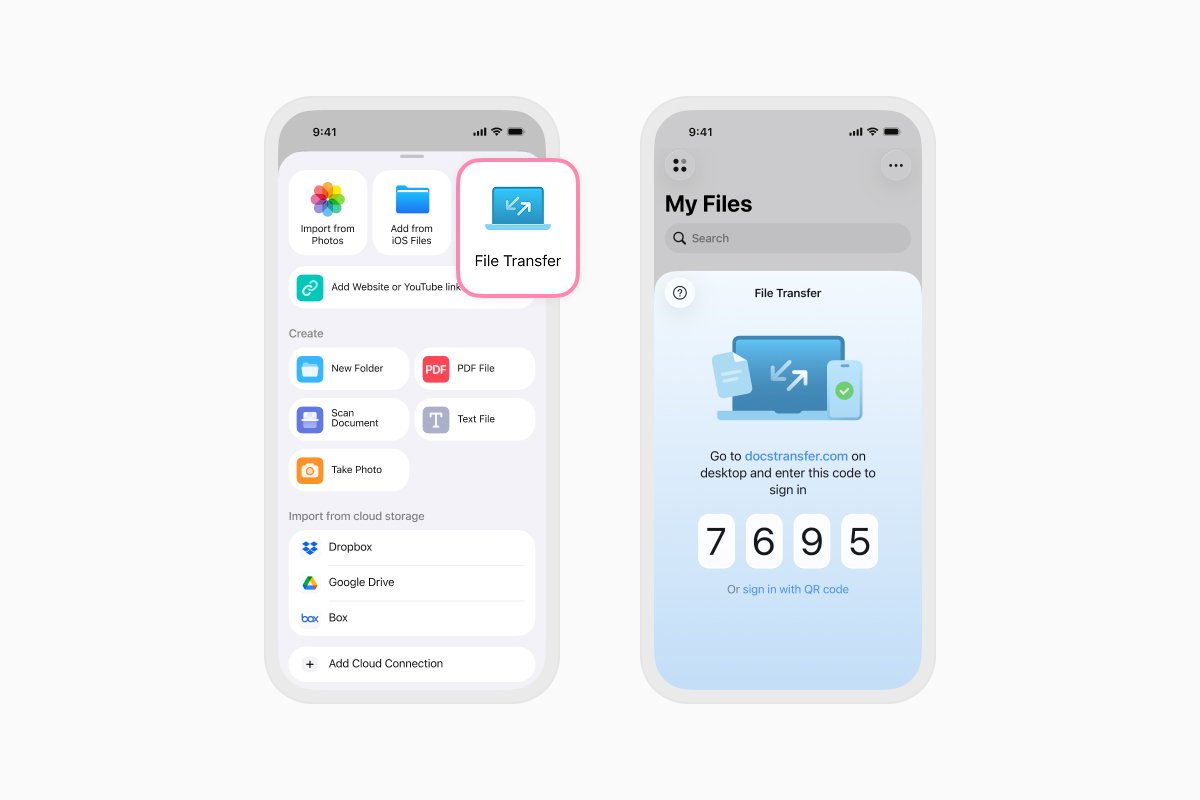
- 在 Mac 或 PC 上打开网页浏览器,访问 docstransfer.com。
- 输入 Documents 中显示的四位数代码。
- 设备连接后,将您的音乐文件或文件夹拖入浏览器窗口。 您也可以点击上传文件并从电脑中选择它们。
- 等待上传完成。 文件将出现在您 iPhone 或 iPad 上的 Documents 中。
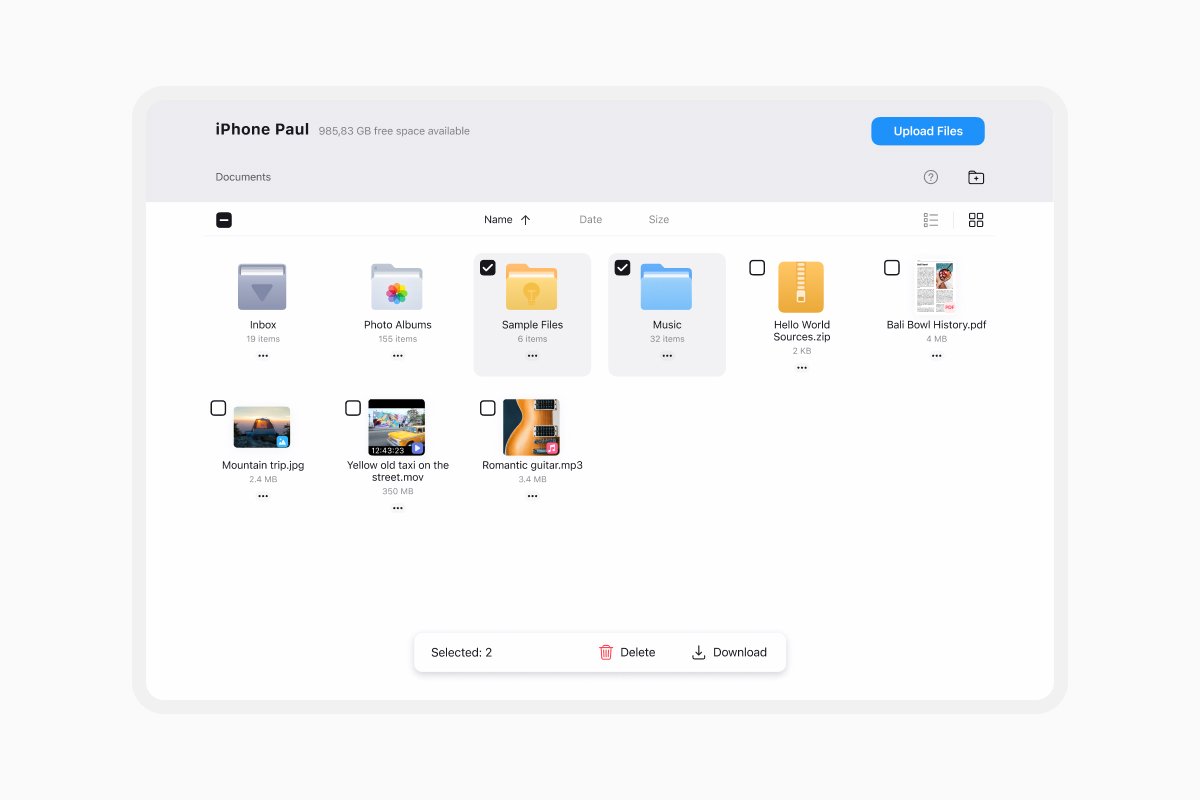
您的音乐文件和文件夹将保持与电脑上相同的结构。 在设备连接期间,您还可以从浏览器窗口创建文件夹、移动文件并整理您的收藏。
传输完成后,在 Documents 中点触断开连接或关闭电脑上的浏览器页面。
如何将音乐从 iPhone 传输到电脑
Wi-Fi Transfer 也可以反向工作:
- 按照上述步骤将 iPhone 或 iPad 连接到电脑。
- 在浏览器中,选择您要传输的歌曲或文件夹。
- 点击下载。
- 选择在 Mac 或 PC 上保存文件的位置。
下载完成后,在 iPhone 上点触断开连接或关闭浏览器页面。
如果 Wi-Fi Transfer 无法连接该怎么办
如果您的设备无法连接,请检查它们是否使用同一 Wi-Fi 网络。 VPN、防火墙、访客网络或网络隔离设置可能会阻止设备相互通信。
尝试断开 VPN 连接或使用另一个受信任的 Wi-Fi 网络,然后重复连接步骤。
如何在 Documents 中播放音乐
传输音乐后,点触任意音频文件即可开始收听。 Documents 将文件夹的内容视为播放列表,便于轻松整理专辑、艺术家、有声书或其他收藏。
音频播放器支持 AAC、AIF、AIFC、AIFF、AMR、AU、L16、M3U、M4A、M4B、M4P、MP3、PCM、WAV 和 FLAC 文件。
借助 Documents 音频播放器,您可以:
- 在后台或屏幕锁定时播放音乐。
- 随机播放曲目,或重复播放某首歌曲、专辑或播放列表。
- 按名称、日期或大小排序文件。
- 通过重新排列队列来更改播放顺序。
- 将来自不同文件夹的歌曲添加到临时队列。
- 更改播放速度。
- 使用 AirPlay 串流音乐。
临时队列在您关闭音频播放器之前一直可用。 对于您想要放在一起的收藏,请将曲目整理到专用文件夹中。
让您的音乐井然有序并可离线使用
Wi-Fi Transfer 为您提供了一种简单的方式,在电脑与 iPhone 或 iPad 之间移动您自己的音乐文件。 无需将收藏上传到云存储,且您的文件夹结构保持不变。
免费下载 Documents,即可在 iPhone 或 iPad 上传输、整理和播放音乐。
最新文章


