


从 iPhone 或 iPad 传输文件到 Windows PC 一直比想象中复杂,尤其是在处理大型视频、PDF、照片或其他文件时。 大多数解决方案都需要额外的软件、数据线或云存储订阅。 但其实有更好的办法。
借助我们的 Documents by Readdle 应用,您可以通过 Wi-Fi 或 USB 快速、无忧地将文件从 iPhone 或 iPad 传输到任何 PC。 无需 iTunes,无需 iCloud,也没有烦恼(是的,您没看错!)。
在本文中,我们将向您展示从 iPhone 向 Windows PC 或笔记本电脑发送文件的最简单方法,无需 iTunes,毫无压力,而且完全免费。
如何使用 Documents by Readdle 从 iPhone 传输文件到 PC
在 iPhone 与 PC 之间传输文件的最佳方式是通过 Documents 应用中的 Wi-Fi Transfer。 它完全免费,支持所有平台(Windows、macOS),您只需要一个 Wi-Fi 网络。
请参考下方步骤:
- 在您的 iPhone 或 iPad 上从 App Store 下载免费的 Documents 应用。
- 确保您的 iOS 设备和电脑连接到同一 Wi-Fi 网络。
- 在您的 iPhone 或 iPad 上打开 Documents。
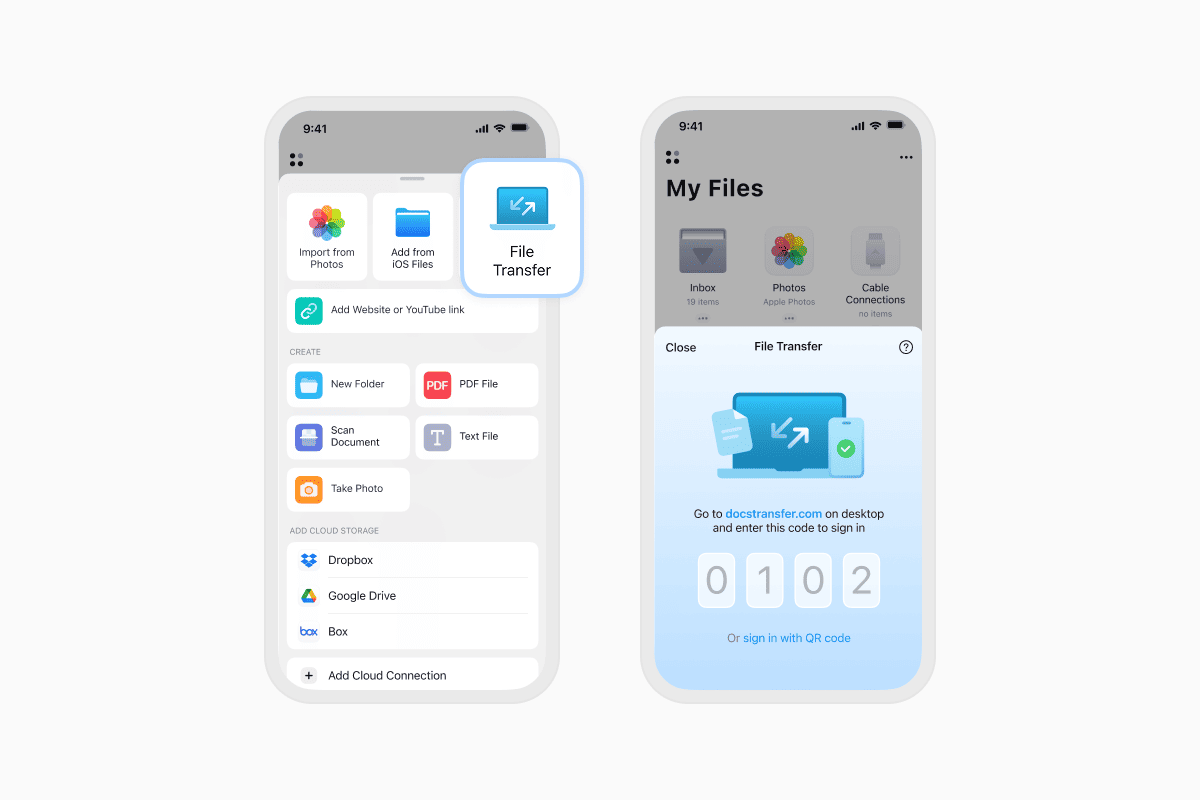
- 点击 + 按钮并选择 Connect to Computer。
- 在您的 PC 上,打开浏览器并访问 docstransfer.com。
- 输入您 iPhone 或 iPad 上 Documents 应用中显示的代码。 或者,扫描二维码。
- 搞定—连接成功!
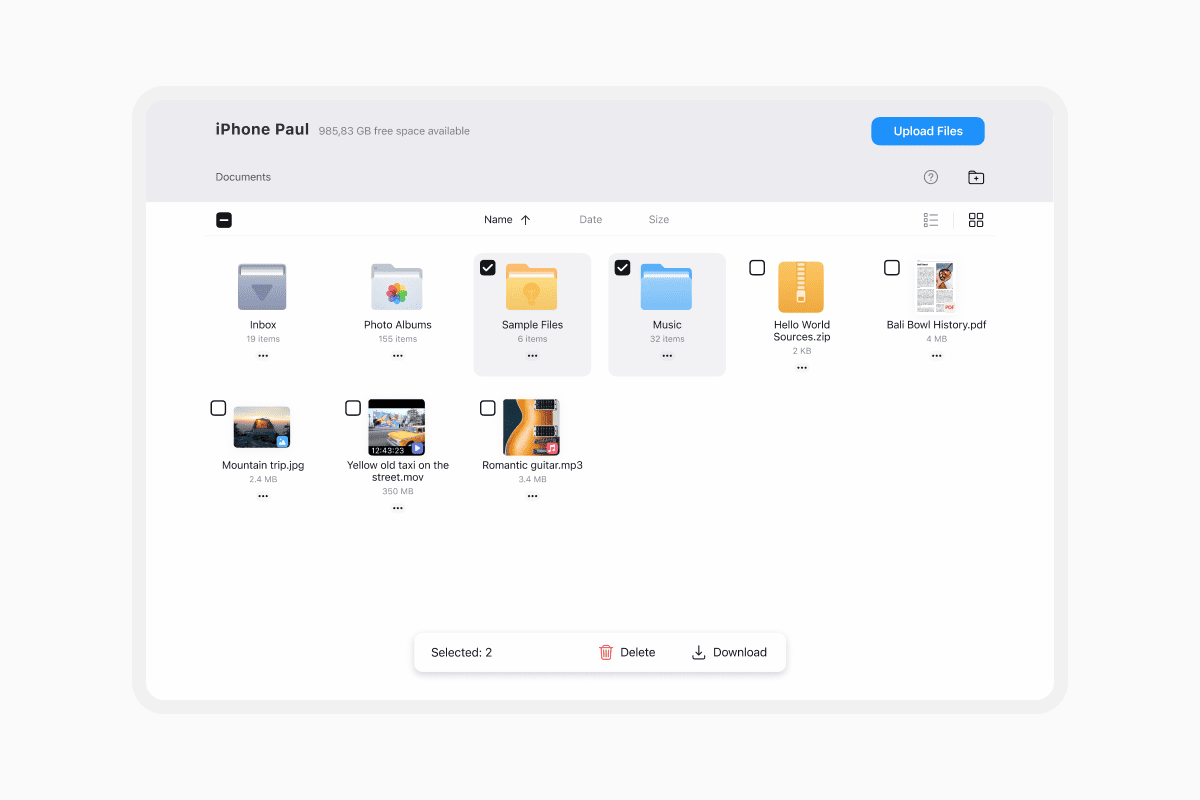
现在您可以:
- 将文件从 iPhone 下载到 PC(如照片、视频、PDF 或音乐)
- 将文件从 PC 上传到 iPhone(包括文档、影片或压缩文件夹)
只需拖放即可无线移动您的文件。 完成后,点击 Disconnect 或关闭浏览器标签页。
其他传输方式及其局限性有哪些?
从 iPhone 向 PC 发送文件或无线上传文档的方法有很多,但每种方法都有各自的局限。 让我们逐一分析。
AirDrop(仅限 Apple)
AirDrop 是 Apple 内置的工具,用于在 Apple 设备之间无线传输文件。 它在正常工作时很方便,您只需选择要分享的文件,选择附近的设备,然后发送即可。
问题在哪里? AirDrop 完全不支持 Windows…它仅在 iPhone、iPad 和 Mac 之间工作。 您也无法传输文件夹,而且许多用户反映设备经常无法显示,或者在传输过程中连接失败。 如果您想与 PC 分享文件,AirDrop 根本不是一个选择。
优点:非常适合在 Apple 设备之间进行快速传输。
缺点:
- 无法与 Windows PC 或笔记本电脑配合使用。
- 无法传输文件夹。
- 经常无法检测到附近的设备。
- 不支持从 iPhone 向 Windows 传输文件。
iTunes(过时且笨重)
多年来,iTunes 一直是在 iPhone 和 Windows PC 之间传输文件的首选方法。 该过程包括在电脑上安装 iTunes,用 USB 数据线连接您的 iPhone,然后使用应用内的文件共享界面。
虽然可用,但这种方式感觉已经过时。 界面笨重且不直观,整个体验也远谈不上顺畅。 您无法轻松预览文件,跨文件夹浏览或管理内容也令人沮丧。 每次想传输内容时,它还要求您连接设备。
优点:这是 Apple 内置的工具。
缺点:
- 需要在您的 PC 上下载 iTunes。
- 您需要用数据线连接 iPhone。
- 界面过时且不直观。
- 无法自由浏览或分享文件。
iCloud Drive
iCloud 提供了一种无线方式,可在多台设备之间上传和访问您的文件。 您可以在 iPhone 上将内容保存到 iCloud Drive,稍后通过网页在 PC 上下载。
然而,iCloud 仅提供 5 GB 的免费存储空间,而且这些空间很快就会用完。 如果您要处理大型视频、照片或音频文件,很可能需要付费购买更多空间。 由于传输是通过互联网进行的,速度取决于您的网络连接,这可能使较大的文件传输变得缓慢或不稳定。 iCloud 也不适合传输整个文件夹。
优点:无线且可在多台设备上使用。
缺点:
- 仅限 5 GB 的免费存储空间。
- 上传大型文件(如 4K 视频或未压缩的音频)速度缓慢。
- 取决于您的互联网速度。
- 不适合传输文件夹。
USB 数据线
用 USB 数据线传输文件通常被视为一种可靠而快速的解决方案。 您将 iPhone 连接到 PC,授权访问,然后直接管理文件。
但除非您使用像 Documents 这样的工具,否则仍然需要安装 iTunes 或第三方软件才能真正访问和管理您的文件。 原生文件传输过程有限,不支持大多数文件类型的拖放操作,在浏览不同应用文件夹时也缺乏灵活性。
优点:可靠且快速。
缺点:
- 您需要在 PC 上安装 iTunes 或第三方软件。
- 无法预览文件或轻松拖放。
- 无法轻松跨应用管理文件。
在 iPhone、iPad 和 PC 之间移动文件的更好方式
Documents Wi-Fi Transfer 以一个简单的方案解决了所有这些问题。 它免费使用,可在任何平台(Windows、Mac、Linux)的任何浏览器上工作,并且无需互联网连接。 您可以上传 PDF、下载照片、传输视频,或将文档从 iPhone 分享到 Windows 笔记本电脑,无需 iTunes 或 iCloud。
更棒的是,没有文件大小限制,没有隐藏的限制,也无需注册任何账户。 无论您是传输一个文件还是数十个文件夹,它都能轻松搞定,
提示:传输时请确保您的设备保持活动状态(不要让它们自动锁定)。 如果连接中断,您有 10 秒钟的时间恢复连接,否则需要重新开始。
结语
如果您厌倦了琢磨如何在不使用 iTunes 的情况下将文件从 iPhone 发送到 Windows PC,那么 Documents by Readdle 就是您的不二之选。 如果您想无线上传照片、分享 PDF 或下载文件,它确实是最可靠的方法。
在 App Store 免费获取 Documents,几秒钟内即可开始在 iPhone、iPad 和 PC 之间传输文件。
最新文章



操作指南
如何在 iPhone 上保存音频文件:完整指南
只需轻点几下,即可将音频文件下载到你的 iPhone。了解如何使用 Documents 保存音乐、播客和其他音频,在哪里找到你的下载内容,以及如何整理它们以便离线收听。